Changer le DPI d'image — Convertisseur DPI gratuit en ligne
Changez le DPI d'une image pour l'impression ou le web. Rapide, gratuit et confidentiel.
Comment ça marche
Importez votre fichier
Glissez-déposez ou cliquez pour sélectionner votre fichier.
Panda le traite
Tout se passe instantanément dans votre navigateur — aucun envoi.
Téléchargez votre fichier
Votre fichier traité est prêt. Cliquez sur télécharger et c'est terminé.
Questions fréquentes
Qu'est-ce que le DPI et pourquoi est-ce important ?
Changer le DPI modifie-t-il la qualité de l'image ?
Quelle est la différence entre DPI et résolution ?
Comment mettre une image en 300 DPI pour l'impression ?
Est-il sûr de changer le DPI en ligne ?
Quels formats d'image sont pris en charge ?
À propos de Changer le DPI
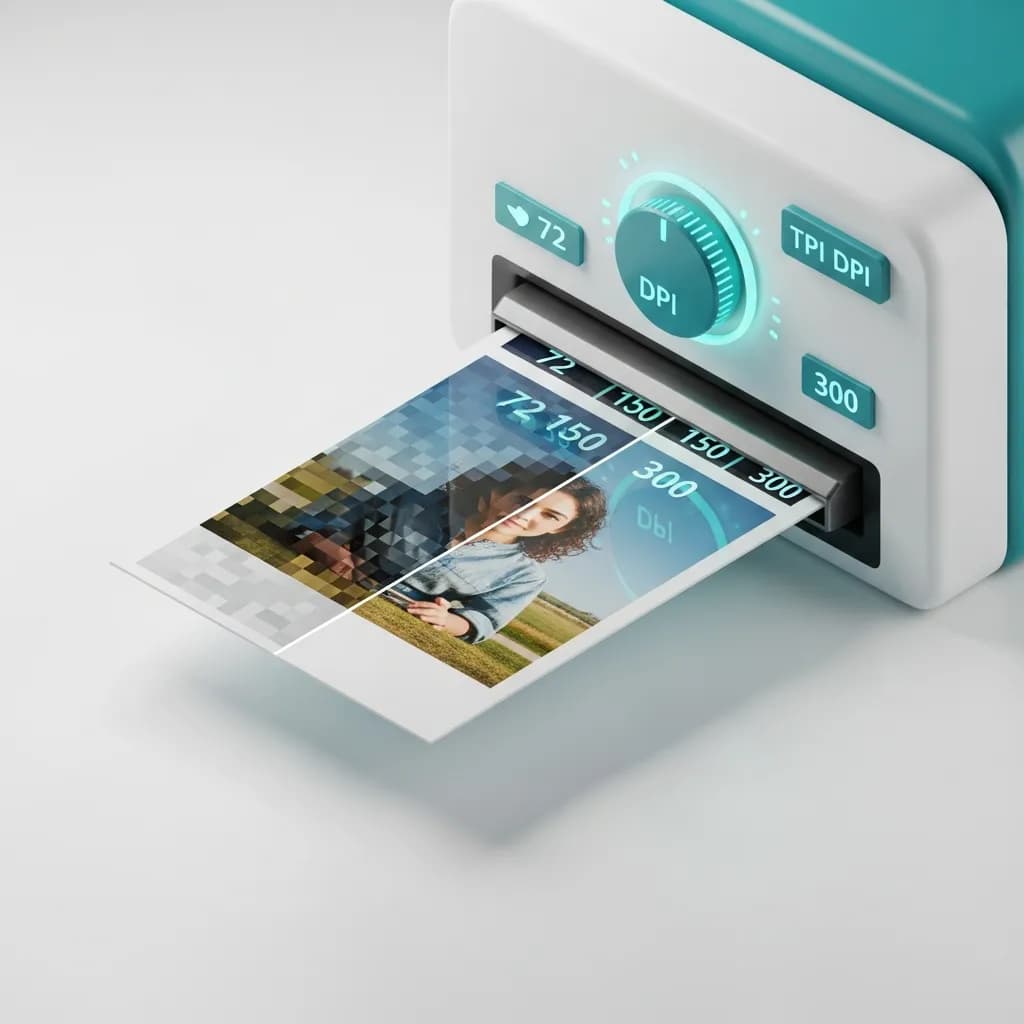
PandaToolz Changer le DPI modifie les métadonnées DPI (points par pouce) de vos images JPG et PNG. Le DPI détermine la taille physique d'impression d'une image — une image de 3000 pixels de large à 300 DPI s'imprime en 25 cm, tandis que la même image à 72 DPI s'imprime en plus de 105 cm. Les imprimeurs, éditeurs et de nombreux portails de téléversement exigent des valeurs DPI spécifiques, le plus souvent 300 DPI pour une qualité d'impression professionnelle. L'outil propose deux modes. En mode métadonnées uniquement (par défaut), il modifie la balise DPI intégrée dans le fichier sans toucher aux pixels. C'est ce dont la plupart des gens ont besoin — cela indique aux imprimantes et aux logiciels comment interpréter les pixels existants. En mode redimensionnement, l'outil rééchantillonne l'image pour correspondre à une taille d'impression physique spécifique au DPI cible. Par exemple, vous pouvez vous assurer qu'une image s'imprime exactement en 20 x 25 cm à 300 DPI en la rééchantillonnant à 2400 x 3000 pixels. Des préréglages sont disponibles pour les valeurs DPI les plus courantes : 72 pour le web et l'écran, 150 pour les documents généraux, 200 pour l'impression standard et 300 pour l'impression professionnelle de haute qualité. Vous pouvez également saisir n'importe quelle valeur DPI personnalisée. L'outil lit et écrit les métadonnées DPI nativement — en-têtes EXIF et JFIF pour les fichiers JPG, et blocs pHYs pour les fichiers PNG. Tout le traitement se fait dans votre navigateur. Votre image ne quitte jamais votre appareil et n'est jamais envoyée à aucun serveur. Cela permet de modifier le DPI en toute sécurité sur des photos personnelles, des fichiers de design ou tout contenu confidentiel.
Outils similaires
Compresser Image
Réduisez la taille de vos images sans perte de qualité visible.
Redimensionner Image
Redimensionnez vos images aux dimensions exactes ou en pourcentage.
HEIC en JPG
Convertissez vos photos iPhone HEIC au format JPG universel.
PNG en JPG
Convertissez vos images PNG en fichiers JPG plus légers.