
Conversion DPI simplifiée : tout ce que vous devez savoir
Table des matières
Qu'est-ce que la conversion DPI ?
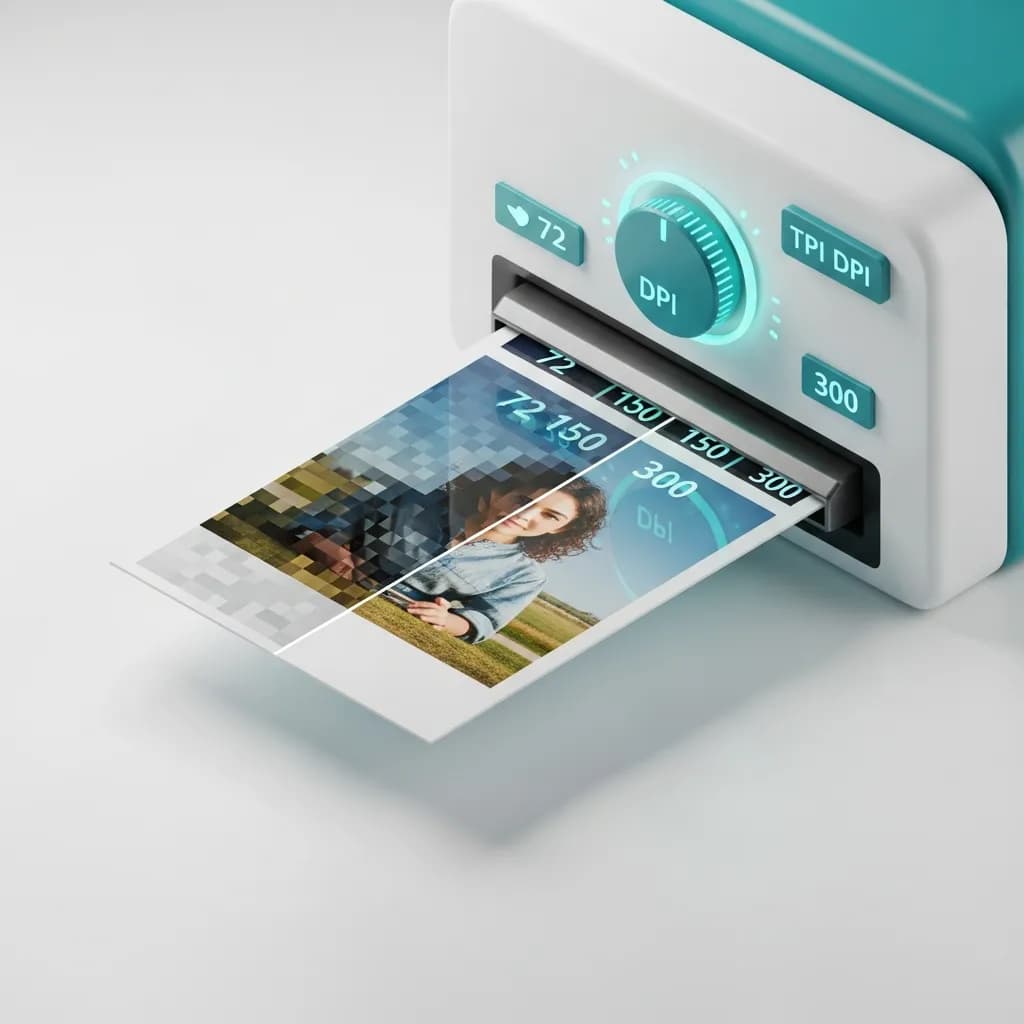
DPI signifie dots per inch (points par pouce) — cette mesure indique combien de points d'encre une imprimante place sur un pouce de papier. Quand vous convertissez le DPI d'une image, vous modifiez les instructions qui indiquent aux imprimantes la taille à laquelle reproduire cette image. Plus le DPI est élevé, plus il y a de détails compactés dans chaque pouce imprimé.
Voici ce qui prête souvent à confusion : modifier la valeur DPI seule n'ajoute aucun nouveau détail à votre image. Si vous avez une image de 1000 × 1000 pixels à 250 DPI, votre imprimante produira un tirage de 4 × 4 inches. Passez à 100 DPI, et ces mêmes pixels s'étalent désormais sur un tirage de 10 × 10 inches — mais le nombre réel de pixels reste à 1000 × 1000. L'image ne gagne pas magiquement en netteté.
DPI vs. PPI : quelle différence ?
On voit souvent DPI et PPI (pixels per inch, pixels par pouce) utilisés de façon interchangeable, mais ce n'est pas la même chose. DPI se rapporte à l'impression — les points physiques d'encre sur le papier. PPI se rapporte à l'affichage numérique — le nombre de pixels affichés sur votre écran. Pour préparer des images destinées à l'impression, c'est le DPI qui compte. Pour le web et l'affichage sur écran, ce sont les dimensions en pixels et le PPI qui importent.
Les formules simples du DPI
Deux formules couvrent pratiquement tous les cas de figure que vous rencontrerez :
- Taille d'impression = Dimensions en pixels ÷ DPI
- Pixels requis = Taille d'impression × DPI
Par exemple, si vous avez besoin d'un tirage de 5 × 7 inches à 300 DPI, il vous faut une image source d'au moins 1500 × 2100 pixels.
Pourquoi le DPI est important pour l'impression et le numérique
Impression : le standard de référence à 300 DPI
L'industrie de l'impression s'est accordée sur 300 DPI comme référence de qualité professionnelle. À cette résolution, les points d'encre sont suffisamment serrés pour que l'œil humain perçoive des images lisses et nettes à une distance de lecture normale. Cartes de visite, brochures, couvertures de livres et photographies sont au mieux à 300 DPI ou plus.
Pour des cas d'utilisation spécialisés, vous pourriez avoir besoin d'une résolution encore plus élevée :
- Impressions pour magazines et galeries : 600 DPI ou plus pour un détail impeccable
- Documents contenant beaucoup de texte : 400 DPI pour maintenir la lisibilité des petits caractères
- Impression de bureau courante : 150–300 DPI suffit généralement
Web : c'est une question de pixels, pas de DPI
Sur les écrans numériques, les métadonnées DPI sont essentiellement sans signification. Une image à 72 DPI et une image à 7000 DPI avec des dimensions en pixels identiques auront exactement le même rendu sur votre moniteur. Les images web utilisent généralement 72–96 DPI simplement parce que des métadonnées plus petites signifient des fichiers légèrement plus légers — ce qui se traduit par des temps de chargement plus rapides.
En résumé : pour tout ce qui est affiché sur écran, concentrez-vous sur les dimensions en pixels et la taille du fichier, pas sur le DPI. Pour l'impression, le DPI est primordial.
Comment la distance de visionnage change les règles
Plus quelqu'un se tient loin de votre impression, moins vous avez réellement besoin de DPI. L'œil humain ne peut tout simplement pas distinguer les détails fins à distance. C'est pourquoi un panneau publicitaire peut paraître parfaitement net à 15 DPI alors qu'une carte de visite a besoin de 300.
| Distance de visionnage | DPI recommandé | Cas d'utilisation type |
|---|---|---|
| À bout de bras (~1.5 ft) | 300 DPI | Cartes de visite, photos, brochures |
| 3–5 feet | 150–200 DPI | Affiches, tirages encadrés |
| 5–10 feet | 60–120 DPI | Stands d'exposition, bannières |
| 10+ feet | 30–60 DPI | Grandes bannières, fresques murales |
| 33+ feet | 15–20 DPI | Panneaux publicitaires, habillages de bâtiments |
Référence rapide de qualité DPI
| Plage DPI | Niveau de qualité | Idéal pour |
|---|---|---|
| Moins de 150 DPI | Bas | Brouillons, épreuves internes, images web uniquement |
| 150–299 DPI | Moyen | Newsletters, flyers basiques, impression courante |
| 300 DPI | Élevé (standard) | Impression professionnelle : brochures, photos, cartes |
| 400–600+ DPI | Premium | Beaux-arts, magazines, documents riches en texte |
Comment convertir le DPI (3 méthodes)
Méthode 1 : Utiliser le convertisseur DPI de PandaToolz (gratuit — sans inscription)
Le moyen le plus rapide de changer le DPI de votre image est d'utiliser le convertisseur DPI gratuit de PandaToolz. Il fonctionne entièrement dans votre navigateur, ne nécessite aucun compte et effectue la conversion en quelques secondes :
- Ouvrez l'outil Change DPI
- Importez votre image (prend en charge JPG, PNG, TIFF, BMP et plus)
- Entrez la valeur DPI souhaitée (par ex. 300 pour l'impression, 72 pour le web)
- Cliquez sur Convertir et téléchargez votre image mise à jour
Méthode 2 : Utiliser Adobe Photoshop (logiciel professionnel)
Si vous travaillez déjà avec Adobe Photoshop, il offre un contrôle précis du DPI :
Essayez Adobe Photoshop — la référence de l'édition d'images- Ouvrez votre image dans Photoshop (File > Open)
- Allez dans Image > Image Size
- Trouvez le champ Resolution dans la section Document Size
- Entrez le DPI souhaité (300 pour l'impression est le standard)
- Important : Si vous souhaitez conserver vos dimensions en pixels inchangées, décochez « Resample » avant de modifier. Cela ne change que les instructions d'impression, pas les données de pixels.
- Cliquez sur OK et enregistrez
Photoshop est l'option la plus puissante quand vous devez combiner des modifications de DPI avec de la retouche, de la correction colorimétrique ou d'autres éditions avancées.
Méthode 3 : Autres outils DPI en ligne
Si vous avez besoin d'alternatives à PandaToolz, plusieurs autres outils en ligne gratuits peuvent gérer la conversion DPI basique :
- Clideo DPI Converter — Importez depuis votre appareil ou un stockage cloud (Google Drive, Dropbox), choisissez un DPI prédéfini (600, 300, 200, 150, 100, 72) ou entrez une valeur personnalisée, et téléchargez. Note : les fichiers sont automatiquement supprimés après 24 heures. Visiter Clideo
- Convert Town — Un convertisseur minimaliste en trois étapes. Choisissez le DPI, importez, téléchargez. Propose aussi une version de bureau avec conversion par lots pour traiter plusieurs fichiers à la fois. Visiter Convert Town
- DPI Converter (convert-dpi.com) — Offre deux méthodes de conversion : modification des métadonnées uniquement ou rééchantillonnage complet de l'image. Fonctionne même avec des formats qui ne stockent pas nativement les métadonnées DPI. Visiter DPI Converter
Top 5 des convertisseurs DPI gratuits en 2026
Voici notre sélection des meilleurs convertisseurs DPI gratuits, classés par ergonomie, fonctionnalités et fiabilité.
| Rang | Outil | Idéal pour | Formats | Prix |
|---|---|---|---|---|
| #1 | PandaToolz | Conversions rapides, privées, sans inscription | JPG, PNG, TIFF, BMP+ | Gratuit |
| #2 | Adobe Photoshop | Édition avancée + contrôle DPI | Tous les formats majeurs | À partir de $22.99/mo |
| #3 | Clideo | Intégration stockage cloud | JPEG, PNG, TIFF, BMP, PPM | Gratuit (limité) |
| #4 | Convert Town | Conversion par lots (bureau) | JPG, PNG, TIF, BMP, ICO | Gratuit |
| #5 | DPI Converter | Choix métadonnées vs. rééchantillonnage | JPG, PNG, TIF, BMP, ICO | Gratuit |
1. Convertisseur DPI PandaToolz (choix de la rédaction)
L'outil Change DPI de PandaToolz arrive en tête de notre classement parce qu'il excelle sur l'essentiel : il est rapide, gratuit, privé et ne nécessite aucune inscription. Importez votre image, définissez votre DPI cible, et c'est fait. Comme la conversion s'exécute entièrement dans votre navigateur, vos fichiers ne quittent jamais votre appareil.
Au-delà de la conversion DPI, PandaToolz propose une suite complète d'outils d'image gratuits incluant le redimensionnement, la compression, la conversion de format et plus encore — en faisant une solution tout-en-un pour l'optimisation d'images.
2. Adobe Photoshop
Adobe Photoshop est la référence du secteur, et ce n'est pas pour rien. Il offre le contrôle DPI le plus précis combiné à une suite d'édition professionnelle complète. Si vous êtes déjà dans l'écosystème Adobe, c'est le choix naturel. La courbe d'apprentissage est plus raide, mais la puissance est inégalée.
Photoshop commence à $22.99/month dans le cadre du plan Photography d'Adobe, qui inclut également Lightroom.
3. Clideo
Clideo se distingue par son intégration transparente au stockage cloud. Vous pouvez importer directement depuis Google Drive ou Dropbox, choisir une valeur DPI prédéfinie et télécharger. Il prend en charge les formats JPEG, PNG, TIFF, BMP et PPM. Le compromis : vos fichiers sont traités sur leurs serveurs (supprimés automatiquement après 24 heures).
4. Convert Town
Convert Town est d'une simplicité exemplaire : choisissez le DPI, importez, téléchargez. Ce qui le distingue, c'est sa version de bureau qui ajoute la conversion par lots et la fonctionnalité clic droit — parfait si vous convertissez régulièrement plusieurs fichiers. La version web gère les formats JPG, PNG, TIF, BMP et ICO.
5. DPI Converter (convert-dpi.com)
DPI Converter vous offre un choix que la plupart des autres n'ont pas : modification des métadonnées uniquement vs. rééchantillonnage complet. Si vous avez juste besoin de mettre à jour le tag DPI sans modifier les pixels, il peut le faire. Si vous avez besoin de rééchantillonner l'image à de nouvelles dimensions, il gère cela aussi. Utile pour les cas particuliers où les autres outils ne suffisent pas.
Conseils de pro pour une meilleure conversion DPI
-
Commencez avec des images source en haute résolution. C'est la règle la plus importante. Suréchantillonner une image basse résolution à 300 DPI n'ajoutera pas de détails — le logiciel étire simplement les pixels existants, vous laissant avec une impression floue et pixelisée. Prenez toujours vos photos ou scannez à la résolution la plus élevée possible.
-
Adaptez le DPI à votre usage. Ne réglez pas tout aveuglément à 300 DPI. Si vous réalisez une bannière qui sera vue à 10 feet de distance, 60–120 DPI suffit. Un DPI trop élevé sur des impressions grand format gaspille du temps de traitement et crée des fichiers inutilement volumineux.
-
Vérifiez les dimensions en pixels, pas seulement le DPI. Une image à 300 DPI qui ne fait que 300 × 300 pixels s'imprimera à seulement 1 × 1 inch. Utilisez la formule : Pixels ÷ DPI = Taille d'impression en inches.
-
Utilisez le bon outil pour le travail. Pour une conversion ponctuelle rapide, PandaToolz fait le travail en quelques secondes. Pour le traitement par lots ou les éditions avancées, Photoshop ou un outil de bureau est plus adapté.
-
Pensez au format de fichier. Le TIFF préserve la meilleure qualité pour les flux d'impression. Le JPEG introduit des artefacts de compression. Le PNG est sans perte mais peut créer des fichiers volumineux. Choisissez votre format selon que la qualité ou la taille du fichier importe le plus.
Points clés à retenir
-
L'impression nécessite 300 DPI pour une qualité professionnelle. Les images web n'ont besoin que de 72–96 DPI pour un chargement rapide et un affichage net à l'écran.
-
Le DPI modifie les instructions d'impression, pas la qualité de l'image. Convertir une image basse résolution en DPI plus élevé n'ajoutera pas les détails ou pixels manquants.
-
La distance de visionnage détermine votre objectif DPI. Les supports vus de près nécessitent 300 DPI ; les bannières et panneaux publicitaires peuvent utiliser 15–150 DPI.
-
Les outils gratuits rendent la conversion DPI sans effort. Le convertisseur DPI de PandaToolz s'en charge en quelques secondes sans inscription, sans envoi de fichiers vers des serveurs et sans frais.
-
Partez toujours de la meilleure image source possible. Les originaux en haute résolution vous donnent la flexibilité d'imprimer à n'importe quelle taille sans sacrifier la qualité.
Questions fréquemment posées
Quelle est la différence entre 300 DPI et 72 DPI ?
300 DPI est le standard pour les supports imprimés de haute qualité — cartes de visite, photos, brochures. 72 DPI est généralement utilisé pour les images affichées sur écran. La valeur DPI indique aux imprimantes à quel point serrer les points d'encre. Sur un écran numérique, les métadonnées DPI n'affectent pas le rendu de l'image ; seules les dimensions en pixels comptent.
Comment convertir une image de 72 DPI à 300 DPI ?
Le moyen le plus rapide est d'utiliser un outil en ligne gratuit comme le convertisseur DPI de PandaToolz. Importez simplement votre image, entrez 300 comme DPI cible et téléchargez. Vous pouvez aussi utiliser Photoshop (Image > Image Size > Resolution). Gardez à l'esprit qu'augmenter le DPI seul n'ajoutera pas de nouveaux détails à une image basse résolution.
Changer le DPI affecte-t-il la qualité de l'image ?
Pas directement. Changer le DPI modifie les instructions d'impression intégrées dans le fichier — cela indique à l'imprimante combien de points par pouce utiliser. Les données de pixels réelles restent inchangées. Pour véritablement améliorer la qualité d'impression, vous devez partir d'une image source en plus haute résolution.
Quel DPI utiliser pour les images web ?
72–96 DPI est le standard pour le web, bien que la valeur DPI en elle-même n'ait pas beaucoup d'importance pour les écrans. Ce qui détermine réellement le rendu d'une image en ligne, ce sont ses dimensions en pixels et la taille du fichier. Des métadonnées DPI plus basses aident simplement à garder les fichiers légèrement plus petits pour des chargements de page plus rapides.
Comment la distance de visionnage affecte-t-elle les besoins en DPI ?
Plus quelqu'un se tient loin d'une impression, plus le DPI peut être bas. À bout de bras, vous avez besoin de 300 DPI pour que l'image paraisse nette. À 10 feet, 60 DPI suffit. À 33+ feet (panneaux publicitaires), même 15–20 DPI fonctionne car l'œil ne peut pas distinguer les points individuels à cette distance.
Peut-on convertir le DPI sur un téléphone ?
Oui. Les outils en ligne comme PandaToolz fonctionnent sur tout appareil disposant d'un navigateur, y compris les téléphones et tablettes. Aucun téléchargement d'application nécessaire.