
Chuyển đổi DPI đơn giản: Mọi thứ bạn cần biết
Mục lục
Chuyển đổi DPI là gì?
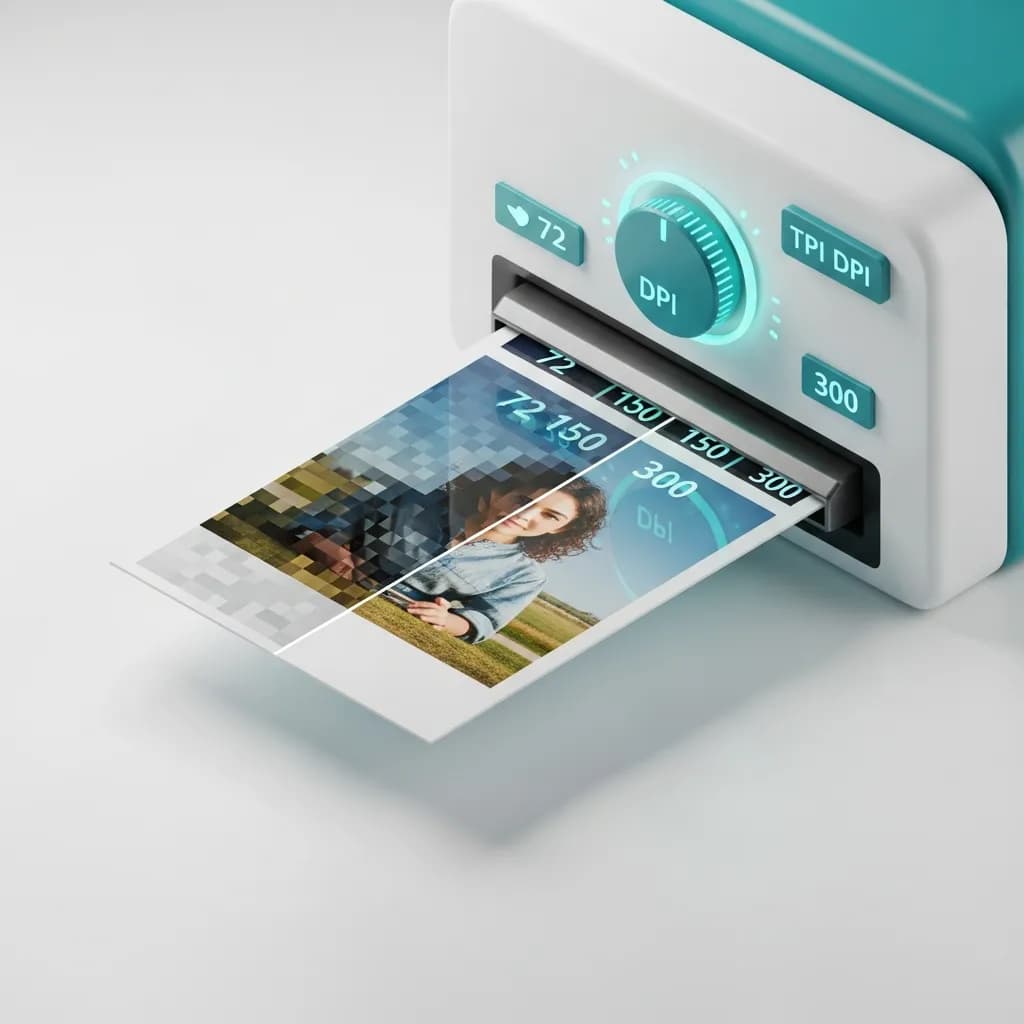
DPI là viết tắt của dots per inch (chấm trên mỗi inch) — đo lường số chấm mực mà máy in đặt trong một inch giấy. Khi bạn chuyển đổi DPI của hình ảnh, bạn đang thay đổi chỉ dẫn cho máy in biết cần tái tạo hình ảnh đó lớn hay nhỏ như thế nào. DPI càng cao, càng nhiều chi tiết được nén vào mỗi inch bản in.
Đây là điều khiến hầu hết mọi người nhầm lẫn: chỉ thay đổi giá trị DPI không thêm bất kỳ chi tiết mới nào vào hình ảnh. Nếu bạn có hình ảnh 1000 × 1000 pixel ở 250 DPI, máy in sẽ tạo ra bản in 4 × 4 inch. Chuyển sang 100 DPI, cùng những pixel đó giờ trải rộng trên bản in 10 × 10 inch — nhưng số pixel thực tế vẫn là 1000 × 1000. Hình ảnh không tự nhiên trở nên sắc nét hơn.
DPI so với PPI: Sự khác biệt là gì?
Bạn thường thấy DPI và PPI (pixels per inch) được dùng thay thế cho nhau, nhưng chúng không giống nhau. DPI chỉ đầu ra in ấn — các chấm mực vật lý trên giấy. PPI chỉ hiển thị kỹ thuật số — số pixel hiển thị trên màn hình. Khi chuẩn bị hình ảnh để in, DPI là yếu tố quan trọng. Cho web và hiển thị trên màn hình, tất cả phụ thuộc vào kích thước pixel và PPI.
Công thức đơn giản của DPI
Hai công thức bao quát hầu hết mọi tình huống bạn gặp:
- Kích thước in = Kích thước pixel ÷ DPI
- Số pixel cần thiết = Kích thước in × DPI
Ví dụ, nếu bạn cần bản in 5 × 7 inch ở 300 DPI, bạn cần hình ảnh nguồn ít nhất 1500 × 2100 pixel.
Tại sao DPI quan trọng cho in ấn và kỹ thuật số
In ấn: Tiêu chuẩn vàng 300 DPI
Ngành in ấn đã xác định 300 DPI là chuẩn mực cho chất lượng chuyên nghiệp. Ở độ phân giải này, các chấm mực được xếp đủ chặt để mắt người nhận thấy hình ảnh mượt mà, sắc nét ở khoảng cách đọc bình thường. Danh thiếp, tờ rơi, bìa sách và ảnh chụp đều đẹp nhất ở 300 DPI trở lên.
Đối với các trường hợp sử dụng chuyên biệt, bạn có thể cần độ phân giải cao hơn:
- In tạp chí và gallery: 600 DPI trở lên để có chi tiết hoàn hảo
- Tài liệu nhiều chữ: 400 DPI để duy trì khả năng đọc của chữ nhỏ
- In văn phòng hàng ngày: 150–300 DPI thường là đủ
Web: Quan trọng là pixel, không phải DPI
Trên màn hình kỹ thuật số, metadata DPI về cơ bản không có ý nghĩa. Hình ảnh 72 DPI và hình ảnh 7000 DPI có kích thước pixel giống hệt nhau sẽ trông hoàn toàn giống nhau trên màn hình của bạn. Hình ảnh web thường dùng 72–96 DPI đơn giản vì metadata nhỏ hơn nghĩa là kích thước file nhỏ hơn một chút — giúp trang tải nhanh hơn.
Tóm lại: đối với mọi thứ hiển thị trên màn hình, hãy tập trung vào kích thước pixel và kích thước file, không phải DPI. Đối với in ấn, DPI là tất cả.
Khoảng cách xem thay đổi quy tắc như thế nào
Người xem đứng càng xa bản in, DPI cần thiết càng thấp. Mắt người đơn giản là không thể phân giải chi tiết nhỏ từ khoảng cách xa. Đây là lý do tại sao biển quảng cáo có thể trông sắc nét hoàn hảo ở 15 DPI trong khi danh thiếp cần 300.
| Khoảng cách xem | DPI khuyến nghị | Trường hợp sử dụng điển hình |
|---|---|---|
| Tầm tay (~1.5 ft) | 300 DPI | Danh thiếp, ảnh, tờ rơi |
| 3–5 feet | 150–200 DPI | Poster, ảnh đóng khung |
| 5–10 feet | 60–120 DPI | Gian hàng triển lãm, banner |
| 10+ feet | 30–60 DPI | Banner lớn, tranh tường |
| 33+ feet | 15–20 DPI | Biển quảng cáo, bọc tòa nhà |
Bảng tham khảo nhanh chất lượng DPI
| Phạm vi DPI | Mức chất lượng | Phù hợp nhất cho |
|---|---|---|
| Dưới 150 DPI | Thấp | Bản nháp, bản thử nội bộ, hình ảnh chỉ dùng web |
| 150–299 DPI | Trung bình | Bản tin, tờ rơi cơ bản, in hàng ngày |
| 300 DPI | Cao (tiêu chuẩn) | In chuyên nghiệp: tờ rơi, ảnh, thiệp |
| 400–600+ DPI | Cao cấp | Nghệ thuật, tạp chí, tài liệu nhiều chữ |
Cách chuyển đổi DPI (3 phương pháp)
Phương pháp 1: Dùng PandaToolz DPI Converter (Miễn phí — Không cần đăng ký)
Cách nhanh nhất để thay đổi DPI hình ảnh là dùng PandaToolz DPI Converter miễn phí. Nó chạy hoàn toàn trong trình duyệt, không cần tài khoản, và xử lý chuyển đổi trong vài giây:
- Mở công cụ Change DPI
- Tải lên hình ảnh (hỗ trợ JPG, PNG, TIFF, BMP và nhiều hơn)
- Nhập giá trị DPI mục tiêu (ví dụ: 300 cho in ấn, 72 cho web)
- Nhấn Convert và tải về hình ảnh đã cập nhật
Phương pháp 2: Dùng Adobe Photoshop (Phần mềm chuyên nghiệp)
Nếu bạn đang làm việc trong Adobe Photoshop, nó cung cấp khả năng kiểm soát DPI chính xác:
Dùng thử Adobe Photoshop — tiêu chuẩn ngành cho chỉnh sửa hình ảnh- Mở hình ảnh trong Photoshop (File > Open)
- Vào Image > Image Size
- Tìm trường Resolution trong phần Document Size
- Nhập DPI mục tiêu (300 cho in ấn là tiêu chuẩn)
- Quan trọng: Nếu bạn muốn giữ nguyên kích thước pixel, bỏ chọn "Resample" trước khi điều chỉnh. Điều này chỉ thay đổi chỉ dẫn in, không phải dữ liệu pixel thực tế.
- Nhấn OK và lưu
Photoshop là lựa chọn mạnh mẽ nhất khi bạn cần kết hợp thay đổi DPI với chỉnh sửa ảnh, hiệu chỉnh màu sắc, hoặc các chỉnh sửa nâng cao khác.
Phương pháp 3: Các công cụ DPI trực tuyến khác
Nếu bạn cần các lựa chọn thay thế ngoài PandaToolz, một số công cụ trực tuyến miễn phí khác có thể xử lý chuyển đổi DPI cơ bản:
- Clideo DPI Converter — Tải lên từ thiết bị hoặc bộ nhớ đám mây (Google Drive, Dropbox), chọn DPI cài sẵn (600, 300, 200, 150, 100, 72) hoặc nhập giá trị tùy chỉnh, và tải về. Lưu ý: file sẽ bị xóa tự động sau 24 giờ. Truy cập Clideo
- Convert Town — Trình chuyển đổi ba bước đơn giản. Chọn DPI, tải lên, tải về. Cũng có phiên bản desktop với chuyển đổi hàng loạt để xử lý nhiều file cùng lúc. Truy cập Convert Town
- DPI Converter (convert-dpi.com) — Cung cấp hai phương pháp chuyển đổi: chỉ thay đổi metadata hoặc resample toàn bộ hình ảnh. Hoạt động ngay cả với các định dạng không lưu trữ metadata DPI gốc. Truy cập DPI Converter
Top 5 trình chuyển đổi DPI miễn phí năm 2026
Đây là danh sách các trình chuyển đổi DPI miễn phí tốt nhất do chúng tôi chọn lọc, xếp hạng theo tính dễ dùng, tính năng và độ tin cậy.
| Xếp hạng | Công cụ | Phù hợp nhất cho | Định dạng | Giá |
|---|---|---|---|---|
| #1 | PandaToolz | Chuyển đổi nhanh, riêng tư, không cần đăng ký | JPG, PNG, TIFF, BMP+ | Miễn phí |
| #2 | Adobe Photoshop | Chỉnh sửa nâng cao + kiểm soát DPI | Tất cả định dạng chính | Từ $22.99/mo |
| #3 | Clideo | Tích hợp bộ nhớ đám mây | JPEG, PNG, TIFF, BMP, PPM | Miễn phí (giới hạn) |
| #4 | Convert Town | Chuyển đổi hàng loạt (desktop) | JPG, PNG, TIF, BMP, ICO | Miễn phí |
| #5 | DPI Converter | Chọn giữa metadata và resample | JPG, PNG, TIF, BMP, ICO | Miễn phí |
1. PandaToolz DPI Converter (Lựa chọn của biên tập viên)
Công cụ Change DPI của PandaToolz đứng đầu danh sách vì nó hoàn thành tốt những điều cơ bản: nhanh, miễn phí, riêng tư, và không cần đăng ký. Tải lên hình ảnh, đặt DPI mục tiêu, và xong. Vì quá trình chuyển đổi chạy hoàn toàn trong trình duyệt, file của bạn không bao giờ rời khỏi thiết bị.
Ngoài chuyển đổi DPI, PandaToolz cung cấp bộ công cụ hình ảnh miễn phí đầy đủ bao gồm thay đổi kích thước, nén, chuyển đổi định dạng và nhiều hơn — biến nó thành giải pháp tất cả trong một cho tối ưu hóa hình ảnh.
2. Adobe Photoshop
Adobe Photoshop là tiêu chuẩn ngành vì lý do chính đáng. Nó cung cấp khả năng kiểm soát DPI chính xác nhất kết hợp với bộ chỉnh sửa chuyên nghiệp đầy đủ. Nếu bạn đã ở trong hệ sinh thái Adobe, đây là lựa chọn tự nhiên. Đường cong học tập dốc hơn, nhưng sức mạnh không ai sánh được.
Photoshop có giá từ $22.99/mo như một phần của gói Photography của Adobe, bao gồm cả Lightroom.
3. Clideo
Clideo nổi bật với tích hợp bộ nhớ đám mây liền mạch. Bạn có thể tải lên trực tiếp từ Google Drive hoặc Dropbox, chọn giá trị DPI cài sẵn, và tải về. Hỗ trợ định dạng JPEG, PNG, TIFF, BMP và PPM. Đánh đổi: file của bạn được xử lý trên server của họ (tự động xóa sau 24 giờ).
4. Convert Town
Convert Town đơn giản nhất có thể: chọn DPI, tải lên, tải về. Điểm khác biệt là phiên bản desktop với chuyển đổi hàng loạt và chức năng nhấp chuột phải — hoàn hảo nếu bạn thường xuyên chuyển đổi nhiều file. Phiên bản web hỗ trợ JPG, PNG, TIF, BMP và ICO.
5. DPI Converter (convert-dpi.com)
DPI Converter cho bạn lựa chọn mà hầu hết công cụ khác không có: chỉ thay đổi metadata so với resample toàn bộ. Nếu bạn chỉ cần cập nhật tag DPI mà không thay đổi pixel, nó làm được. Nếu bạn cần resample hình ảnh sang kích thước mới, nó cũng xử lý được. Hữu ích cho các trường hợp đặc biệt mà công cụ khác không đáp ứng được.
Mẹo chuyên nghiệp cho chuyển đổi DPI tốt hơn
-
Bắt đầu với hình ảnh nguồn độ phân giải cao. Đây là quy tắc quan trọng nhất. Upsample hình ảnh độ phân giải thấp lên 300 DPI không thêm chi tiết — phần mềm chỉ kéo giãn pixel hiện có, để lại cho bạn bản in mờ, bị pixel hóa. Luôn chụp hoặc quét ở độ phân giải cao nhất có thể.
-
Đặt DPI phù hợp với đầu ra. Đừng đặt mọi thứ thành 300 DPI một cách mù quáng. Nếu bạn đang làm banner sẽ được xem từ khoảng cách 10 feet, 60–120 DPI là đủ. DPI quá cao trên bản in khổ lớn lãng phí thời gian xử lý và tạo file lớn không cần thiết.
-
Kiểm tra kích thước pixel, không chỉ DPI. Hình ảnh 300 DPI chỉ có 300 × 300 pixel sẽ in ra chỉ 1 × 1 inch. Dùng công thức: Pixel ÷ DPI = Kích thước in tính bằng inch.
-
Dùng công cụ phù hợp. Cho chuyển đổi nhanh một lần, PandaToolz hoàn thành trong vài giây. Cho xử lý hàng loạt hoặc chỉnh sửa nâng cao, Photoshop hoặc công cụ desktop phù hợp hơn.
-
Cân nhắc định dạng file. TIFF giữ chất lượng tốt nhất cho quy trình in ấn. JPEG gây ra hiện tượng nén. PNG là lossless nhưng có thể tạo file lớn. Chọn định dạng dựa trên việc chất lượng hay kích thước file quan trọng hơn.
Điểm chính
-
In ấn cần 300 DPI cho chất lượng chuyên nghiệp. Hình ảnh web chỉ cần 72–96 DPI để tải nhanh và hiển thị sạch trên màn hình.
-
DPI thay đổi chỉ dẫn in, không phải chất lượng hình ảnh. Chuyển đổi hình ảnh độ phân giải thấp sang DPI cao hơn sẽ không thêm chi tiết hoặc pixel bị thiếu.
-
Khoảng cách xem quyết định mục tiêu DPI. Tài liệu xem gần cần 300 DPI; banner và biển quảng cáo có thể dùng 15–150 DPI.
-
Công cụ miễn phí giúp chuyển đổi DPI dễ dàng. Trình chuyển đổi DPI của PandaToolz xử lý trong vài giây, không cần đăng ký, không tải lên server, và không mất phí.
-
Luôn bắt đầu với hình ảnh nguồn tốt nhất bạn có. Bản gốc độ phân giải cao cho bạn sự linh hoạt để in ở bất kỳ kích thước nào mà không giảm chất lượng.
Câu hỏi thường gặp
Sự khác biệt giữa 300 DPI và 72 DPI là gì?
300 DPI là tiêu chuẩn cho tài liệu in chất lượng cao — danh thiếp, ảnh, tờ rơi. 72 DPI thường được dùng cho hình ảnh hiển thị trên màn hình. Giá trị DPI cho máy in biết cần xếp chấm mực chặt như thế nào. Trên màn hình kỹ thuật số, metadata DPI không ảnh hưởng đến cách hình ảnh hiển thị; chỉ kích thước pixel mới quan trọng.
Làm cách nào để chuyển đổi hình ảnh từ 72 DPI sang 300 DPI?
Cách nhanh nhất là dùng công cụ trực tuyến miễn phí như PandaToolz DPI Converter. Chỉ cần tải lên hình ảnh, nhập 300 làm DPI mục tiêu, và tải về. Bạn cũng có thể dùng Photoshop (Image > Image Size > Resolution). Hãy nhớ rằng chỉ tăng DPI sẽ không thêm chi tiết mới cho hình ảnh độ phân giải thấp.
Thay đổi DPI có ảnh hưởng đến chất lượng hình ảnh không?
Không trực tiếp. Thay đổi DPI chỉ thay đổi chỉ dẫn in được nhúng trong file — nó cho máy in biết dùng bao nhiêu chấm trên mỗi inch. Dữ liệu pixel thực tế không thay đổi. Để thực sự cải thiện chất lượng in, bạn cần bắt đầu với hình ảnh nguồn độ phân giải cao hơn.
Tôi nên dùng DPI bao nhiêu cho hình ảnh web?
72–96 DPI là tiêu chuẩn cho web, mặc dù giá trị DPI bản thân nó không quan trọng lắm cho màn hình. Điều thực sự quyết định hình ảnh trông như thế nào trên mạng là kích thước pixel và kích thước file. Metadata DPI thấp chỉ giúp giữ kích thước file nhỏ hơn một chút để trang tải nhanh hơn.
Khoảng cách xem ảnh hưởng đến nhu cầu DPI như thế nào?
Người xem đứng càng xa bản in, DPI có thể càng thấp. Ở tầm tay, bạn cần 300 DPI để hình ảnh trông sắc nét. Ở 10 feet, 60 DPI là đủ. Ở 33+ feet (biển quảng cáo), thậm chí 15–20 DPI cũng được vì mắt không thể phân biệt các chấm riêng lẻ từ khoảng cách đó.
Tôi có thể chuyển đổi DPI trên điện thoại không?
Có. Các công cụ trên trình duyệt như PandaToolz hoạt động trên mọi thiết bị có trình duyệt, bao gồm điện thoại và máy tính bảng. Không cần tải ứng dụng.