
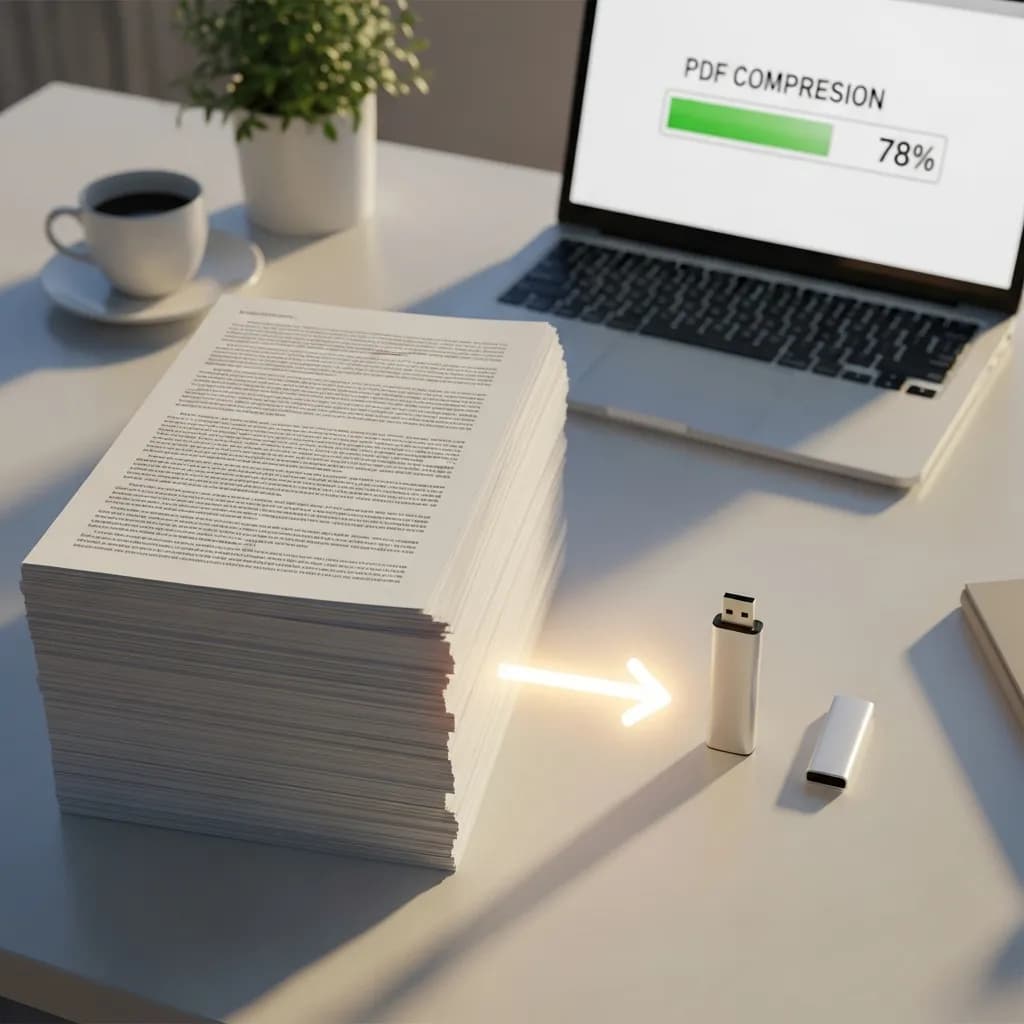
Sifatni yo'qotmasdan PDF faylni qanday siqish mumkin
Mundarija
PDF fayllar nima uchun shuncha katta?
Siz hozirgina hisobot, portfolio yoki taqdimotni tugatdingiz. "PDF ga eksport qilish" tugmasini bosdingiz va birdan elektron pochtaga biriktirish mumkin bo'lmagan 47 MB lik faylga duch keldingiz. Tanish holatmi?
PDF fayllar bir nechta oldindan aytish mumkin bo'lgan sabablarga ko'ra katta bo'ladi — va ularni tushunish sifatni buzmasdan samarali siqishning birinchi qadamidir.
1. Yuqori aniqlikdagi rasmlar
Bu eng katta aybdor. 300 DPI dagi bitta to'liq sahifa rasm PDF faylingizga o'nlab megabayt qo'shishi mumkin. Agar hujjatingizda bir nechta rasm bo'lsa — mahsulot kataloglari, foto portfoliolar yoki dizayn taqdimotlari kabi — fayl hajmi tezda ortadi.
Asosiy nuqta: bu rasmlarning aksariyati bosma aniqligi (300 DPI) da bo'ladi, lekin agar siz PDF ni faqat raqamli tarzda ulashayotgan bo'lsangiz, 150 DPI ekranda deyarli bir xil ko'rinadi va fayl hajmini sezilarli darajada kamaytiradi.
2. O'rnatilgan shriftlar
PDF faylingiz har bir qurilmada bir xil ko'rinishini ta'minlash uchun fayl haqiqiy shrift ma'lumotlarini o'z ichiga oladi. Bu aqlli dizayn qarori — lekin 5 ta turli shrift oilasidan foydalanib, har biri 2–5 MB qo'shganda muammo bo'ladi. Bundan ham yomoni, ko'plab PDF fayllar faqat bir nechta belgi ishlatilsa ham butun shrift to'plamini o'z ichiga oladi.
3. Metadata va yashirin ma'lumotlar
Muallif ma'lumotlari, yaratish vositasi tafsilotlari, tahrir tarixi, izohlar, annotatsiyalar, kichik rasmlar — bularning barchasi ko'rinmas ma'lumotlar PDF faylingiz ichida yashirinib, fayl hajmini jimgina oshiradi. Siz uni ko'ra olmaysiz, lekin u o'sha yerda.
4. Skanerlangan hujjatlar
Agar PDF faylingiz skanerdan olingan bo'lsa, har bir sahifa matn o'rniga to'liq sahifa rasm sifatida saqlanadi. 20 sahifalik skanerlangan hujjat osonlikcha 50–100 MB ga yetishi mumkin, chunki matn siqish amalga oshmaydi — bu shunchaki ustma-ust qo'yilgan rasmlar.
5. Takroriy ob'ektlar
Logotiplar, sarlavhalar yoki fonlar kabi takrorlanuvchi elementlar ba'zan bir marta havola qilinish o'rniga har bir sahifada alohida nusxa sifatida joylashtiriladi. 30 sahifadagi kompaniya logotipi PDF ichida o'sha rasm faylining 30 ta nusxasi bo'lishi mumkinligini anglatadi.
6. Tahrirlash qatlamlari va tarix
Photoshop, Illustrator yoki InDesign kabi dizayn vositalaridan eksport qilingan fayllar ba'zan tahrirlash qatlamlari, versiya tarixi yoki shaffoflik ma'lumotlarini saqlaydi. Bu yashirin ortiqcha yuk hech qanday vizual qiymat qo'shmasdan fayl hajmini ikki yoki uch baravar oshirishi mumkin.
3 ta siqish usuli (va ular aslida nima qiladi)
Barcha PDF siqish bir xil emas. PDF ni "siqish" paytida ichki qismda nima sodir bo'layotganini ko'rib chiqamiz.
1-usul: Rasmlarni qayta kodlash
Eng katta tejash shu yerdan kelib chiqadi. Siquvchi PDF faylingizdagi har bir rasmni olib, pastroq aniqliqda yoki yuqoriroq siqish nisbatida qayta kodlaydi. 300 DPI rasm 150 DPI ga tushiriladi. Yo'qotishsiz PNG optimallashtirilgan JPEG ga aylantiriladi.
Eng yaxshi holat: Taqdimotlar, portfoliolar va rasmli hisobotlar kabi rasm ko'p hujjatlar.
Sifatga ta'siri: To'g'ri qilinsa minimal. 300 DPI va 150 DPI orasidagi farq ekranlarda ko'rinmaydi. Farqni faqat siqilgan PDF ni katta o'lchamda chop etganingizda sezasiz.
2-usul: Metadata va ortiqcha ma'lumotlarni olib tashlash
Bu usul hujjatni ko'rsatish uchun kerak bo'lmagan hamma narsani olib tashlaydi: muallif ma'lumotlari, yaratish vaqt belgilari, tahrir tarixi, kichik rasmlar, takroriy ob'ektlar, ishlatilmagan shriftlar va joylashtirilgan fayl biriktirmalari.
Eng yaxshi holat: Ko'p marta tahrirlangan yoki murakkab dizayn dasturlaridan eksport qilingan hujjatlar.
Sifatga ta'siri: Nol. Siz ko'rinmas ma'lumotlarni olib tashlayapsiz — hujjat aynan bir xil ko'rinadi.
3-usul: Qatlam va shaffoflikni tekislash
Dizayn ko'p PDF fayllar ko'pincha bir nechta qatlamlar, shaffoflik effektlari va forma maydonlarini o'z ichiga oladi. Tekislash bularni bitta vizual qatlamga birlashtiradi, bu murakkablikni va fayl hajmini sezilarli darajada kamaytiradi.
Eng yaxshi holat: Illustrator, InDesign yoki Photoshop dan ko'p qatlamlar bilan eksport qilingan PDF fayllar. Endi tahrir qilinishi kerak bo'lmagan to'ldiriladigan formalar uchun ham foydali.
Sifatga ta'siri: Vizual ko'rinish bir xil qoladi, lekin interaktiv elementlar (forma maydonlari, tahrirlanadigan qatlamlar) statik bo'lib qoladi.
PDF ni qanday siqish kerak (bosqichma-bosqich)
Tez usul: PandaToolz PDF siquvchi (bepul — ro'yxatdan o'tish kerak emas)
PDF hajmingizni kamaytishning eng tez usuli — PandaToolz ning bepul PDF siquvchisi. U brauzeringizda ishlaydi, hisob qaydnomasi talab qilinmaydi va soniyalar ichida siqishni amalga oshiradi:
- PandaToolz Compress PDF sahifasiga o'ting
- PDF faylingizni yuklang (sudrab tashlang yoki bosib tanlang)
- Siqish darajasini tanlang (yengil, o'rtacha yoki kuchli)
- Siqish tugmasini bosing va kichiklashtirilgan PDF ni yuklab oling
Hamma narsa brauzeringizda mijoz tomonida qayta ishlanishi sababli, hujjatlaringiz maxfiy qoladi — hech narsa tashqi serverga yuklanmaydi. Bu maxfiy biznes hujjatlarini, shartnomalarni yoki shaxsiy fayllarni siqish uchun mukammal.
Mac da: Preview dan foydalanish (o'rnatilgan)
macOS da Preview ichida oddiy PDF siquvchi mavjud:
- PDF faylingizni Preview da oching
- File > Export ga o'ting
- "Quartz Filter" ochiladigan ro'yxatida "Reduce File Size" ni tanlang
- Yangi faylni saqlang
Kamchilik: Preview ning siqishi agressiv va sifat ustidan nazoratni bermaydi. U ko'pincha rasmlarni haddan tashqari siqadi, ularni ko'zga ko'rinadigan darajada loyqa qiladi. Yaxshiroq nazorat bilan yaxshiroq natijalar uchun, o'rniga PandaToolz dan foydalaning.
Windows da: Print to PDF dan foydalanish
Windows da o'rnatilgan siquvchi yo'q, lekin "Print to PDF" usulidan foydalanishingiz mumkin:
- PDF faylingizni istalgan ko'ruvchida oching (Edge, Chrome, Adobe Reader)
- Chop etish dialogini ochish uchun Ctrl + P bosing
- Printer sifatida "Microsoft Print to PDF" ni tanlang
- Print bosing va saqlang
Kamchilik: Bu PDF ni ekran aniqliqida qayta renderlaydi, bu hajmni kamaytiradi, lekin xatcho'plar, havolalar va forma maydonlarini olib tashlashi mumkin. Bu qo'pol vosita. Hujjat tuzilishini saqlaydigan aniq siqish uchun, PandaToolz kabi maxsus vosita ancha yaxshiroq natijalar beradi.
Telefoningizda
Ilova kerak emas — PandaToolz kabi brauzerga asoslangan vositalar istalgan qurilmada ishlaydi. Telefoningizda havolani oching, fayllaringizdan PDF yuklang, siqing va yuklab oling. Xuddi shu jarayon, xuddi shu natijalar.
Ilg'or foydalanuvchilar uchun: Adobe Acrobat Pro
Agar siz muntazam ravishda ko'p sonli PDF fayllar bilan ishlayotgan bo'lsangiz, Adobe Acrobat Pro eng batafsil nazoratni taqdim etadi:
- PDF faylingizni Acrobat Pro da oching
- File > Save As Other > Reduced Size PDF ga o'ting (tezkor siqish uchun)
- Yoki rasm sifati, shrift joylashtirish va metadata olib tashlash ustidan to'liq nazorat uchun File > Save As Other > Optimized PDF dan foydalaning
- PDF Optimizer aniq nima joy egallayotganini tekshirish va muayyan elementlarni nishonga olish imkonini beradi
Acrobat Pro pullik obuna talab qiladi va agar siz har kuni o'nlab PDF fayllarni qayta ishlasangiz yoki 100+ fayllar uchun korporativ darajadagi paketli siqish kerak bo'lsa, bunga arziydi. Vaqti-vaqti bilan siqish uchun, yuqoridagi bepul vositalar hamma narsani yaxshi bajaradi.
Elektron pochta uchun PDF ni 1 MB dan kichik qilish
Bu eng keng tarqalgan PDF siqish stsenariylaridan biri. Elektron pochta provayderlari odatda biriktirilgan fayllarni 10–25 MB bilan cheklaydi va ko'plab onlayn formalar 1–2 MB dan kichik fayllarni talab qiladi. Mana shu maqsadga qanday erishish mumkin:
1-qadam: Nima kattalashtirganini tekshiring
Ko'r-ko'rona siqishdan oldin, PDF faylingiz nima uchun katta ekanligini tushuning:
- Ko'p rasmlar bormi? Rasmlarni qayta kodlashdan eng katta tejash kelib chiqadi.
- Skanerlangan hujjatmi? Butun fayl rasmlardan iborat — siqish juda yordam beradi, lekin sifat muhim bo'lmasa, pastroq aniqliqda qayta skanerlashni o'ylab ko'ring.
- Kam rasmli matn ko'p hujjatmi? Fayl katta bo'lmasligi kerak. O'rnatilgan shriftlar va metadatani tekshiring.
2-qadam: To'g'ri sozlamalar bilan siqing
- PDF faylingizni PandaToolz siquvchisiga yuklang
- O'rtacha siqish dan boshlang — bu odatda minimal sifat yo'qotish bilan fayl hajmini 60–80% ga kamaytiradi
- Natijani tekshiring. Agar hali ham juda katta bo'lsa, kuchli siqishni sinab ko'ring
- Agar yanada kichikroq qilish kerak bo'lsa, PandaToolz PDF bo'lgich yordamida PDF ni kichikroq bo'limlarga ajratib, alohida-alohida yuborishni o'ylab ko'ring
3-qadam: Agar hali ham juda katta bo'lsa
Faqat siqish yetarli bo'lmaganda:
- Siqishdan oldin keraksiz sahifalarni olib tashlang
- OCR yordamida skanerlangan sahifalarni matnga aylantiring (bu og'ir rasmlarni yengil matn bilan almashtiradi)
- Rang zarur bo'lmasa kulrang rangga o'ting — bu yakka o'zi fayl hajmini 30–50% ga kamaytirishi mumkin
- Biriktirish o'rniga havola yuboring — Google Drive, Dropbox yoki OneDrive ga yuklang va havolani ulashing
Eng yaxshi 5 ta bepul PDF siquvchi taqqoslash
| O'rin | Vosita | Eng yaxshi holat | Maxfiylik | Maksimal fayl hajmi | Narx |
|---|---|---|---|---|---|
| #1 | PandaToolz | Tez, maxfiy, ro'yxatdan o'tishsiz siqish | Mijoz tomoni (fayllar mahalliy qoladi) | Cheklanmagan | Bepul |
| #2 | Adobe Acrobat Pro | Paketli qayta ishlash, batafsil nazorat | Bulutga asoslangan | Cheklanmagan | Pullik obuna |
| #3 | Smallpdf | Toza interfeys, bulut integratsiyasi | Server tomoni (1 soatdan keyin fayllar o'chiriladi) | 5 MB (bepul daraja) | Bepul (cheklangan) |
| #4 | iLovePDF | Bir joyda ko'p PDF vositalari | Server tomoni (2 soatdan keyin fayllar o'chiriladi) | 25 MB (bepul daraja) | Bepul (cheklangan) |
| #5 | PDF24 | Oflayn siqish bilan ish stoli ilovasi | Mahalliy qayta ishlash (ish stoli) | Cheklanmagan | Bepul |
1. PandaToolz PDF siquvchi (tahrir tanlovi)
PandaToolz birinchi o'rinni egallaydi, chunki u tez, bepul, maxfiy va ro'yxatdan o'tish talab qilinmaydi. Hamma narsa brauzeringizda ishlaydi, shuning uchun hujjatlaringiz hech qachon qurilmangizdan chiqmaydi. Maxfiylikni qadrlaydiganlar yoki siqishni bosh og'riqsiz istaydiganlar uchun bu asosiy tanlov.
Siqishdan tashqari, PandaToolz birlashtirish, bo'lish, aylantirish va boshqalarni o'z ichiga olgan to'liq PDF asboblar to'plami ni taklif qiladi.
2. Adobe Acrobat Pro
Adobe Acrobat Pro PDF boshqaruvi uchun sanoat standartidir. Uning PDF optimizatori sizga jarrohlik nazoratini beradi — siz muayyan rasmlarni nishonga olishingiz, muayyan metadatani olib tashlashingiz, shriftlarni kichiklashtirish va fayl hajmi qayerda sarflanayotganini aniq tekshirishingiz mumkin. Agar siz professional tarzda PDF fayllar bilan ishlasangiz va 100+ faylni paketli siqishingiz kerak bo'lsa, Acrobat obunaga arziydi.
Acrobat Pro Adobe Document Cloud ning bir qismi sifatida pullik obuna talab qiladi.
3. Smallpdf
Smallpdf Google Drive va Dropbox bilan integratsiya qilingan toza, qulay interfeysni taklif qiladi. Bepul daraja sizni 5 MB fayllar va kuniga ikkita vazifaga cheklaydi, bu vaqti-vaqti bilan foydalanish uchun yetarli. Fayllar ularning serverlarida qayta ishlanadi va bir soatdan keyin o'chiriladi.
4. iLovePDF
iLovePDF siqishni keng ko'lamli PDF vositalari (birlashtirish, bo'lish, aylantirish, suv belgisi) bilan birlashtiradi. Bepul daraja 25 MB gacha fayllarni qayta ishlaydi. Smallpdf kabi, fayllar serverda qayta ishlanadi va ikki soatdan keyin o'chiriladi. Interfeys oddiy, lekin bepul rejada reklama ko'p.
5. PDF24
PDF24 veb vositalari bilan birga ish stoli ilovasini ham taklif qilish bilan ajralib turadi. Agar siz maxfiylikka sezgir hujjatlar uchun oflayn siqishni afzal ko'rsangiz va brauzerga asoslangan vositadan foydalanishni xohlamasangiz, PDF24 ning ish stoli ilovasi hamma narsani mahalliy tarzda qayta ishlaydi. U fayl hajmi cheklovisiz butunlay bepul.
Kichikroq PDF lar uchun professional maslahatlar (siqishdan oldin ham)
Oldini olish siqishdan yaxshiroq. Ushbu odatlar PDF fayllaringizni boshidanoq kichik saqlaydi:
-
Rasmlarni joylashtirmasdan oldin optimallashtiring. Suratlarni ular aslida ko'rsatiladigan o'lchamlarga qayta o'lchang — 800 × 600 da ko'rsatiladigan hujjatga 4000 × 3000 pikselli suratni tashlamang.
-
"Save" o'rniga "Save As" dan foydalaning. Tahrirlash va "Save" bosganingizda, aksariyat PDF muharrirlari mavjud faylga o'zgarishlarni qo'shadi va eski ma'lumotlarni saqlaydi. "Save As" noldan yangi fayl yozadi, bu nol sifat yo'qotish bilan hajmni 10–30% ga kamaytirishi mumkin.
-
Shriftlaringizni kichiklashtiring. Agar PDF vositangiz imkoniyat bersa, butun shrift oilasi o'rniga har bir shriftdan faqat aslida ishlatilgan belgilarni joylashtiring (kichiklashtirish). Bu yakka o'zi bir necha megabayt tejashi mumkin.
-
CMYK o'rniga RGB tanlang. CMYK rang profillari professional bosma uchun mo'ljallangan va uchtadan o'rniga to'rtta rang kanalidan foydalanadi. Agar PDF faylingiz ekranda ko'rish uchun bo'lsa, RGB rasm ma'lumotlarida taxminan 25% tejaydi.
-
Iloji bo'lsa standart tizim shriftlaridan foydalaning. Arial, Times New Roman va Helvetica ni joylashtirish shart emas, chunki ular deyarli har bir qurilmada mavjud. Joylashtirmagan har bir shrift bir necha yuz KB tejaydi.
-
To'g'ri aniqliqda eksport qiling. PDF ni yaratayotganda, ekran uchun rasm aniqliqini 150 DPI yoki bosma uchun 300 DPI ga o'rnating. Faqat elektron pochtada yuboriladigan yoki onlayn ko'riladigan hujjat uchun 600 DPI da eksport qilishning hech qanday sababi yo'q.
Asosiy xulosalar
-
Rasmlar PDF katta bo'lishining #1 sababidir. Yuqori aniqlikdagi suratlar, skanerlangan sahifalar va takroriy grafikalar haddan tashqari katta PDF lardagi ko'pchilik shishishning sababidir.
-
Uchta siqish usuli hamma narsani hal qiladi: rasmlarni qayta kodlash (eng katta tejash), metadata olib tashlash (nol sifat yo'qotish) va qatlamlarni tekislash (dizayn ko'p fayllar uchun).
-
Sizga qimmat dasturiy ta'minot kerak emas. PandaToolz ning bepul PDF siquvchisi soniyalar ichida siqishni amalga oshiradi, brauzeringizda, ro'yxatdan o'tishsiz va hech qanday fayl qurilmangizdan chiqmaydi.
-
O'rtacha siqish odatda yetarli. U odatda ko'zga ko'rinadigan sifat yo'qotishsiz fayl hajmini 60–80% ga kamaytiradi. Faqat muayyan hajm chegarasini nishonga olganda kuchli siqishga o'ting.
-
Oldini olish siqishdan yaxshiroq. Rasmlarni optimallashtirish, standart shriftlardan foydalanish va to'g'ri aniqliqda eksport qilish PDF fayllarni siqishga muhtoj bo'lmasdan oldin kichik saqlaydi.
Ko'p beriladigan savollar
PDF ni siqish sifatni pasaytiradimi?
Bu siqish darajasiga bog'liq. Yengil va o'rtacha siqish deyarli yo'qotishsiz — ekranda yoki standart bosmalarda farqni ko'rmaysiz. Kuchli siqish rasm aniqliqini biroz pasaytirishi mumkin, lekin elektron pochta orqali ulashadigan yoki raqamli tarzda ko'riladigan hujjatlar uchun bu kamdan-kam seziladi. Matn, vektor grafikalar va hujjat tuzilishi siqishdan hech qachon ta'sirlanmaydi.
PDF ni 1 MB dan kichik qanday siqish mumkin?
PDF faylingizni PandaToolz siquvchisiga yuklang va avval o'rtacha siqishni sinab ko'ring. Agar fayl hali ham 1 MB dan katta bo'lsa, kuchli siqishni sinab ko'ring. Juda katta fayllar (50 MB+) uchun siqishni keraksiz sahifalarni olib tashlash yoki skanerlangan sahifalarni kulrang rangga aylantirish bilan birlashtirishingiz kerak bo'lishi mumkin.
Telefondan PDF siqish mumkinmi?
Ha. PandaToolz kabi brauzerga asoslangan vositalar istalgan qurilmada ishlaydi — iPhone, Android, planshet. Brauzeringizda havolani oching, yuklang, siqing va yuklab oling. Ilova o'rnatish shart emas.
Eng yaxshi bepul PDF siquvchi qaysi?
Ko'pchilik foydalanuvchilar uchun PandaToolz eng yaxshi bepul tanlovdir, chunki u cheklanmagan, hisob qaydnomasi talab qilinmaydi va maxfiylik uchun brauzeringizda mahalliy tarzda fayllarni qayta ishlaydi. Oflayn ish stoli siqish uchun PDF24 kuchli muqobildir. Paketli qayta ishlash va batafsil nazorat kerak bo'lgan ilg'or foydalanuvchilar uchun Adobe Acrobat Pro obunaga arziydi.
Siqishdan keyin ham PDF mening katta bo'lib qolayapti, nima uchun?
Agar siqish fayl hajmini deyarli kamaytiramagan bo'lsa, PDF faylingizda siqiladigan kontent unchalik ko'p emas. Kam rasmli matn ko'p PDF fayllar allaqachon kichik — siqadigan narsa kam. Skanerlangan hujjatlar kuchli siqish sozlamalari yoki OCR aylantirishni talab qilishi mumkin. Vektor grafikalar (diagrammalar, chizmalar) bo'lgan PDF fayllar ham rasm ko'p fayllardan kamroq siqiladi.
Onlayn PDF siqish xavfsizmi?
Bu vositaga bog'liq. PandaToolz hamma narsani brauzeringizda mijoz tomonida qayta ishlaydi — fayllaringiz hech qachon qurilmangizdan chiqmaydi, bu maxfiy hujjatlar uchun xavfsiz qiladi. Smallpdf va iLovePDF kabi vositalar qayta ishlash uchun fayllarni o'z serverlariga yuklaydi (va 1–2 soat ichida o'chiradi). Maxfiy hujjatlar uchun mijoz tomoni vositalari yoki PDF24 kabi ish stoli dasturidan foydalaning.
Acrobat dagi "Reduce File Size" va "Optimized PDF" orasidagi farq nima?
"Reduce File Size" (yoki "Compressed PDF") rasmlarni kichiklashtirish va ba'zi metadatani olib tashlash uchun bir marta bosish oldindan sozlamasini qo'llaydi. "Optimized PDF" to'liq PDF optimizatorini ochadi, u qaysi rasmlar qayta namuna olinadi, qaysi shriftlar kichiklashtiriladi va qaysi metadata olib tashlanishi kerakligini aniq nazorat qilish imkonini beradi. Tez natijalar uchun "Reduce File Size" va aniqlik kerak bo'lganda "Optimized PDF" dan foydalaning.
Parol bilan himoyalangan PDF ni siqish mumkinmi?
Avval faylni ochish uchun parolni kiritishingiz kerak, keyin siqishingiz mumkin. PandaToolz shu jumladan ko'pgina onlayn siquvchilar ochilgan PDF fayllarni qayta ishlashi mumkin. Agar sizda parol bo'lmasa, faylni siqish mumkin emas — shifrlash har qanday o'zgartirishga to'sqinlik qiladi.