
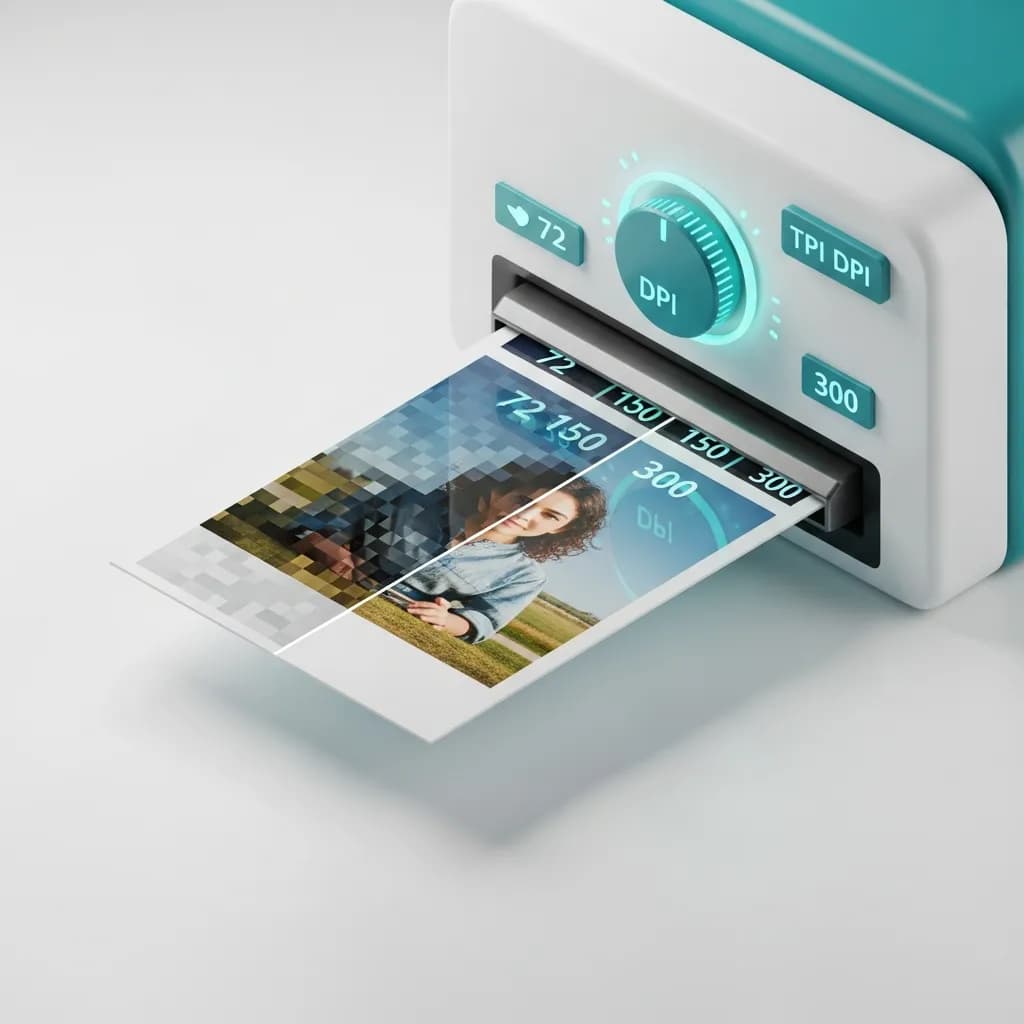
DPI konvertatsiyasi osonlashtirildi: bilishingiz kerak bo'lgan hamma narsa
Mundarija
DPI konvertatsiyasi nima?
DPI — dots per inch (dyuym boshiga nuqtalar) degan ma'noni anglatadi — printer bir dyuymlik qog'oz maydoniga qancha siyoh nuqtasi joylashtirishini o'lchaydi. Rasmning DPI qiymatini o'zgartirganda, printerlarga o'sha rasmni qanchalik katta yoki kichik bosishni aytuvchi ko'rsatmalarni o'zgartirasiz. DPI qanchalik yuqori bo'lsa, har bir dyuymlik bosmaga shuncha ko'p detal sig'adi.
Ko'pchilikni chalg'itadigan narsa: faqat DPI qiymatini o'zgartirish rasmingizga yangi detal qo'shmaydi. Agar sizda 250 DPI da 1000 × 1000 piksellik rasm bo'lsa, printeringiz 4 × 4 dyuymlik bosma chiqaradi. Buni 100 DPI ga o'zgartirsangiz, xuddi shu piksellar endi 10 × 10 dyuymlik maydonga yoyiladi — lekin haqiqiy piksellar soni 1000 × 1000 ligicha qoladi. Rasm sehrli ravishda aniqlik oshirmaydi.
DPI va PPI: farqi nimada?
DPI va PPI (pixels per inch — dyuym boshiga piksellar) tushunchalarini ko'pincha bir-birining o'rnida ishlatilganini ko'rasiz, lekin ular bir xil narsa emas. DPI bosma chiqishga tegishli — qog'oz ustidagi fizik siyoh nuqtalari. PPI esa raqamli ekranga tegishli — ekraningizda ko'rsatilgan piksellar soni. Rasmlarni bosma uchun tayyorlayotganda DPI muhimdir. Veb va ekran foydalanish uchun esa hamma narsa piksel o'lchamlari va PPI ga bog'liq.
DPI ortidagi oddiy matematika
Ikki formula deyarli har qanday holatni qamrab oladi:
- Bosma o'lchami = Piksel o'lchamlari ÷ DPI
- Kerakli piksellar = Bosma o'lchami × DPI
Masalan, 300 DPI da 5 × 7 dyuymlik bosmaga ehtiyojingiz bo'lsa, kamida 1500 × 2100 piksellik manba rasmga ehtiyojingiz bo'ladi.
DPI nima uchun bosma va raqamli muhitda muhim?
Bosma: 300 DPI oltin standarti
Bosma sanoati professional sifat uchun etalon sifatida 300 DPI ustida kelishib olgan. Bu rezolyutsiyada siyoh nuqtalari yetarlicha zich joylashtiriladi va inson ko'zi oddiy o'qish masofasida silliq, aniq rasmlarni sezadi. Tashrif qog'ozlari, bukletlar, kitob muqovalari va fotosuratlar 300 DPI yoki undan yuqorida eng yaxshi ko'rinishga ega bo'ladi.
Maxsus foydalanish holatlari uchun yanada yuqoriroq rezolyutsiya kerak bo'lishi mumkin:
- Jurnal va galeriya bosmalari: Mukammal detal uchun 600 DPI yoki undan yuqori
- Matn ko'p bo'lgan hujjatlar: Nozik yozuvlarning o'qilishini saqlash uchun 400 DPI
- Kundalik ofis bosmalari: 150–300 DPI odatda yetarli
Veb: muhimi piksellar, DPI emas
Raqamli ekranlarda DPI metama'lumoti mohiyatan ahamiyatsiz. Bir xil piksel o'lchamlariga ega 72 DPI lik rasm va 7000 DPI lik rasm monitoringizda aynan bir xil ko'rinadi. Veb rasmlar odatda 72–96 DPI ishlatadi, chunki kichikroq metama'lumot biroz kichikroq fayl hajmi degani — bu esa tezroq sahifa yuklanishiga olib keladi.
Xulosa: ekranda ko'rsatiladigan hamma narsa uchun piksel o'lchamlari va fayl hajmiga e'tibor bering, DPI ga emas. Bosma uchun esa DPI hamma narsa.
Ko'rish masofasi qoidalarni qanday o'zgartiradi
Kimdir bosmangizdan qanchalik uzoqda tursa, shuncha kam DPI kerak bo'ladi. Inson ko'zi uzoq masofadan nozik detallarni ajrata olmaydi. Shuning uchun reklama banneri 15 DPI da mukammal aniq ko'rinadi, tashrif qog'ozi esa 300 DPI talab qiladi.
| Ko'rish masofasi | Tavsiya etilgan DPI | Odatiy foydalanish holati |
|---|---|---|
| Qo'l uzunligi (~1.5 ft) | 300 DPI | Tashrif qog'ozlari, fotosuratlar, bukletlar |
| 3–5 feet | 150–200 DPI | Posterlar, ramkali bosmalar |
| 5–10 feet | 60–120 DPI | Ko'rgazma stendlari, bannerlar |
| 10+ feet | 30–60 DPI | Katta bannerlar, devor suratlari |
| 33+ feet | 15–20 DPI | Reklama banerlari, bino qoplamalari |
Tezkor DPI sifat ma'lumotnomasi
| DPI diapazoni | Sifat darajasi | Eng mos foydalanish |
|---|---|---|
| 150 DPI dan past | Past | Qoralamalar, ichki tekshiruvlar, faqat veb rasmlar |
| 150–299 DPI | O'rta | Axborotnomalar, oddiy varaqalar, kundalik bosmalar |
| 300 DPI | Yuqori (standart) | Professional bosma: bukletlar, fotosuratlar, kartlar |
| 400–600+ DPI | Premium | Tasviriy san'at, jurnallar, matn ko'p bo'lgan hujjatlar |
DPI ni qanday o'zgartirish mumkin (3 ta usul)
1-usul: PandaToolz DPI Converter dan foydalaning (Bepul — Ro'yxatdan o'tish shart emas)
Rasmingizning DPI qiymatini o'zgartirishning eng tez yo'li PandaToolz ning bepul DPI Converter asbobidan foydalanishdir. U to'liq brauzeringizda ishlaydi, hisob talab qilmaydi va konvertatsiyani soniyalarda bajaradi:
- Change DPI asbobini oching
- Rasmingizni yuklang (JPG, PNG, TIFF, BMP va boshqalarni qo'llab-quvvatlaydi)
- Maqsadli DPI qiymatini kiriting (masalan, bosma uchun 300, veb uchun 72)
- Convert tugmasini bosing va yangilangan rasmingizni yuklab oling
2-usul: Adobe Photoshop dan foydalaning (Professional dastur)
Agar allaqachon Adobe Photoshop da ishlayotgan bo'lsangiz, u aniq DPI boshqaruvini taqdim etadi:
Adobe Photoshop ni sinab ko'ring — rasm tahrirlash uchun sanoat standarti- Rasmingizni Photoshop da oching (File > Open)
- Image > Image Size bo'limiga o'ting
- Document Size qismida Resolution maydonini toping
- Maqsadli DPI ni kiriting (bosma standarti uchun 300)
- Muhim: Agar piksel o'lchamlaringizni o'zgarishsiz saqlamoqchi bo'lsangiz, sozlashdan oldin "Resample" belgisini olib tashlang. Bu faqat bosma ko'rsatmalarini o'zgartiradi, haqiqiy piksel ma'lumotlarini emas.
- OK ni bosing va saqlang
Photoshop DPI o'zgartirishlarini retush, rang tuzatish yoki boshqa ilg'or tahrirlar bilan birlashtirish kerak bo'lganda eng kuchli variant hisoblanadi.
3-usul: Boshqa onlayn DPI asboblari
PandaToolz dan tashqari alternativlarga ehtiyojingiz bo'lsa, bir nechta bepul onlayn asboblar asosiy DPI konvertatsiyasini bajara oladi:
- Clideo DPI Converter — Qurilmangizdan yoki bulut xotiradan (Google Drive, Dropbox) yuklang, tayyor DPI qiymatini (600, 300, 200, 150, 100, 72) tanlang yoki maxsus qiymat kiriting va yuklab oling. Eslatma: fayllar 24 soatdan keyin avtomatik o'chiriladi. Clideo ga tashrif buyuring
- Convert Town — Sodda, uch qadamli konverter. DPI ni tanlang, yuklang, yuklab oling. Shuningdek, bir nechta faylni bir vaqtda qayta ishlash uchun ommaviy konvertatsiyali ish stoli versiyasini ham taklif etadi. Convert Town ga tashrif buyuring
- DPI Converter (convert-dpi.com) — Ikki konvertatsiya usulini taklif etadi: faqat metama'lumot o'zgarishi yoki to'liq rasmni qayta namunalash. DPI metama'lumotini tabiiy ravishda saqlamaydigan formatlar bilan ham ishlaydi. DPI Converter ga tashrif buyuring
2026 yilning eng yaxshi 5 ta bepul DPI konverterlari
Foydalanish qulayligi, xususiyatlari va ishonchliligi bo'yicha reytinglangan eng yaxshi bepul DPI konverterlar tanlovimiz.
| O'rin | Asbob | Eng mos foydalanish | Formatlar | Narx |
|---|---|---|---|---|
| #1 | PandaToolz | Tezkor, maxfiy, ro'yxatsiz konvertatsiyalar | JPG, PNG, TIFF, BMP+ | Bepul |
| #2 | Adobe Photoshop | Ilg'or tahrirlash + DPI boshqaruvi | Barcha asosiy formatlar | $22.99/mo dan boshlab |
| #3 | Clideo | Bulut xotira integratsiyasi | JPEG, PNG, TIFF, BMP, PPM | Bepul (cheklangan) |
| #4 | Convert Town | Ommaviy konvertatsiya (ish stoli) | JPG, PNG, TIF, BMP, ICO | Bepul |
| #5 | DPI Converter | Metama'lumot va qayta namunalash tanlovi | JPG, PNG, TIF, BMP, ICO | Bepul |
1. PandaToolz DPI Converter (Muharrir tanlovi)
PandaToolz ning Change DPI asbobi ro'yxatimizda birinchi o'rinda, chunki u asosiy narsalarni mukammal bajaradi: tezkor, bepul, maxfiy va ro'yxatdan o'tishni umuman talab qilmaydi. Rasmingizni yuklang, maqsadli DPI ni belgilang va tayyor. Konvertatsiya to'liq brauzeringizda ishlagani uchun fayllaringiz qurilmangizdan hech qachon chiqmaydi.
DPI konvertatsiyasidan tashqari, PandaToolz o'lchamini o'zgartirish, siqish, format konvertatsiyasi va boshqalarni o'z ichiga olgan to'liq bepul rasm asboblari to'plamini taklif etadi — rasm optimizatsiyasi uchun yagona manzil.
2. Adobe Photoshop
Adobe Photoshop sabab bilan sanoat standartidir. U to'liq professional tahrirlash to'plami bilan birga eng aniq DPI boshqaruvini taklif etadi. Agar allaqachon Adobe ekotizimida bo'lsangiz, bu tabiiy tanlovdir. O'rganish egri chizig'i tikroq, lekin kuchi tengsiz.
Photoshop Lightroom ni ham o'z ichiga olgan Adobe ning Photography rejasi doirasida oyiga $22.99 dan boshlanadi.
3. Clideo
Clideo o'zining uzluksiz bulut xotira integratsiyasi bilan ajralib turadi. Google Drive yoki Dropbox dan to'g'ridan-to'g'ri yuklashingiz, tayyor DPI qiymatini tanlashingiz va yuklab olishingiz mumkin. JPEG, PNG, TIFF, BMP va PPM formatlarini qo'llab-quvvatlaydi. Kamchiligi: fayllaringiz ularning serverlarida qayta ishlanadi (24 soatdan keyin avtomatik o'chiriladi).
4. Convert Town
Convert Town eng sodda ko'rinishda ishlaydi: DPI ni tanlang, yuklang, yuklab oling. Uni farqli qiladigan narsa — ommaviy konvertatsiya va sichqonchaning o'ng tugmasi funksiyasini qo'shuvchi ish stoli versiyasi — muntazam ravishda bir nechta fayl konvertatsiya qilsangiz mukammal. Veb versiya JPG, PNG, TIF, BMP va ICO formatlarini qo'llab-quvvatlaydi.
5. DPI Converter (convert-dpi.com)
DPI Converter ko'pchilik boshqa asboblar bermaydigan tanlovni beradi: faqat metama'lumot o'zgarishi yoki to'liq qayta namunalash. Agar piksellarni o'zgartirmasdan faqat DPI tegini yangilashingiz kerak bo'lsa, buni qila oladi. Agar rasm yangi o'lchamlarga qayta namunalash kerak bo'lsa, uni ham bajara oladi. Boshqa asboblar yetarli bo'lmagan maxsus holatlar uchun foydali.
Yaxshiroq DPI konvertatsiyasi uchun professional maslahatlar
-
Yuqori rezolyutsiyali manba rasmlar bilan boshlang. Bu eng muhim qoida. Past rezolyutsiyali rasmni 300 DPI ga oshirish detal qo'shmaydi — dasturiy ta'minot faqat mavjud piksellarni cho'zadi, sizga yumshoq, pikselli bosma qoldiradi. Har doim imkon qadar eng yuqori rezolyutsiyada suratga oling yoki skanerlang.
-
DPI ni chiqishingizga moslang. Ko'r-ko'rona hamma narsani 300 DPI ga sozlamang. Agar 10 feet uzoqlikdan ko'riladigan banner yasayotgan bo'lsangiz, 60–120 DPI yetarli. Katta formatli bosmalarda haddan tashqari yuqori DPI qayta ishlash vaqtini uzaytiradi va keraksiz katta fayllar yaratadi.
-
Faqat DPI ga emas, piksel o'lchamlariga ham qarang. Faqat 300 × 300 piksel bo'lgan 300 DPI lik rasm atigi 1 × 1 dyuym qilib bosiladi. Formuladan foydalaning: Piksellar ÷ DPI = Dyuym bilan bosma o'lchami.
-
Ish uchun to'g'ri asbobni ishlating. Tezkor, bir martalik konvertatsiya uchun PandaToolz ishni soniyalarda bajaradi. Ommaviy qayta ishlash yoki ilg'or tahrirlar uchun Photoshop yoki ish stoli asbob mantiqiyroq.
-
Fayl formatini hisobga oling. TIFF bosma ish oqimlari uchun eng yuqori sifatni saqlaydi. JPEG siqish artefaktlarini kiritadi. PNG yo'qotishsiz, lekin katta fayllar yaratishi mumkin. Formatni sifat muhimroqmi yoki fayl hajmi muhimroqmi degan asosda tanlang.
Asosiy xulosalar
-
Bosma uchun 300 DPI kerak professional sifat uchun. Veb rasmlar tez yuklanish va toza ekran ko'rinishi uchun faqat 72–96 DPI ga muhtoj.
-
DPI bosma ko'rsatmalarini o'zgartiradi, rasm sifatini emas. Past rezolyutsiyali rasmni yuqoriroq DPI ga o'girish yetishmayotgan detal yoki piksellarni qo'shmaydi.
-
Ko'rish masofasi DPI maqsadingizni belgilaydi. Yaqindan ko'riladigan materiallar 300 DPI talab qiladi; bannerlar va reklama banerlari 15–150 DPI ishlatishi mumkin.
-
Bepul asboblar DPI konvertatsiyasini zahmatsiz qiladi. PandaToolz ning DPI konverteri ro'yxatdan o'tmasdan, serverlarga yuklamasdan va bepul ravishda soniyalarda bajaradi.
-
Har doim qo'lingizdan kelgan eng yaxshi manba rasm bilan boshlang. Yuqori rezolyutsiyali asl nusxalar sizga sifatdan yo'qotmasdan istalgan o'lchamda bosish imkoniyatini beradi.
Ko'p so'raladigan savollar
300 DPI va 72 DPI o'rtasidagi farq nima?
300 DPI yuqori sifatli bosma materiallar — tashrif qog'ozlari, fotosuratlar, bukletlar — uchun standartdir. 72 DPI odatda ekranlarda ko'rsatiladigan rasmlar uchun ishlatiladi. DPI qiymati printerlarga siyoh nuqtalarini qanchalik zich joylashtirishni aytadi. Raqamli ekranda DPI metama'lumoti rasmning qanday ko'rinishiga ta'sir qilmaydi; faqat piksel o'lchamlari muhim.
Rasmni 72 DPI dan 300 DPI ga qanday o'zgartirish mumkin?
Eng tez yo'li PandaToolz ning DPI Converteri kabi bepul onlayn asbobdan foydalanishdir. Rasmingizni yuklang, maqsadli DPI sifatida 300 ni kiriting va yuklab oling. Shuningdek, Photoshop dan ham foydalanishingiz mumkin (Image > Image Size > Resolution). Faqat DPI ni oshirishning past rezolyutsiyali rasmga yangi detal qo'shmasligini yodda tuting.
DPI o'zgartirish rasm sifatiga ta'sir qiladimi?
Bevosita ta'sir qilmaydi. DPI o'zgartirish faylga joylashtirilgan bosma ko'rsatmalarini o'zgartiradi — printerga dyuym boshiga qancha nuqta ishlatishni aytadi. Haqiqiy piksel ma'lumotlari o'zgarishsiz qoladi. Bosma sifatini chindan yaxshilash uchun yuqoriroq rezolyutsiyali manba rasm bilan boshlashingiz kerak.
Veb rasmlar uchun qaysi DPI ni ishlatishim kerak?
72–96 DPI veb foydalanish uchun standart, garchi DPI qiymatining o'zi ekranlar uchun unchalik muhim emas. Rasmning onlayn qanday ko'rinishini aslida uning piksel o'lchamlari va fayl hajmi belgilaydi. Pastroq DPI metama'lumoti faqat fayl hajmlarini biroz kichikroq saqlashga yordam beradi, bu esa tezroq sahifa yuklanishiga olib keladi.
Ko'rish masofasi DPI ehtiyojiga qanday ta'sir qiladi?
Kimdir bosmadan qanchalik uzoqda tursa, DPI shuncha past bo'lishi mumkin. Qo'l uzunligida rasm aniq ko'rinishi uchun 300 DPI kerak. 10 feet masofada 60 DPI yetarli. 33+ feet masofada (reklama banerlari), 15–20 DPI ham ishlaydi, chunki ko'z bu masofadan alohida nuqtalarni ajrata olmaydi.
Telefonimda DPI ni o'zgartira olamanmi?
Ha. PandaToolz kabi brauzerga asoslangan asboblar telefonlar va planshetlar kabi brauzeri bo'lgan har qanday qurilmada ishlaydi. Ilova yuklab olish shart emas.