
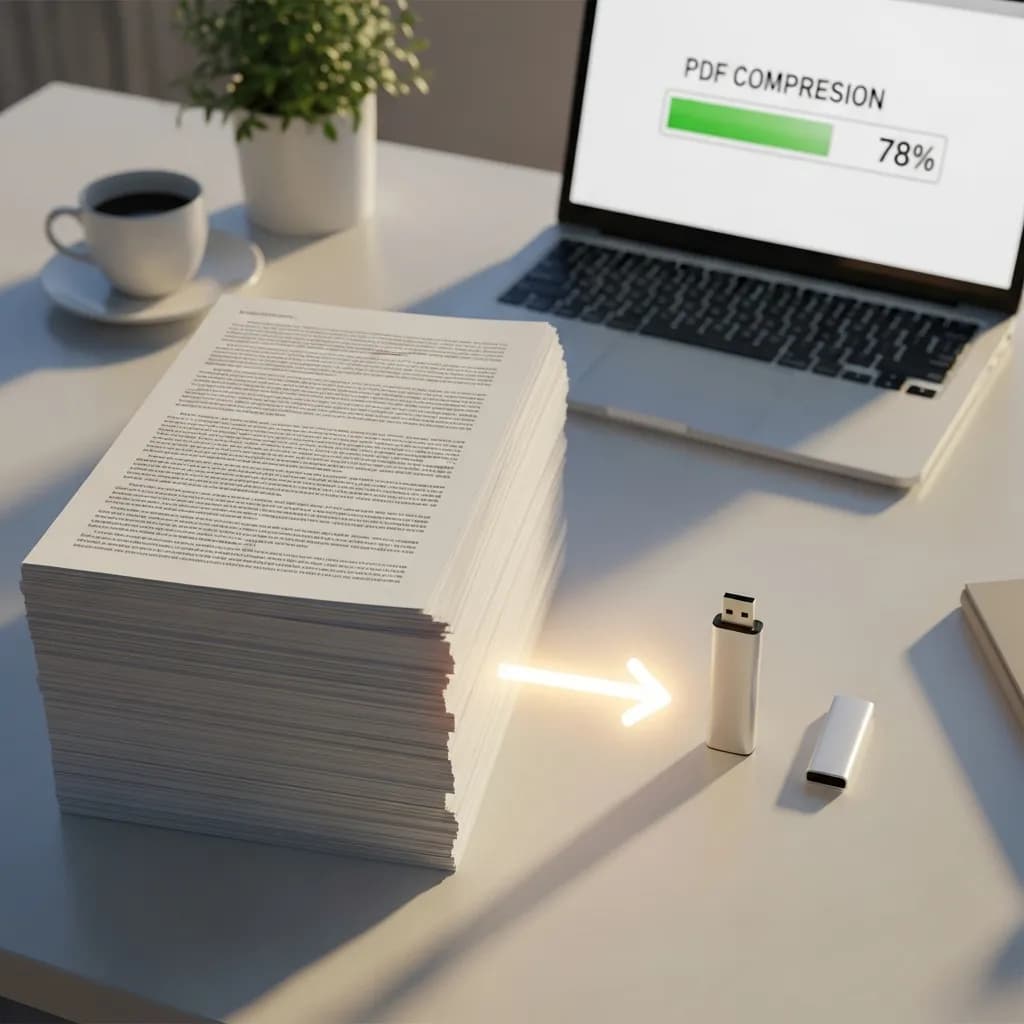
کوالٹی کھوئے بغیر PDF فائل کو کمپریس کیسے کریں
فہرست مضامین
PDF فائلیں اتنی بڑی کیوں ہوتی ہیں؟
آپ نے ابھی ایک رپورٹ، پورٹ فولیو، یا پریزنٹیشن مکمل کی ہے۔ آپ "Export to PDF" پر کلک کرتے ہیں اور اچانک 47 MB کی فائل آپ کے سامنے ہے جو ای میل میں منسلک نہیں ہو رہی۔ جانا پہچانا لگتا ہے؟
PDF فائلیں چند متوقع وجوہات کی بنا پر بھاری ہوتی ہیں — اور ان وجوہات کو سمجھنا کوالٹی کو تباہ کیے بغیر مؤثر طریقے سے کمپریس کرنے کی طرف پہلا قدم ہے۔
1. اعلیٰ ریزولوشن والی تصاویر
یہ سب سے بڑا مسئلہ ہے۔ 300 DPI پر ایک مکمل صفحے کی تصویر آپ کی PDF میں دسیوں میگابائٹ کا اضافہ کر سکتی ہے۔ اگر آپ کی دستاویز میں متعدد تصاویر ہیں — جیسے پروڈکٹ کیٹلاگ، فوٹو پورٹ فولیو، یا ڈیزائن پریزنٹیشنز — تو فائل کا سائز تیزی سے بڑھتا ہے۔
حیران کن بات: ان میں سے زیادہ تر تصاویر پرنٹ ریزولوشن (300 DPI) پر ہوتی ہیں، لیکن اگر آپ PDF صرف ڈیجیٹل طور پر شیئر کر رہے ہیں، تو 150 DPI سکرین پر تقریباً ایک جیسا نظر آتا ہے جبکہ فائل سائز نمایاں طور پر کم ہو جاتا ہے۔
2. ایمبیڈڈ فونٹس
PDF فائل ہر ڈیوائس پر ایک جیسی نظر آئے، اس کے لیے فائل اصل فونٹ ڈیٹا کو اپنے اندر شامل کرتی ہے۔ یہ ایک ذہین ڈیزائن فیصلہ ہے — جب تک آپ 5 مختلف فونٹ فیملیز استعمال کریں اور ہر ایک فائل میں 2–5 MB کا اضافہ کرے۔ اس سے بھی بدتر، بہت سی PDF فائلیں پوری فونٹ سیٹ مکمل شامل کرتی ہیں جبکہ صرف چند حروف استعمال ہوتے ہیں۔
3. میٹا ڈیٹا اور پوشیدہ ڈیٹا
مصنف کی معلومات، تخلیقی ٹول کی تفصیلات، ترمیم کی تاریخ، تبصرے، حواشی، تھمب نیلز — یہ سب غیر مرئی ڈیٹا آپ کی PDF فائل میں چھپا ہوتا ہے اور خاموشی سے فائل کا سائز بڑھاتا ہے۔ آپ اسے دیکھ نہیں سکتے، لیکن یہ موجود ہے۔
4. سکین شدہ دستاویزات
اگر آپ کی PDF سکینر سے آئی ہے، تو ہر صفحہ متن کی بجائے مکمل صفحے کی تصویر کے طور پر محفوظ ہوتا ہے۔ 20 صفحات کی سکین شدہ دستاویز آسانی سے 50–100 MB تک پہنچ سکتی ہے کیونکہ متنی کمپریشن نہیں ہو رہی — یہ بس ایک دوسرے پر رکھی گئی تصاویر ہیں۔
5. نقل شدہ آبجیکٹس
بار بار آنے والے عناصر جیسے لوگو، ہیڈرز، یا بیک گراؤنڈ بعض اوقات ہر صفحے پر علیحدہ کاپیوں کے طور پر شامل ہوتے ہیں بجائے اس کے کہ ایک بار حوالہ دیا جائے۔ 30 صفحات پر ایک کمپنی کا لوگو یعنی PDF کے اندر اسی تصویر فائل کی 30 کاپیاں۔
6. ایڈیٹنگ لیئرز اور ہسٹری
Photoshop، Illustrator، یا InDesign جیسے ڈیزائن ٹولز سے ایکسپورٹ کی گئی فائلیں بعض اوقات ایڈیٹنگ لیئرز، ورژن ہسٹری، یا ٹرانسپیرنسی ڈیٹا برقرار رکھتی ہیں۔ یہ پوشیدہ بوجھ فائل کا سائز دو یا تین گنا بڑھا سکتا ہے بغیر کسی بصری فائدے کے۔
3 کمپریشن طریقے (اور یہ اصل میں کیا کرتے ہیں)
تمام PDF کمپریشن برابر نہیں۔ یہاں دیکھیں کہ جب آپ کوئی PDF "کمپریس" کرتے ہیں تو پردے کے پیچھے کیا ہوتا ہے۔
طریقہ 1: تصاویر کی دوبارہ انکوڈنگ
سب سے بڑی بچت یہاں سے آتی ہے۔ کمپریسر آپ کی PDF میں ہر تصویر کو کم ریزولوشن یا زیادہ کمپریشن ریشو پر دوبارہ انکوڈ کرتا ہے۔ 300 DPI کی تصویر 150 DPI پر لائی جاتی ہے۔ بغیر نقصان کے PNG ایک بہتر JPEG میں تبدیل ہو جاتی ہے۔
بہترین برائے: تصاویر سے بھرپور دستاویزات جیسے پریزنٹیشنز، پورٹ فولیوز، اور تصاویر والی رپورٹس۔
کوالٹی پر اثر: صحیح طریقے سے کیا جائے تو کم سے کم۔ 300 DPI اور 150 DPI کے درمیان فرق سکرینز پر نظر نہیں آتا۔ آپ صرف اس وقت محسوس کریں گے جب کمپریس شدہ PDF کو بڑے سائز میں پرنٹ کریں۔
طریقہ 2: میٹا ڈیٹا اور فالتو ڈیٹا ہٹانا
یہ طریقہ وہ سب کچھ ہٹاتا ہے جو دستاویز دکھانے کے لیے ضروری نہیں: مصنف کی معلومات، تخلیق کے ٹائم اسٹیمپ، ترمیم کی تاریخ، تھمب نیلز، نقل شدہ آبجیکٹس، غیر استعمال شدہ فونٹس، اور ایمبیڈڈ فائل اٹیچمنٹس۔
بہترین برائے: ایسی دستاویزات جن میں کئی بار ترمیم ہوئی ہو یا پیچیدہ ڈیزائن سافٹ ویئر سے ایکسپورٹ ہوئی ہوں۔
کوالٹی پر اثر: صفر۔ آپ غیر مرئی ڈیٹا ہٹا رہے ہیں — دستاویز بالکل ویسی ہی نظر آتی ہے۔
طریقہ 3: لیئرز اور ٹرانسپیرنسی کو فلیٹ کرنا
بھاری ڈیزائن والی PDF فائلوں میں اکثر متعدد لیئرز، ٹرانسپیرنسی ایفیکٹس، اور فارم فیلڈز ہوتے ہیں۔ فلیٹننگ ان سب کو ایک بصری لیئر میں ضم کر دیتی ہے، جو پیچیدگی اور فائل سائز کو نمایاں طور پر کم کرتی ہے۔
بہترین برائے: Illustrator، InDesign، یا Photoshop سے بہت سی لیئرز کے ساتھ ایکسپورٹ کی گئی PDF فائلیں۔ ان فل ایبل فارمز کے لیے بھی مفید ہے جن کو مزید قابل ترمیم ہونے کی ضرورت نہیں۔
کوالٹی پر اثر: بصری شکل وہی رہتی ہے، لیکن انٹرایکٹو عناصر (فارم فیلڈز، قابل ترمیم لیئرز) مستقل ہو جاتے ہیں۔
PDF کو کمپریس کیسے کریں (مرحلہ وار)
تیز طریقہ: PandaToolz PDF کمپریسر (مفت — سائن اپ کی ضرورت نہیں)
اپنی PDF کا سائز کم کرنے کا سب سے تیز طریقہ PandaToolz کا مفت PDF کمپریسر ہے۔ یہ آپ کے براؤزر میں چلتا ہے، کسی اکاؤنٹ کی ضرورت نہیں، اور سیکنڈوں میں کمپریشن مکمل کرتا ہے:
- PandaToolz PDF کمپریس پر جائیں
- اپنی PDF اپ لوڈ کریں (ڈریگ اینڈ ڈراپ یا کلک کر کے براؤز کریں)
- کمپریشن لیول منتخب کریں (ہلکا، درمیانہ، یا مضبوط)
- کمپریس پر کلک کریں اور اپنی چھوٹی PDF ڈاؤن لوڈ کریں
چونکہ سب کچھ آپ کے براؤزر میں کلائنٹ سائیڈ پر پروسیس ہوتا ہے، آپ کی دستاویزات نجی رہتی ہیں — کسی بیرونی سرور پر کچھ بھی اپ لوڈ نہیں ہوتا۔ یہ حساس کاروباری دستاویزات، معاہدوں، یا ذاتی فائلوں کو کمپریس کرنے کے لیے بہترین ہے۔
Mac پر: Preview استعمال کرتے ہوئے (بلٹ ان)
macOS میں Preview میں ایک سادہ PDF کمپریسر موجود ہے:
- اپنی PDF فائل Preview میں کھولیں
- File > Export پر جائیں
- "Quartz Filter" ڈراپ ڈاؤن میں "Reduce File Size" منتخب کریں
- نئی فائل محفوظ کریں
مسئلہ: Preview کی کمپریشن جارحانہ ہے اور آپ کو کوالٹی پر کنٹرول نہیں دیتی۔ یہ اکثر تصاویر کو ضرورت سے زیادہ کمپریس کرتی ہے، انہیں نمایاں طور پر دھندلا کر دیتی ہے۔ بہتر نتائج کے لیے باریک کنٹرول کے ساتھ، PandaToolz استعمال کریں۔
Windows پر: Print to PDF استعمال کرتے ہوئے
Windows میں بلٹ ان کمپریسر نہیں ہے، لیکن آپ "Print to PDF" کا طریقہ استعمال کر سکتے ہیں:
- اپنی PDF کسی بھی ویوئر میں کھولیں (Edge، Chrome، Adobe Reader)
- Ctrl + P دبائیں تاکہ پرنٹ ڈائیلاگ کھلے
- "Microsoft Print to PDF" بطور پرنٹر منتخب کریں
- Print پر کلک کریں اور محفوظ کریں
مسئلہ: یہ PDF کو سکرین ریزولوشن پر دوبارہ رینڈر کرتا ہے، جو سائز تو کم کرتا ہے لیکن بک مارکس، لنکس، اور فارم فیلڈز ہٹا سکتا ہے۔ یہ ایک غیر دقیق ٹول ہے۔ دستاویز کی ساخت کو محفوظ رکھنے والی دقیق کمپریشن کے لیے، PandaToolz جیسا مخصوص ٹول بہت بہتر نتائج دیتا ہے۔
اپنے فون پر
کسی ایپ کی ضرورت نہیں — براؤزر پر مبنی ٹولز جیسے PandaToolz کسی بھی ڈیوائس پر کام کرتے ہیں۔ اپنے فون پر لنک کھولیں، اپنی فائلوں سے PDF اپ لوڈ کریں، کمپریس کریں، اور ڈاؤن لوڈ کریں۔ وہی عمل، وہی نتائج۔
پاور یوزرز کے لیے: Adobe Acrobat Pro
اگر آپ باقاعدگی سے PDF فائلوں کے بڑے بیچز سے نمٹتے ہیں، تو Adobe Acrobat Pro سب سے دقیق کنٹرول فراہم کرتا ہے:
- اپنی PDF Acrobat Pro میں کھولیں
- File > Save As Other > Reduced Size PDF پر جائیں (فوری کمپریشن کے لیے)
- یا File > Save As Other > Optimized PDF استعمال کریں تصویر کی کوالٹی، فونٹ ایمبیڈنگ، اور میٹا ڈیٹا ہٹانے پر مکمل کنٹرول کے لیے
- PDF Optimizer آپ کو بالکل یہ دیکھنے دیتا ہے کہ کیا جگہ لے رہا ہے اور مخصوص عناصر کو ہدف بنانے دیتا ہے
Acrobat Pro کو ایک بامعاوضہ سبسکرپشن کی ضرورت ہے اور اگر آپ روزانہ درجنوں PDF فائلیں پروسیس کرتے ہیں یا 100+ فائلوں کی انٹرپرائز لیول بیچ کمپریشن چاہتے ہیں تو یہ قیمت کے لائق ہے۔ کبھی کبھار کمپریشن کے لیے، اوپر دیے گئے مفت ٹولز بخوبی کام کرتے ہیں۔
ای میل کے لیے PDF کو 1 MB سے کم کیسے بنائیں
یہ PDF کمپریشن کے سب سے عام منظرناموں میں سے ایک ہے۔ ای میل فراہم کنندگان عام طور پر اٹیچمنٹس کو 10–25 MB تک محدود کرتے ہیں، اور بہت سے آن لائن فارمز 1–2 MB سے کم فائلیں مانگتے ہیں۔ یہ ہے کہ اس ہدف تک کیسے پہنچیں:
مرحلہ 1: جانچیں کہ بھاری پن کی وجہ کیا ہے
اندھا دھند کمپریس کرنے سے پہلے، سمجھیں کہ آپ کی PDF بڑی کیوں ہے:
- بہت سی تصاویر؟ تصاویر کی دوبارہ انکوڈنگ سے سب سے زیادہ بچت ہوگی۔
- سکین شدہ دستاویز؟ پوری فائل تصاویر ہے — کمپریشن بہت مدد کرے گی، لیکن اگر کوالٹی اہم نہیں تو کم ریزولوشن پر دوبارہ سکین کرنے پر غور کریں۔
- تصاویر کم اور متن زیادہ؟ فائل بڑی نہیں ہونی چاہیے۔ ایمبیڈڈ فونٹس اور میٹا ڈیٹا چیک کریں۔
مرحلہ 2: صحیح سیٹنگز کے ساتھ کمپریس کریں
- اپنی PDF PandaToolz کے کمپریسر میں اپ لوڈ کریں
- درمیانی کمپریشن سے شروع کریں — یہ عام طور پر فائل سائز 60–80% کم کرتی ہے کم سے کم کوالٹی نقصان کے ساتھ
- نتیجہ چیک کریں۔ اگر ابھی بھی بڑی ہے، مضبوط کمپریشن آزمائیں
- اگر اور چھوٹا کرنا ہے، تو PandaToolz PDF سپلٹر سے PDF کو چھوٹے حصوں میں تقسیم کرنے اور الگ الگ بھیجنے پر غور کریں
مرحلہ 3: اگر ابھی بھی بڑی ہے
جب صرف کمپریشن کافی نہ ہو:
- غیر ضروری صفحات ہٹائیں کمپریس کرنے سے پہلے
- سکین شدہ صفحات کو متن میں تبدیل کریں OCR استعمال کرتے ہوئے (یہ بھاری تصاویر کو ہلکے متن سے بدل دیتا ہے)
- گرے اسکیل میں تبدیل کریں اگر رنگ ضروری نہیں — یہ اکیلا فائل سائز 30–50% کم کر سکتا ہے
- اٹیچ کرنے کی بجائے لنک شیئر کریں — Google Drive، Dropbox، یا OneDrive پر اپ لوڈ کریں اور لنک شیئر کریں
ٹاپ 5 مفت PDF کمپریسرز کا موازنہ
| درجہ | ٹول | بہترین برائے | پرائیویسی | زیادہ سے زیادہ فائل سائز | قیمت |
|---|---|---|---|---|---|
| #1 | PandaToolz | تیز، نجی، بغیر سائن اپ کمپریشن | کلائنٹ سائیڈ (فائلیں مقامی رہتی ہیں) | لامحدود | مفت |
| #2 | Adobe Acrobat Pro | بیچ پروسیسنگ، دقیق کنٹرول | کلاؤڈ بیسڈ | لامحدود | بامعاوضہ سبسکرپشن |
| #3 | Smallpdf | صاف انٹرفیس، کلاؤڈ انٹیگریشن | سرور سائیڈ (فائلیں 1 گھنٹے بعد حذف) | 5 MB (مفت) | مفت (محدود) |
| #4 | iLovePDF | ایک جگہ متعدد PDF ٹولز | سرور سائیڈ (فائلیں 2 گھنٹے بعد حذف) | 25 MB (مفت) | مفت (محدود) |
| #5 | PDF24 | ڈیسک ٹاپ ایپ آف لائن کمپریشن کے ساتھ | مقامی پروسیسنگ (ڈیسک ٹاپ) | لامحدود | مفت |
1. PandaToolz PDF کمپریسر (ایڈیٹر کی پسند)
PandaToolz پہلے نمبر پر ہے کیونکہ یہ تیز، مفت، نجی، اور بغیر کسی سائن اپ کے ہے۔ سب کچھ آپ کے براؤزر میں چلتا ہے، لہذا آپ کی دستاویزات کبھی آپ کا ڈیوائس نہیں چھوڑتیں۔ جو بھی پرائیویسی کی فکر کرتا ہے — یا بس بغیر جھنجھٹ کمپریشن چاہتا ہے — یہ بہترین انتخاب ہے۔
کمپریشن کے علاوہ، PandaToolz ایک مکمل PDF ٹول کٹ پیش کرتا ہے جس میں مرجنگ، سپلٹنگ، کنورژن، اور مزید شامل ہے۔
2. Adobe Acrobat Pro
Adobe Acrobat Pro PDF مینجمنٹ کا صنعتی معیار ہے۔ اس کا PDF Optimizer آپ کو بالکل دقیق کنٹرول دیتا ہے — آپ مخصوص تصاویر کو ہدف بنا سکتے ہیں، مخصوص میٹا ڈیٹا ہٹا سکتے ہیں، فونٹس کو سب سیٹ کر سکتے ہیں، اور بالکل جان سکتے ہیں کہ فائل سائز کہاں خرچ ہو رہا ہے۔ اگر آپ پیشہ ورانہ طور پر PDF کے ساتھ کام کرتے ہیں اور 100+ فائلوں کی بیچ کمپریشن چاہتے ہیں، تو Acrobat سبسکرپشن کے قابل ہے۔
Acrobat Pro Adobe Document Cloud کے حصے کے طور پر ایک بامعاوضہ سبسکرپشن کی ضرورت ہے۔
3. Smallpdf
Smallpdf ایک صاف اور آسان انٹرفیس پیش کرتا ہے جس میں Google Drive اور Dropbox کے ساتھ انٹیگریشن ہے۔ مفت ٹائر آپ کو 5 MB فائلوں اور روزانہ دو کاموں تک محدود کرتا ہے، جو کبھی کبھار استعمال کے لیے کافی ہے۔ فائلیں ان کے سرورز پر پروسیس ہوتی ہیں اور ایک گھنٹے بعد حذف ہو جاتی ہیں۔
4. iLovePDF
iLovePDF کمپریشن کو PDF ٹولز کی وسیع رینج (مرج، سپلٹ، کنورٹ، واٹر مارک) کے ساتھ ملاتا ہے۔ مفت ٹائر 25 MB تک کی فائلیں سنبھالتا ہے۔ Smallpdf کی طرح، فائلیں سرور پر پروسیس ہوتی ہیں اور دو گھنٹے بعد حذف ہو جاتی ہیں۔ انٹرفیس سادہ ہے لیکن مفت پلان پر اشتہارات سے بھرا ہوا ہے۔
5. PDF24
PDF24 اپنے ویب ٹولز کے ساتھ ایک ڈیسک ٹاپ ایپلیکیشن پیش کر کے ممتاز ہے۔ اگر آپ حساس دستاویزات کے لیے آف لائن کمپریشن ترجیح دیتے ہیں اور براؤزر پر مبنی ٹول استعمال نہیں کرنا چاہتے، تو PDF24 کی ڈیسک ٹاپ ایپ سب کچھ مقامی طور پر پروسیس کرتی ہے۔ یہ بالکل مفت ہے بغیر کسی فائل سائز کی حد کے۔
چھوٹی PDF فائلوں کے لیے پرو ٹپس (کمپریس کرنے سے بھی پہلے)
احتیاط کمپریشن سے بہتر ہے۔ یہ عادات آپ کی PDF فائلوں کو شروع سے ہلکا رکھتی ہیں:
-
تصاویر کو شامل کرنے سے پہلے بہتر بنائیں۔ تصاویر کا سائز ان جہتوں میں تبدیل کریں جن میں وہ اصل میں دکھائی جائیں گی — 4000 x 3000 پکسل کی تصویر کو ایسی دستاویز میں نہ ڈالیں جہاں یہ 800 x 600 پر دکھائی جائے گی۔
-
"Save" کی بجائے "Save As" استعمال کریں۔ جب آپ ترمیم کر کے "Save" دبائیں، تو زیادہ تر PDF ایڈیٹرز تبدیلیاں موجودہ فائل میں شامل کرتے ہیں، پرانا ڈیٹا رکھتے ہوئے۔ "Save As" شروع سے نئی فائل لکھتا ہے، جو بغیر کسی کوالٹی نقصان کے سائز 10–30% کم کر سکتا ہے۔
-
فونٹس کو سب سیٹ کریں۔ اگر آپ کا PDF ٹول یہ آپشن دیتا ہے، تو ہر فونٹ سے صرف وہ حروف شامل کریں جو آپ واقعی استعمال کرتے ہیں (سب سیٹنگ) بجائے پوری فونٹ فیملی کے۔ صرف اس سے کئی میگابائٹ بچ سکتے ہیں۔
-
CMYK کی بجائے RGB منتخب کریں۔ CMYK کلر پروفائلز پیشہ ورانہ پرنٹنگ کے لیے ہیں اور تین کی بجائے چار کلر چینلز استعمال کرتے ہیں۔ اگر آپ کی PDF سکرین پر دیکھنے کے لیے ہے، تو RGB تصویری ڈیٹا میں تقریباً 25% بچاتا ہے۔
-
جب ممکن ہو معیاری سسٹم فونٹس استعمال کریں۔ Arial، Times New Roman، اور Helvetica کو ایمبیڈ کرنے کی ضرورت نہیں کیونکہ یہ تقریباً ہر ڈیوائس پر موجود ہیں۔ ہر فونٹ جو آپ ایمبیڈ نہیں کرتے اس سے چند سو KB بچتے ہیں۔
-
صحیح ریزولوشن پر ایکسپورٹ کریں۔ PDF بناتے وقت، تصویر کی ریزولوشن سکرین استعمال کے لیے 150 DPI یا پرنٹ کے لیے 300 DPI پر سیٹ کریں۔ ایسی دستاویز کے لیے 600 DPI پر ایکسپورٹ کرنے کی کوئی وجہ نہیں جو صرف ای میل یا آن لائن دیکھی جائے گی۔
اہم نکات
-
PDF بڑی ہونے کی نمبر 1 وجہ تصاویر ہیں۔ اعلیٰ ریزولوشن تصاویر، سکین شدہ صفحات، اور نقل شدہ گرافکس بڑی PDF فائلوں میں زیادہ تر حجم کا سبب بنتے ہیں۔
-
تین کمپریشن طریقے سب سنبھالتے ہیں: تصاویر کی دوبارہ انکوڈنگ (سب سے زیادہ بچت)، میٹا ڈیٹا ہٹانا (صفر کوالٹی نقصان)، اور لیئر فلیٹننگ (بھاری ڈیزائن والی فائلوں کے لیے)۔
-
مہنگے سافٹ ویئر کی ضرورت نہیں۔ PandaToolz کا مفت PDF کمپریسر سیکنڈوں میں، آپ کے براؤزر میں، بغیر سائن اپ اور بغیر فائلوں کے آپ کا ڈیوائس چھوڑے کمپریشن کرتا ہے۔
-
درمیانی کمپریشن عام طور پر کافی ہے۔ یہ عموماً فائل سائز 60–80% کم کرتی ہے بغیر نظر آنے والے کوالٹی نقصان کے۔ مضبوط کمپریشن صرف اس وقت استعمال کریں جب مخصوص سائز کی حد کو نشانہ بنا رہے ہوں۔
-
احتیاط کمپریشن سے بہتر ہے۔ تصاویر کو بہتر بنانا، معیاری فونٹس استعمال کرنا، اور صحیح ریزولوشن پر ایکسپورٹ کرنا PDF فائلوں کو ہلکا رکھتا ہے اس سے پہلے کہ آپ کو کمپریس کرنے کی ضرورت بھی پڑے۔
اکثر پوچھے گئے سوالات
کیا PDF کمپریس کرنے سے کوالٹی کم ہوتی ہے؟
یہ کمپریشن لیول پر منحصر ہے۔ ہلکی اور درمیانی کمپریشن تقریباً بغیر نقصان کے ہوتی ہے — آپ کو سکرین پر یا عام پرنٹس میں فرق نظر نہیں آئے گا۔ مضبوط کمپریشن تصویر کی وضاحت قدرے کم کر سکتی ہے، لیکن ای میل سے شیئر کی جانے والی یا ڈیجیٹل طور پر دیکھی جانے والی دستاویزات کے لیے یہ شاذ و نادر ہی محسوس ہوتا ہے۔ متن، ویکٹر گرافکس، اور دستاویز کی ساخت پر کمپریشن کا کبھی اثر نہیں پڑتا۔
PDF کو 1 MB سے کم کیسے کمپریس کروں؟
اپنی PDF PandaToolz کے کمپریسر میں اپ لوڈ کریں اور پہلے درمیانی کمپریشن آزمائیں۔ اگر فائل ابھی بھی 1 MB سے زیادہ ہے، مضبوط کمپریشن آزمائیں۔ بہت بڑی فائلوں (50 MB+) کے لیے، آپ کو کمپریشن کے ساتھ غیر ضروری صفحات ہٹانے یا سکین شدہ صفحات کو گرے اسکیل میں تبدیل کرنے کی ضرورت ہو سکتی ہے۔
کیا میں اپنے فون پر PDF کمپریس کر سکتا ہوں؟
جی ہاں۔ براؤزر پر مبنی ٹولز جیسے PandaToolz کسی بھی ڈیوائس پر کام کرتے ہیں — آئی فون، اینڈرائیڈ، ٹیبلٹ۔ بس اپنے براؤزر میں لنک کھولیں، اپ لوڈ کریں، کمپریس کریں، اور ڈاؤن لوڈ کریں۔ کوئی ایپ انسٹال کرنے کی ضرورت نہیں۔
بہترین مفت PDF کمپریسر کون سا ہے؟
زیادہ تر لوگوں کے لیے، PandaToolz بہترین مفت آپشن ہے کیونکہ یہ لامحدود ہے، کسی اکاؤنٹ کی ضرورت نہیں، اور پرائیویسی کے لیے آپ کے براؤزر میں مقامی طور پر فائلیں پروسیس کرتا ہے۔ آف لائن ڈیسک ٹاپ کمپریشن کے لیے، PDF24 ایک مضبوط متبادل ہے۔ پاور یوزرز کے لیے جنہیں بیچ پروسیسنگ اور دقیق کنٹرول چاہیے، Adobe Acrobat Pro سبسکرپشن کے قابل ہے۔
میری PDF کمپریس کرنے کے بعد بھی بڑی کیوں ہے؟
اگر کمپریشن نے فائل سائز مشکل سے کم کیا، تو آپ کی PDF میں شاید زیادہ قابل کمپریشن مواد نہیں۔ کم تصاویر والی متن سے بھرپور PDF فائلیں پہلے سے چھوٹی ہوتی ہیں — کمپریس کرنے کو زیادہ نہیں ہوتا۔ سکین شدہ دستاویزات کو مضبوط تر کمپریشن سیٹنگز یا OCR تبدیلی کی ضرورت ہو سکتی ہے۔ ویکٹر گرافکس (چارٹس، ڈایاگرامز) والی PDF فائلیں بھی تصاویر سے بھرپور فائلوں کے مقابلے کم کمپریس ہوتی ہیں۔
کیا آن لائن PDF کمپریس کرنا محفوظ ہے؟
یہ ٹول پر منحصر ہے۔ PandaToolz سب کچھ آپ کے براؤزر میں کلائنٹ سائیڈ پر پروسیس کرتا ہے — آپ کی فائلیں کبھی آپ کا ڈیوائس نہیں چھوڑتیں، جو اسے حساس دستاویزات کے لیے محفوظ بناتا ہے۔ Smallpdf اور iLovePDF جیسے ٹولز فائلوں کو پروسیسنگ کے لیے اپنے سرورز پر اپ لوڈ کرتے ہیں (اور 1–2 گھنٹے میں حذف کرتے ہیں)۔ خفیہ دستاویزات کے لیے، کلائنٹ سائیڈ ٹولز یا PDF24 جیسے ڈیسک ٹاپ سافٹ ویئر استعمال کریں۔
Acrobat میں "Reduce File Size" اور "Optimized PDF" میں کیا فرق ہے؟
"Reduce File Size" (یا "Compressed PDF") ایک کلک کی پری سیٹ لاگو کرتا ہے جو تصاویر چھوٹی کرتا اور کچھ میٹا ڈیٹا ہٹاتا ہے۔ "Optimized PDF" مکمل PDF Optimizer کھولتا ہے، جو آپ کو بالکل کنٹرول کرنے دیتا ہے کہ کون سی تصاویر ری سیمپل ہوں، کون سے فونٹس سب سیٹ ہوں، اور کون سا میٹا ڈیٹا ہٹے۔ فوری فائدے کے لیے "Reduce File Size" اور جب دقت چاہیے تو "Optimized PDF" استعمال کریں۔
کیا میں پاس ورڈ سے محفوظ PDF کمپریس کر سکتا ہوں؟
آپ کو پہلے فائل کھولنے کے لیے پاس ورڈ درج کرنا ہوگا، پھر اسے کمپریس کریں۔ زیادہ تر آن لائن کمپریسرز (بشمول PandaToolz) ان لاک شدہ PDF فائلیں سنبھال سکتے ہیں۔ اگر آپ کے پاس پاس ورڈ نہیں ہے، تو آپ فائل کمپریس نہیں کر سکیں گے — انکرپشن کسی بھی ترمیم کو روکتی ہے۔