
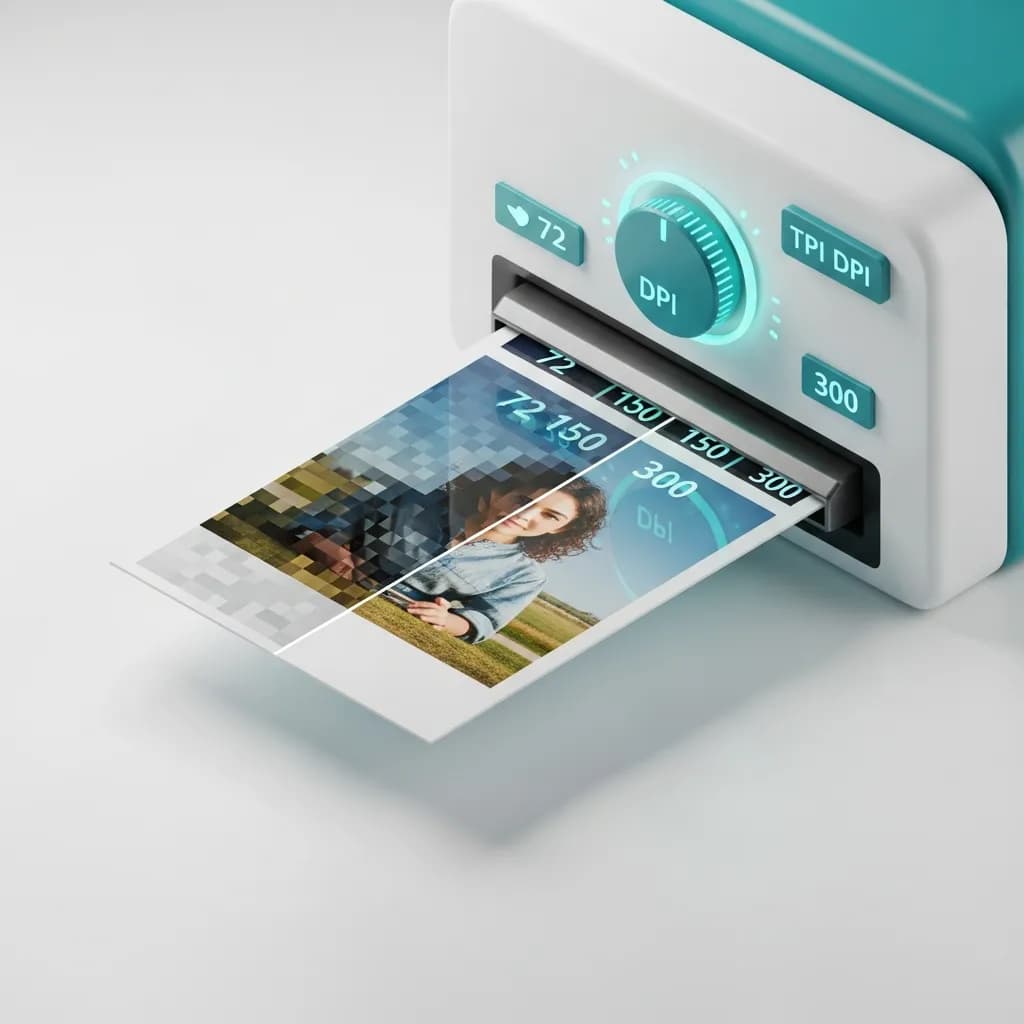
DPI کی تبدیلی آسان بنائیں: وہ سب کچھ جو آپ کو جاننا چاہیے
فہرست مضامین
DPI کی تبدیلی کیا ہے؟
DPI کا مطلب ہے dots per inch (نقاط فی انچ) — یہ ناپتا ہے کہ پرنٹر کاغذ کے ہر انچ میں کتنے سیاہی کے نقاط رکھتا ہے۔ جب آپ کسی تصویر کی DPI تبدیل کرتے ہیں تو آپ وہ ہدایات بدل رہے ہیں جو پرنٹرز کو بتاتی ہیں کہ اس تصویر کو کتنا بڑا یا چھوٹا دوبارہ بنانا ہے۔ DPI جتنی زیادہ ہوگی، پرنٹ کے ہر انچ میں اتنی زیادہ تفصیل سمائے گی۔
یہاں وہ بات ہے جو زیادہ تر لوگوں کو الجھاتی ہے: صرف DPI کی قدر بدلنے سے آپ کی تصویر میں کوئی نئی تفصیل نہیں آتی۔ اگر آپ کے پاس 250 DPI پر 1000 × 1000 پکسل کی تصویر ہے تو آپ کا پرنٹر 4 × 4 انچ کا پرنٹ بنائے گا۔ اسے 100 DPI میں بدلیں اور وہی پکسل اب 10 × 10 انچ کے پرنٹ پر پھیل جائیں گے — لیکن اصل پکسل کی تعداد 1000 × 1000 ہی رہے گی۔ تصویر جادوئی طور پر واضح نہیں ہو جاتی۔
DPI بمقابلہ PPI: فرق کیا ہے؟
آپ اکثر DPI اور PPI (پکسل فی انچ) کو ایک دوسرے کی جگہ استعمال ہوتے دیکھیں گے، لیکن یہ ایک ہی چیز نہیں ہیں۔ DPI پرنٹ شدہ آؤٹ پٹ سے متعلق ہے — کاغذ پر سیاہی کے جسمانی نقاط۔ PPI ڈیجیٹل ڈسپلے سے متعلق ہے — آپ کی سکرین پر دکھائے جانے والے پکسلز کی تعداد۔ پرنٹ کے لیے تصاویر تیار کرتے وقت DPI اہم ہے۔ ویب اور سکرین استعمال کے لیے پکسل کے ابعاد اور PPI سب سے اہم ہیں۔
DPI کے پیچھے سادہ ریاضی
دو فارمولے تقریباً ہر اس صورتحال کو حل کرتے ہیں جس کا آپ کو سامنا ہوگا:
- پرنٹ سائز = پکسل ابعاد ÷ DPI
- مطلوبہ پکسلز = پرنٹ سائز × DPI
مثال کے طور پر، اگر آپ کو 300 DPI پر 5 × 7 انچ کا پرنٹ چاہیے تو آپ کو کم از کم 1500 × 2100 پکسل کی ماخذ تصویر کی ضرورت ہوگی۔
DPI پرنٹ اور ڈیجیٹل کے لیے کیوں اہم ہے
پرنٹ: 300 DPI کا سنہری معیار
پرنٹنگ انڈسٹری نے 300 DPI کو پیشہ ورانہ معیار کے طور پر قبول کر لیا ہے۔ اس ریزولوشن پر سیاہی کے نقاط اتنے قریب قریب ہوتے ہیں کہ انسانی آنکھ عام پڑھنے کی دوری پر ہموار اور واضح تصاویر دیکھتی ہے۔ بزنس کارڈز، بروشرز، کتابوں کے سرورق اور تصویریں سب 300 DPI یا اس سے زیادہ پر بہترین نظر آتی ہیں۔
خصوصی استعمال کے لیے آپ کو اور بھی زیادہ ریزولوشن کی ضرورت ہو سکتی ہے:
- میگزین اور گیلری پرنٹس: بے عیب تفصیل کے لیے 600 DPI یا اس سے زیادہ
- متن سے بھرپور دستاویزات: باریک ٹائپ کی خوانائی برقرار رکھنے کے لیے 400 DPI
- روزمرہ دفتری پرنٹنگ: 150–300 DPI عام طور پر کافی ہے
ویب: اہمیت پکسلز کی ہے، DPI کی نہیں
ڈیجیٹل سکرینز پر DPI میٹا ڈیٹا عملی طور پر بے معنی ہے۔ ایک ہی پکسل ابعاد والی 72 DPI تصویر اور 7000 DPI تصویر آپ کے مانیٹر پر بالکل ایک جیسی نظر آئیں گی۔ ویب تصاویر عام طور پر 72–96 DPI استعمال کرتی ہیں محض اس لیے کہ چھوٹا میٹا ڈیٹا قدرے چھوٹے فائل سائز کا مطلب ہے — جو صفحات کی تیز تر لوڈنگ میں بدلتا ہے۔
خلاصہ: سکرین پر دکھائی جانے والی کسی بھی چیز کے لیے پکسل ابعاد اور فائل سائز پر توجہ دیں، DPI پر نہیں۔ پرنٹ کے لیے DPI سب کچھ ہے۔
دیکھنے کی دوری قواعد کو کیسے بدلتی ہے
جتنا دور کوئی شخص آپ کے پرنٹ سے کھڑا ہوگا، اتنی کم DPI آپ کو اصل میں چاہیے۔ انسانی آنکھ دور سے باریک تفصیل نہیں پہچان سکتی۔ اسی لیے ایک بل بورڈ 15 DPI پر بالکل واضح نظر آ سکتا ہے جبکہ بزنس کارڈ کو 300 چاہیے۔
| دیکھنے کی دوری | تجویز کردہ DPI | عام استعمال |
|---|---|---|
| بازو کی لمبائی (~1.5 ft) | 300 DPI | بزنس کارڈز، تصاویر، بروشرز |
| 3–5 feet | 150–200 DPI | پوسٹرز، فریم شدہ پرنٹس |
| 5–10 feet | 60–120 DPI | تجارتی نمائش، بینرز |
| 10+ feet | 30–60 DPI | بڑے بینرز، دیواری آرٹ |
| 33+ feet | 15–20 DPI | بل بورڈز، عمارتوں کے ریپ |
فوری DPI معیار حوالہ
| DPI کی حد | معیار کی سطح | بہترین برائے |
|---|---|---|
| 150 DPI سے کم | کم | مسودے، اندرونی پروفز، صرف ویب تصاویر |
| 150–299 DPI | درمیانہ | نیوز لیٹرز، بنیادی فلائیرز، روزمرہ پرنٹنگ |
| 300 DPI | اعلیٰ (معیاری) | پیشہ ورانہ پرنٹ: بروشرز، تصاویر، کارڈز |
| 400–600+ DPI | پریمیم | فائن آرٹ، میگزینز، متن سے بھرپور دستاویزات |
DPI کیسے تبدیل کریں (3 طریقے)
طریقہ 1: PandaToolz DPI کنورٹر استعمال کریں (مفت — سائن اپ کے بغیر)
اپنی تصویر کی DPI بدلنے کا تیز ترین طریقہ PandaToolz کا مفت DPI کنورٹر ہے۔ یہ مکمل طور پر آپ کے براؤزر میں چلتا ہے، کسی اکاؤنٹ کی ضرورت نہیں اور سیکنڈوں میں تبدیلی مکمل کرتا ہے:
- DPI تبدیل کریں ٹول کھولیں
- اپنی تصویر اپ لوڈ کریں (JPG، PNG، TIFF، BMP اور مزید کی سپورٹ)
- اپنی مطلوبہ DPI قدر درج کریں (مثلاً پرنٹ کے لیے 300، ویب کے لیے 72)
- کنورٹ پر کلک کریں اور اپنی اپڈیٹ شدہ تصویر ڈاؤن لوڈ کریں
طریقہ 2: Adobe Photoshop استعمال کریں (پروفیشنل سافٹ ویئر)
اگر آپ پہلے سے Adobe Photoshop میں کام کر رہے ہیں تو یہ DPI کا درست کنٹرول فراہم کرتا ہے:
Adobe Photoshop آزمائیں — تصویری ایڈیٹنگ کا صنعتی معیار- اپنی تصویر Photoshop میں کھولیں (File > Open)
- Image > Image Size پر جائیں
- Document Size سیکشن میں Resolution فیلڈ تلاش کریں
- اپنی مطلوبہ DPI درج کریں (پرنٹ کے لیے 300 معیاری ہے)
- اہم: اگر آپ اپنے پکسل ابعاد برقرار رکھنا چاہتے ہیں تو ایڈجسٹ کرنے سے پہلے "Resample" کو ان چیک کریں۔ یہ صرف پرنٹ ہدایات بدلتا ہے، اصل پکسل ڈیٹا نہیں۔
- OK کلک کریں اور محفوظ کریں
Photoshop سب سے طاقتور آپشن ہے جب آپ کو DPI تبدیلیوں کو ری ٹچنگ، رنگ کی درستگی یا دیگر جدید ایڈٹس کے ساتھ ملانا ہو۔
طریقہ 3: دیگر آن لائن DPI ٹولز
اگر آپ کو PandaToolz کے علاوہ متبادل چاہییں تو کئی دیگر مفت آن لائن ٹولز بنیادی DPI تبدیلی کر سکتے ہیں:
- Clideo DPI Converter — اپنے ڈیوائس یا کلاؤڈ سٹوریج (Google Drive، Dropbox) سے اپ لوڈ کریں، پیش سیٹ DPI (600، 300، 200، 150، 100، 72) چنیں یا اپنی قدر درج کریں اور ڈاؤن لوڈ کریں۔ نوٹ: فائلیں 24 گھنٹے بعد خود بخود حذف ہو جاتی ہیں۔ Clideo دیکھیں
- Convert Town — تین مرحلوں کا سادہ کنورٹر۔ DPI چنیں، اپ لوڈ کریں، ڈاؤن لوڈ کریں۔ ایک ڈیسک ٹاپ ورژن بھی دستیاب ہے جس میں بیچ کنورژن اور متعدد فائلوں کو ایک ساتھ تبدیل کرنے کی سہولت ہے۔ Convert Town دیکھیں
- DPI Converter (convert-dpi.com) — تبدیلی کے دو طریقے پیش کرتا ہے: صرف میٹا ڈیٹا تبدیلی یا مکمل ری سیمپلنگ۔ ایسے فارمیٹس کے ساتھ بھی کام کرتا ہے جو مقامی طور پر DPI میٹا ڈیٹا محفوظ نہیں کرتے۔ DPI Converter دیکھیں
2026 میں ٹاپ 5 مفت DPI کنورٹرز
یہاں بہترین مفت DPI کنورٹرز کا ہمارا انتخاب ہے، استعمال میں آسانی، خصوصیات اور قابل اعتمادیت کے لحاظ سے درجہ بند۔
| درجہ | ٹول | بہترین برائے | فارمیٹس | قیمت |
|---|---|---|---|---|
| #1 | PandaToolz | تیز، نجی، بغیر سائن اپ تبدیلیاں | JPG, PNG, TIFF, BMP+ | مفت |
| #2 | Adobe Photoshop | جدید ایڈیٹنگ + DPI کنٹرول | تمام بڑے فارمیٹس | $22.99/mo سے |
| #3 | Clideo | کلاؤڈ سٹوریج انضمام | JPEG, PNG, TIFF, BMP, PPM | مفت (محدود) |
| #4 | Convert Town | بیچ کنورژن (ڈیسک ٹاپ) | JPG, PNG, TIF, BMP, ICO | مفت |
| #5 | DPI Converter | میٹا ڈیٹا بمقابلہ ری سیمپل کا انتخاب | JPG, PNG, TIF, BMP, ICO | مفت |
1. PandaToolz DPI کنورٹر (ایڈیٹر کا انتخاب)
PandaToolz کا DPI تبدیل کریں ٹول ہماری فہرست میں سرفہرست ہے کیونکہ یہ بنیادی باتیں بالکل درست کرتا ہے: تیز، مفت، نجی، اور کسی سائن اپ کی ضرورت نہیں۔ اپنی تصویر اپ لوڈ کریں، مطلوبہ DPI سیٹ کریں، اور ہو گیا۔ چونکہ تبدیلی مکمل طور پر آپ کے براؤزر میں ہوتی ہے، آپ کی فائلیں آپ کا ڈیوائس کبھی نہیں چھوڑتیں۔
DPI تبدیلی کے علاوہ PandaToolz مفت تصویری ٹولز کا مکمل مجموعہ پیش کرتا ہے جس میں سائز تبدیلی، کمپریشن، فارمیٹ تبدیلی اور مزید شامل ہے — جو اسے تصویری بہتری کے لیے ایک مکمل حل بناتا ہے۔
2. Adobe Photoshop
Adobe Photoshop بجا طور پر صنعتی معیار ہے۔ یہ مکمل پیشہ ورانہ ایڈیٹنگ سوٹ کے ساتھ سب سے درست DPI کنٹرول فراہم کرتا ہے۔ اگر آپ پہلے سے Adobe ایکو سسٹم میں ہیں تو یہ فطری انتخاب ہے۔ سیکھنے کا عمل زیادہ مشکل ہے لیکن طاقت بے مثال ہے۔
Photoshop $22.99/mo سے شروع ہوتا ہے Adobe کے فوٹوگرافی پلان کے حصے کے طور پر، جس میں Lightroom بھی شامل ہے۔
3. Clideo
Clideo اپنے بغیر رکاوٹ کلاؤڈ سٹوریج انضمام کی وجہ سے نمایاں ہے۔ آپ براہ راست Google Drive یا Dropbox سے اپ لوڈ کر سکتے ہیں، پیش سیٹ DPI قدر چن سکتے ہیں اور ڈاؤن لوڈ کر سکتے ہیں۔ یہ JPEG، PNG، TIFF، BMP اور PPM فارمیٹس سپورٹ کرتا ہے۔ نقصان: آپ کی فائلیں ان کے سرورز پر پراسیس ہوتی ہیں (24 گھنٹے بعد خود بخود حذف ہو جاتی ہیں)۔
4. Convert Town
Convert Town انتہائی سادہ ہے: DPI چنیں، اپ لوڈ کریں، ڈاؤن لوڈ کریں۔ جو چیز اسے ممتاز بناتی ہے وہ اس کا ڈیسک ٹاپ ورژن ہے جو بیچ کنورژن اور رائٹ کلک فنکشنلٹی فراہم کرتا ہے — اگر آپ باقاعدگی سے متعدد فائلیں تبدیل کرتے ہیں تو یہ بہترین ہے۔ ویب ورژن JPG، PNG، TIF، BMP اور ICO سپورٹ کرتا ہے۔
5. DPI Converter (convert-dpi.com)
DPI Converter آپ کو وہ انتخاب دیتا ہے جو زیادہ تر دوسرے نہیں دیتے: صرف میٹا ڈیٹا تبدیلی بمقابلہ مکمل ری سیمپلنگ۔ اگر آپ کو پکسلز بدلے بغیر صرف DPI ٹیگ اپڈیٹ کرنا ہے تو یہ کر سکتا ہے۔ اگر آپ کو تصویر کو نئے ابعاد میں ری سیمپل کرنا ہے تو وہ بھی سنبھال لیتا ہے۔ ان خاص صورتوں کے لیے مفید ہے جہاں دوسرے ٹولز کم پڑ جاتے ہیں۔
بہتر DPI تبدیلی کے لیے پرو ٹپس
-
اعلیٰ ریزولوشن ماخذ تصاویر سے شروع کریں۔ یہ سب سے اہم اصول ہے۔ کم ریزولوشن تصویر کو 300 DPI پر اپ سیمپل کرنے سے تفصیل نہیں بڑھے گی — سافٹ ویئر صرف موجودہ پکسلز کو کھینچتا ہے، جس سے آپ کو دھندلا اور پکسلیٹڈ پرنٹ ملتا ہے۔ ہمیشہ زیادہ سے زیادہ ممکنہ ریزولوشن پر شوٹ یا اسکین کریں۔
-
DPI کو اپنے آؤٹ پٹ سے ملائیں۔ اندھا دھند سب کچھ 300 DPI پر سیٹ نہ کریں۔ اگر آپ ایسا بینر بنا رہے ہیں جو 10 feet کی دوری سے دیکھا جائے گا تو 60–120 DPI کافی ہے۔ بڑے فارمیٹ کے پرنٹس پر ضرورت سے زیادہ DPI پراسیسنگ وقت ضائع کرتی ہے اور غیر ضروری طور پر بڑی فائلیں بناتی ہے۔
-
صرف DPI نہیں بلکہ پکسل ابعاد چیک کریں۔ 300 DPI کی تصویر جو صرف 300 × 300 پکسل ہے صرف 1 × 1 انچ پر پرنٹ ہوگی۔ فارمولا استعمال کریں: پکسلز ÷ DPI = پرنٹ سائز انچوں میں۔
-
کام کے لیے صحیح ٹول استعمال کریں۔ ایک فوری تبدیلی کے لیے PandaToolz سیکنڈوں میں کام کر دیتا ہے۔ بیچ پراسیسنگ یا جدید ایڈٹس کے لیے Photoshop یا ڈیسک ٹاپ ٹول زیادہ مناسب ہے۔
-
فائل فارمیٹ پر غور کریں۔ TIFF پرنٹ ورک فلوز کے لیے سب سے زیادہ معیار برقرار رکھتا ہے۔ JPEG کمپریشن آرٹیفیکٹس لاتا ہے۔ PNG بغیر نقصان ہے لیکن بڑی فائلیں بنا سکتا ہے۔ اپنا فارمیٹ اس بنیاد پر چنیں کہ معیار زیادہ اہم ہے یا فائل سائز۔
اہم نکات
-
پرنٹ کو 300 DPI چاہیے پیشہ ورانہ معیار کے لیے۔ ویب تصاویر کو صرف 72–96 DPI چاہیے تیز لوڈنگ اور صاف سکرین ڈسپلے کے لیے۔
-
DPI پرنٹ ہدایات بدلتی ہے، تصویری معیار نہیں۔ کم ریزولوشن تصویر کو اعلیٰ DPI میں تبدیل کرنے سے گمشدہ تفصیل یا پکسلز نہیں آئیں گے۔
-
دیکھنے کی دوری آپ کا DPI ہدف طے کرتی ہے۔ قریب سے دیکھے جانے والے مواد کو 300 DPI چاہیے؛ بینرز اور بل بورڈز 15–150 DPI استعمال کر سکتے ہیں۔
-
مفت ٹولز DPI تبدیلی کو آسان بناتے ہیں۔ PandaToolz کا DPI کنورٹر سیکنڈوں میں بغیر سائن اپ، بغیر سرورز پر اپ لوڈ اور بغیر لاگت کے کام کر دیتا ہے۔
-
ہمیشہ بہترین ممکنہ ماخذ تصویر سے شروع کریں۔ اعلیٰ ریزولوشن اصل تصاویر آپ کو معیار سے سمجھوتہ کیے بغیر کسی بھی سائز میں پرنٹ کرنے کی لچک دیتی ہیں۔
اکثر پوچھے گئے سوالات
300 DPI اور 72 DPI میں کیا فرق ہے؟
300 DPI اعلیٰ معیار کے پرنٹ مواد کا معیار ہے — بزنس کارڈز، تصاویر، بروشرز۔ 72 DPI عام طور پر سکرینز پر دکھائی جانے والی تصاویر کے لیے استعمال ہوتی ہے۔ DPI کی قدر پرنٹرز کو بتاتی ہے کہ سیاہی کے نقاط کتنے قریب رکھنے ہیں۔ ڈیجیٹل سکرین پر DPI میٹا ڈیٹا تصویر کی ظاہری شکل پر اثرانداز نہیں ہوتا؛ صرف پکسل ابعاد اہم ہیں۔
میں 72 DPI سے 300 DPI میں تصویر کیسے تبدیل کر سکتا ہوں؟
تیز ترین طریقہ ایک مفت آن لائن ٹول جیسے PandaToolz کا DPI کنورٹر استعمال کرنا ہے۔ بس اپنی تصویر اپ لوڈ کریں، مطلوبہ DPI کے طور پر 300 درج کریں اور ڈاؤن لوڈ کریں۔ آپ Photoshop بھی استعمال کر سکتے ہیں (Image > Image Size > Resolution)۔ یاد رکھیں کہ صرف DPI بڑھانے سے کم ریزولوشن تصویر میں نئی تفصیل نہیں آئے گی۔
کیا DPI بدلنے سے تصویری معیار متاثر ہوتا ہے؟
براہ راست نہیں۔ DPI بدلنا فائل میں شامل پرنٹ ہدایات کو تبدیل کرتا ہے — یہ پرنٹر کو بتاتا ہے کہ فی انچ کتنے نقاط استعمال کرنے ہیں۔ اصل پکسل ڈیٹا بدستور برقرار رہتا ہے۔ پرنٹ معیار میں حقیقی بہتری کے لیے آپ کو اعلیٰ ریزولوشن ماخذ تصویر سے شروع کرنا ہوگا۔
ویب تصاویر کے لیے کون سی DPI استعمال کروں؟
72–96 DPI ویب استعمال کے لیے معیاری ہے، اگرچہ DPI کی قدر بذات خود سکرینز کے لیے زیادہ اہم نہیں ہے۔ جو چیز واقعی طے کرتی ہے کہ آن لائن تصویر کیسی نظر آئے گی وہ اس کے پکسل ابعاد اور فائل سائز ہیں۔ کم DPI میٹا ڈیٹا صرف فائل سائز قدرے چھوٹا رکھنے میں مدد کرتا ہے تاکہ صفحات تیزی سے لوڈ ہوں۔
دیکھنے کی دوری DPI کی ضروریات پر کیسے اثر ڈالتی ہے؟
جتنا دور کوئی پرنٹ سے کھڑا ہو، DPI اتنی کم ہو سکتی ہے۔ بازو کی لمبائی پر تصویر واضح نظر آنے کے لیے 300 DPI چاہیے۔ 10 feet پر 60 DPI کافی ہے۔ 33+ feet (بل بورڈز) پر 15–20 DPI بھی کام کرتی ہے کیونکہ آنکھ اس دوری سے انفرادی نقاط نہیں پہچان سکتی۔
کیا میں اپنے فون پر DPI تبدیل کر سکتا ہوں؟
جی ہاں۔ براؤزر پر مبنی ٹولز جیسے PandaToolz کسی بھی ڈیوائس پر کام کرتے ہیں جس میں براؤزر ہو، بشمول فونز اور ٹیبلٹس۔ کوئی ایپ ڈاؤن لوڈ کرنے کی ضرورت نہیں۔