
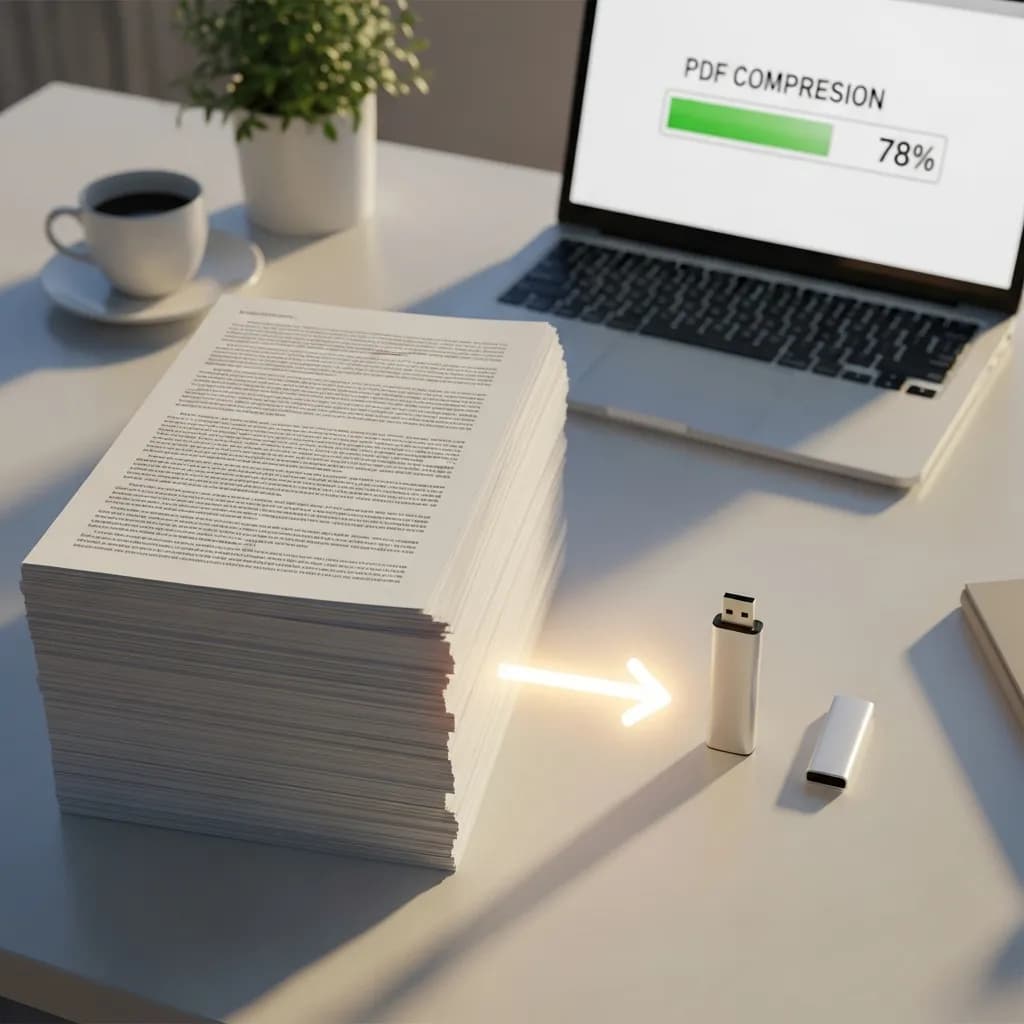
Kalite Kaybetmeden PDF Nasil Sikistirilir
İçindekiler
PDF Dosyalari Neden Bu Kadar Buyuk?
Bir raporu, portfolyoyu veya sunumu yeni bitirdiniz. "PDF olarak disari aktar" diyorsunuz ve bir anda e-postaya eklenemeyen 47 MB'lik bir dosyayla karsilasiyorsunuz. Tanindk geldi mi?
PDF'ler birkaC ongorulebilir nedenden dolayi siser — ve bunlari anlamak, kaliteyi bozmadan etkili bir sekilde sikistirmanin ilk adimidir.
1. Yuksek Cozunurluklu Gorseller
Bu acik arayla en buyuk sorunlu. 300 DPI'lik tek bir tam sayfa fotograf, PDF'inize onlarca megabayt ekleyebilir. Belgenizde birden fazla gorsel varsa — urun kataloglari, foto portfolyolari veya tasarim sunumlari dusunun — dosya boyutu hizla buyur.
Iste puf noktasi: Bu gorsellerin cogu baski cozunurlugunde (300 DPI), ama PDF'i sadece dijital olarak paylasiyorsaniz, 150 DPI ekranda neredeyse ayni gorunur ve dosya boyutunu onemli olcude azaltir.
2. Gomulu Yazi Tipleri
PDF'inizin her cihazda ayni gorunmesi icin dosya, gercek yazi tipi verilerini gomer. Bu akillica bir tasarim karari — ta ki 5 farkli yazi tipi ailesi kullanip her biri dosyaya 2-5 MB ekleyene kadar. Daha da kotusu, bircok PDF yalnizca bir avuc karakter kullanilirken tum yazi tipi setini gomer.
3. Meta Veriler ve Gizli Veriler
Yazar bilgileri, olusturma araci detaylari, revizyon gecmisi, yorumlar, aciklamalar, kucuk resimler — tum bu gorunmez veriler PDF'inizin icinde gizlenir ve dosya boyutunu sessizce sisirir. Goremezsiniz ama ordadir.
4. Taranan Belgeler
PDF'iniz bir tarayicidan geldiyse, her sayfa metin yerine tam sayfa gorsel olarak depolanir. 20 sayfali taranan bir belge kolayca 50-100 MB'a ulasabilir cunku metin sikistirmasi yapilmiyor — sadece ust uste yigilmis gorseller var.
5. Yinelenen Nesneler
Logolar, ust bilgiler veya arka planlar gibi tekrarlanan ogeler bazen bir kez referans edilmek yerine her sayfaya ayri kopyalar olarak gomulur. 30 sayfadaki sirket logosu, PDF'in icinde ayni gorsel dosyasinin 30 kopyasi anlamina gelebilir.
6. Duzenleme Katmanlari ve Gecmis
Photoshop, Illustrator veya InDesign gibi tasarim araclarindan disari aktarilan dosyalar bazen duzenleme katmanlarini, surum gecmisini veya saydamlik verilerini korur. Bu gizli ek yuk, gorsel bir deger katmadan dosya boyutunu iki veya uc katina cikarabilir.
3 Sikistirma Yontemi (ve Gercekte Ne Yaptiklari)
Tum PDF sikistirmalari ayni degildir. Bir PDF'i "sikistirdiginizda" arka planda neler oldugunu acikliyoruz.
Yontem 1: Gorsel Yeniden Kodlama
En buyuk tasarruflar buradan gelir. Sikistirici, PDF'inizdeki her gorseli alir ve daha dusuk cozunurluk veya daha yuksek sikistirma oraniyla yeniden kodlar. 300 DPI'lik bir gorsel 150 DPI'ya dusurulur. Kayipsiz bir PNG, optimize edilmis bir JPEG'e donusturulur.
En uygun: Sunumlar, portfolyolar ve fotografli raporlar gibi gorsel agirlikli belgeler.
Kalite etkisi: Dogru yapildiginda minimum. 300 DPI ile 150 DPI arasindaki fark ekranlarda gorunmez. Sadece sikistirilmis PDF'i buyuk boyutlarda yazdirsaniz fark edersiniz.
Yontem 2: Meta Verileri ve Gereksiz Verileri Kaldirma
Bu yontem, belgeyi goruntulemek icin gerekli olmayan her seyi cikarir: yazar bilgileri, olusturma zaman damgalari, duzenleme gecmisi, kucuk resimler, yinelenen nesneler, kullanilmayan yazi tipleri ve gomulu dosya ekleri.
En uygun: Birden fazla kez duzenlenmis veya karmasik tasarim yazilimindan disari aktarilmis belgeler.
Kalite etkisi: Sifir. Gorunmez verileri kaldiriyorsunuz — belge tamamen ayni gorunur.
Yontem 3: Katmanlari ve Saydamligi Duzlestirme
Tasarim agirlikli PDF'ler genellikle birden fazla katman, saydamlik efektleri ve form alanlari icerir. Duzlestirme, bunlari tek bir gorsel katmanda birlestirir ve karmasikligi ile dosya boyutunu onemli olcude azaltir.
En uygun: Cok sayida katmanla Illustrator, InDesign veya Photoshop'tan disari aktarilan PDF'ler. Ayrica artik duzenlenebilir olmasi gerekmeyen doldurulabilir formlar icin de yararlidir.
Kalite etkisi: Gorsel gorunum ayni kalir, ancak etkilesimli ogeler (form alanlari, duzenlenebilir katmanlar) statik hale gelir.
PDF Nasil Sikistirilir (Adim Adim)
Hizli Yol: PandaToolz PDF Sikistirici (Ucretsiz — Kayit Gerektirmez)
PDF boyutunuzu kucultmenin en hizli yolu PandaToolz'un ucretsiz PDF sikistiricisidir. Tarayicinizda calisir, hesap gerektirmez ve sikistirmayi saniyeler icinde halleder:
- PandaToolz PDF Sikistir sayfasina gidin
- PDF'inizi yukleyin (surukle-birak veya tiklayarak gozatin)
- Sikistirma seviyenizi secin (hafif, orta veya guclu)
- Sikistir'a tiklayin ve daha kucuk PDF'inizi indirin
Her sey tarayicinizda istemci tarafinda islendigi icin belgeleriniz gizli kalir — hicbir sey harici bir sunucuya yuklenmez. Bu, hassas is belgeleri, sozlesmeleri veya kisisel dosyalari sikistirmak icin mukemmeldir.
Mac'te: Onizleme Kullanarak (Yerlesik)
macOS'un Onizleme uygulamasinda temel bir PDF sikistirici yerlesik olarak bulunur:
- PDF'inizi Onizleme'de acin
- Dosya > Disari Aktar'a gidin
- "Quartz Filtresi" acilir menusunde "Dosya Boyutunu Azalt" secenegini secin
- Yeni dosyayi kaydedin
Sorun su: Onizleme'nin sikistirmasi agresiftir ve kalite uzerinde kontrol saglamaz. Gorselleri sik sik asiri sikistirarak belirgin sekilde bulanik birakir. Ince ayarli kontrol ile daha iyi sonuclar icin bunun yerine PandaToolz kullanin.
Windows'ta: PDF'e Yazdir Kullanarak
Windows'un yerlesik bir sikistiricisi yoktur, ancak "PDF'e Yazdir" gecici cozumunu kullanabilirsiniz:
- PDF'inizi herhangi bir goruntleyicide acin (Edge, Chrome, Adobe Reader)
- Yazdir iletisim kutusunu acmak icin Ctrl + P'ye basin
- Yazici olarak "Microsoft Print to PDF" secin
- Yazdir'a tiklayin ve kaydedin
Sorun su: Bu, PDF'i ekran cozunurlugunde yeniden olusturur, bu da boyutu azaltir ancak yer imlerini, baglantilari ve form alanlarini kaldirabilir. Kaba bir aractir. Belge yapisini koruyan hassas sikistirma icin PandaToolz gibi ozel bir arac cok daha iyi sonuclar verir.
Telefonunuzda
Uygulamaya gerek yok — PandaToolz gibi tarayici tabanli araclar her cihazda calisir. Telefonunuzda baglatiyi acin, dosyalarinizdan PDF'i yukleyin, sikistirin ve indirin. Ayni islem, ayni sonuclar.
Uzman Kullanicilar Icin: Adobe Acrobat Pro
Duzenli olarak buyuk miktarda PDF ile ilgileniyorsaniz, Adobe Acrobat Pro en ayrintili kontrolu sunar:
- PDF'inizi Acrobat Pro'da acin
- Dosya > Farkli Kaydet > Kucultulmus Boyutlu PDF'e gidin (hizli sikistirma icin)
- Veya gorsel kalitesi, yazi tipi gomulumu ve meta veri kaldirma uzerinde tam kontrol icin Dosya > Farkli Kaydet > Optimize Edilmis PDF kullanin
- PDF Optimizer, tam olarak neyin yer kapladigini denetlemenize ve belirli ogeleri hedeflemenize olanak tanir
Acrobat Pro ücretli bir abonelik gerektirir ve gunluk onlarca PDF isliyorsaniz veya 100'den fazla dosya icin kurumsal duzeyde toplu sikistirmaya ihtiyaciniz varsa karsiligini verir. Ara sira yapilan sikistirma icin yukaridaki ucretsiz araclar her seyi gayet iyi halleder.
E-posta Icin PDF'i 1 MB'nin Altina Dusurme
Bu, en yaygin PDF sikistirma senaryolarindan biridir. E-posta saglayicilari ekleri genellikle 10-25 MB ile sinirlar ve bircok cevrimici form 1-2 MB'nin altinda dosya talep eder. Bu hedefe nasil ulasilir:
Adim 1: Sismeye Neyin Neden Oldugunu Kontrol Edin
Korlemesine sikistirmadan once PDF'inizi neyin buyuk yaptigini anlayin:
- Cok sayida gorsel mi var? En buyuk tasarruflar gorsel yeniden kodlamadan gelecektir.
- Taranan belge mi? Tum dosya gorsellerden olusur — sikistirma cok yardimci olur, ama kalite kritik degilse daha dusuk cozunurlukle yeniden taramayi dusunun.
- Az gorselle metin agirlikli mi? Dosya buyuk olmamali. Gomulu yazi tipleri ve meta verileri kontrol edin.
Adim 2: Dogru Ayarlarla Sikistirin
- PDF'inizi PandaToolz sikistiricisina yukleyin
- Orta sikistirma ile baslayin — bu genellikle dosya boyutunu minimum kalite kaybiyla %60-80 azaltir
- Sonucu kontrol edin. Hala cok buyukse guclu sikistirmayi deneyin
- Daha da kucultmeniz gerekiyorsa, PandaToolz PDF bolucu ile PDF'i daha kucuk bolumlere ayirip ayri ayri gondermeyi dusunun
Adim 3: Hala Cok Buyukse
Sikistirma tek basina yetmediginde:
- Sikistirmadan once gereksiz sayfalari kaldirin
- OCR kullanarak taranan sayfalari metne donusturun (bu, agir gorselleri hafif metinle degistirir)
- Renk gerekli degilse gri tonlamaya gecin — bu tek basina dosya boyutunu %30-50 azaltabilir
- Eklemek yerine baglanti paylasin — Google Drive, Dropbox veya OneDrive'a yukleyin ve baglantivi paylasin
En Iyi 5 Ucretsiz PDF Sikistirici Karsilastirmasi
| Sira | Arac | En Uygun | Gizlilik | Maks Dosya Boyutu | Fiyat |
|---|---|---|---|---|---|
| #1 | PandaToolz | Hizli, gizli, kayit gerektirmeyen sikistirma | Istemci tarafli (dosyalar yerelde kalir) | Sinirsiz | Ucretsiz |
| #2 | Adobe Acrobat Pro | Toplu isleme, ayrintili kontrol | Bulut tabanli | Sinirsiz | Ücretli abonelik |
| #3 | Smallpdf | Temiz arayuz, bulut entegrasyonu | Sunucu tarafli (dosyalar 1 saat sonra silinir) | 5 MB (ucretsiz katman) | Ucretsiz (sinirli) |
| #4 | iLovePDF | Tek yerde birden fazla PDF araci | Sunucu tarafli (dosyalar 2 saat sonra silinir) | 25 MB (ucretsiz katman) | Ucretsiz (sinirli) |
| #5 | PDF24 | Cevrimdisi sikistirmali masaustu uygulamasi | Yerel isleme (masaustu) | Sinirsiz | Ucretsiz |
1. PandaToolz PDF Sikistirici (Editorun Secimi)
PandaToolz hizli, ucretsiz, gizli ve sifir kayit gerektirdigi icin birinci siraya yerlesiyor. Her sey tarayicinizda calisir, bu nedenle belgeleriniz cihazinizi asla terk etmez. Gizliligi onemseyenler icin — veya sadece zahmetsiz sikistirma isteyenler icin — bu ilk tercih.
Sikistirmanin otesinde, PandaToolz birlestirme, bolme, donusturme ve daha fazlasini iceren eksiksiz bir PDF arac seti sunar.
2. Adobe Acrobat Pro
Adobe Acrobat Pro, PDF yonetimi icin endustri standartidir. PDF Optimizer size cerrahi kontrol verir — belirli gorselleri hedefleyebilir, belirli meta verileri kaldirabilir, yazi tiplerini alt kumelere ayirabilir ve dosya boyutunun tam olarak nerede tuketildigini denetleyebilirsiniz. PDF'lerle profesyonel olarak calisiyorsaniz ve 100'den fazla dosyayi toplu sikistirmaniz gerekiyorsa, Acrobat aboneligi deger.
Acrobat Pro, Adobe'nin Document Cloud'unun bir parcasi olarak ücretli bir abonelik gerektirir.
3. Smallpdf
Smallpdf, Google Drive ve Dropbox entegrasyonuyla temiz, sezgisel bir arayuz sunar. Ucretsiz katman sizi 5 MB dosyalar ve gunde iki gorevle sinirlar, bu da ara sira kullanim icin yeterlidir. Dosyalar sunucularinda islenir ve bir saat sonra silinir.
4. iLovePDF
iLovePDF, sikistirmayi genis bir PDF arac yelpazesiyle (birlestirme, bolme, donusturme, filigran) birlestirir. Ucretsiz katman 25 MB'a kadar dosyalari isler. Smallpdf gibi, dosyalar sunucu tarafinda islenir ve iki saat sonra silinir. Arayuz anlasilirdir ancak ucretsiz planda reklam yogundur.
5. PDF24
PDF24, web araclarinin yaninda masaustu uygulamasi sunmasiyla one cikar. Gizlilik acisindan hassas belgeler icin cevrimdisi sikistirma tercih ediyorsaniz ve tarayici tabanli bir arac kullanmak istemiyorsaniz, PDF24'un masaustu uygulamasi her seyi yerel olarak isler. Tamamen ucretsizdir ve dosya boyutu siniri yoktur.
Daha Kucuk PDF'ler Icin Profesyonel Ipuclari (Sikistirmadan Once Bile)
Onleme, sikistirmadan daha iyidir. Bu aliskanliklar PDF'lerinizi basindan itibaren yalin tutar:
-
Gorselleri eklemeden once optimize edin. Fotograflari gercekten goruntulenecekleri boyutlara yeniden boyutlandirin — 800 x 600'de gosterilecek bir belgeye 4000 x 3000 piksellik bir fotograf birakmayin.
-
"Kaydet" yerine "Farkli Kaydet" kullanin. Duzenleme yapip "Kaydet"e bastiginizda, cogu PDF duzenleyicisi degisiklikleri mevcut dosyaya ekler ve eski verileri korur. "Farkli Kaydet" sifirdan yeni bir dosya yazar ve bu, sifir kalite kaybiyla boyutu %10-30 azaltabilir.
-
Yazi tiplerini alt kumelere ayirin. PDF araciniz secenegi sunuyorsa, tum yazi tipi ailesi yerine her yazi tipinden yalnizca gercekten kullandiginiz karakterleri gomin (alt kumeleme). Bu tek basina birkac megabayt tasarruf edebilir.
-
CMYK yerine RGB secin. CMYK renk profilleri profesyonel baski icindir ve uc yerine dort renk kanali kullanir. PDF'iniz ekran gorunumu icinse, RGB gorsel verilerinde yaklasik %25 tasarruf saglar.
-
Mumkun oldugunda standart sistem yazi tiplerini kullanin. Arial, Times New Roman ve Helvetica gomulmeleri gerekmez cunku neredeyse her cihazda bulunurlar. Gommegidiniz her yazi tipi birkac yuz KB tasarruftur.
-
Dogru cozunurlukle disari aktarin. PDF'inizi olusturken gorsel cozunurlugunu ekran kullanimi icin 150 DPI veya baski icin 300 DPI olarak ayarlayin. Sadece e-postayla gonderilecek veya cevrimici goruntulenecek bir belge icin 600 DPI'da disari aktarmanin hicbir anlami yoktur.
Onemli Cikarimlar
-
Gorseller, PDF'lerin buyumesinin bir numarali nedenidir. Yuksek cozunurluklu fotograflar, taranan sayfalar ve yinelenen grafikler, asiri buyuk PDF'lerdeki sismenin cogunu olusturur.
-
Uc sikistirma yontemi her seyi halleder: gorsel yeniden kodlama (en buyuk tasarruf), meta veri kaldirma (sifir kalite kaybi) ve katman duzlestirme (tasarim agirlikli dosyalar icin).
-
Pahali yazilima ihtiyaciniz yok. PandaToolz'un ucretsiz PDF sikistiricisi sikistirmayi saniyeler icinde, dogrudan tarayicinizda, kayit olmadan ve dosyalar cihazinizi terk etmeden halleder.
-
Orta sikistirma genellikle yeterlidir. Genellikle dosya boyutunu gorunur kalite kaybi olmadan %60-80 azaltir. Guclu sikistirmayi yalnizca belirli bir boyut sinirini hedefliyorsaniz kullanin.
-
Onleme sikistirmayi yener. Gorselleri optimize etmek, standart yazi tiplerini kullanmak ve dogru cozunurlukle disari aktarmak, PDF'leri hic sikistirmaniz gerekmeden yalin tutar.
Sik Sorulan Sorular
PDF sikistirmak kaliteyi dusurur mu?
Sikistirma seviyesine bagli. Hafif ve orta sikistirma neredeyse kayipsizdir — ekranda veya standart baskilarda fark goremezsiniz. Guclu sikistirma gorsel netligi hafifce azaltabilir, ancak e-postayla paylasilan veya dijital olarak goruntulenen belgeler icin bu nadiren fark edilir. Metin, vektor grafikler ve belge yapisi sikistirmadan asla etkilenmez.
PDF'i 1 MB'nin altina nasil sikistiririm?
PDF'inizi PandaToolz sikistiricisina yukleyin ve once orta sikistirmayi deneyin. Dosya hala 1 MB'nin uzerindeyse guclu sikistirmayi deneyin. Cok buyuk dosyalar icin (50 MB+), sikistirmayi gereksiz sayfalari kaldirma veya taranan sayfalari gri tonlamaya donusturme ile birlestirmeniz gerekebilir.
Telefonumda PDF sikistirabilir miyim?
Evet. PandaToolz gibi tarayici tabanli araclar her cihazda calisir — iPhone, Android, tablet. Tarayicinizda baglatiyi acin, yukleyin, sikistirin ve indirin. Uygulama kurulumu gerekmez.
En iyi ucretsiz PDF sikistirici hangisi?
Cogu kisi icin PandaToolz en iyi ucretsiz secenektir cunku sinirsizdir, hesap gerektirmez ve gizlilik icin dosyalari tarayicinizda yerel olarak isler. Cevrimdisi masaustu sikistirmasi icin PDF24 guclu bir alternatiftir. Toplu isleme ve ayrintili kontrol gerektiren uzman kullanicilar icin Adobe Acrobat Pro aboneligi deger.
Sikistirdiktan sonra PDF'm neden hala buyuk?
Sikistirma dosya boyutunu zar zor azalttiysa, PDF'iniz muhtemelen cok fazla sikistirilabilir icerik icermiyor. Az gorselli metin agirlikli PDF'ler zaten kucuktur — sikistirilacak cok sey yoktur. Taranan belgeler daha guclu sikistirma ayarlarina veya OCR donusumune ihtiyac duyabilir. Vektor grafikleri (grafikler, diyagramlar) iceren PDF'ler de gorsel agirlikli dosyalara gore daha az sikisir.
PDF'leri cevrimici sikistirmak guvenli mi?
Araca bagli. PandaToolz her seyi tarayicinizda istemci tarafinda isler — dosyalariniz cihazinizi asla terk etmez, bu da hassas belgeler icin guvenli kilar. Smallpdf ve iLovePDF gibi araclar dosyalari islemek icin sunucularina yukler (ve 1-2 saat icinde siler). Gizli belgeler icin istemci tarafli araclara veya PDF24 gibi masaustu yazilimina bagli kalin.
Acrobat'ta "Dosya Boyutunu Azalt" ile "Optimize Edilmis PDF" arasindaki fark nedir?
"Dosya Boyutunu Azalt" (veya "Sikistirilmis PDF"), gorselleri kuculten ve bazi meta verileri kaldiran tek tiklama on ayari uygular. "Optimize Edilmis PDF", hangi gorsellerin yeniden orneklenecegini, hangi yazi tiplerinin alt kumelere ayrilacagini ve hangi meta verilerin kaldirilacagini tam olarak kontrol etmenize olanak taniyan tam PDF Optimizer'i acar. Hizli kazanclar icin "Dosya Boyutunu Azalt"i, hassasiyet gerektiginde "Optimize Edilmis PDF"i kullanin.
Parola korumali bir PDF'i sikistirabilir miyim?
Dosyayi acmak icin once parolayi girmeniz, sonra sikistirmaniz gerekir. Cogu cevrimici sikistirici (PandaToolz dahil) kilidi acilmis PDF'leri isleyebilir. Parolaniz yoksa dosyayi sikistiramazsiniz — sifreleme herhangi bir degisikligi onler.