
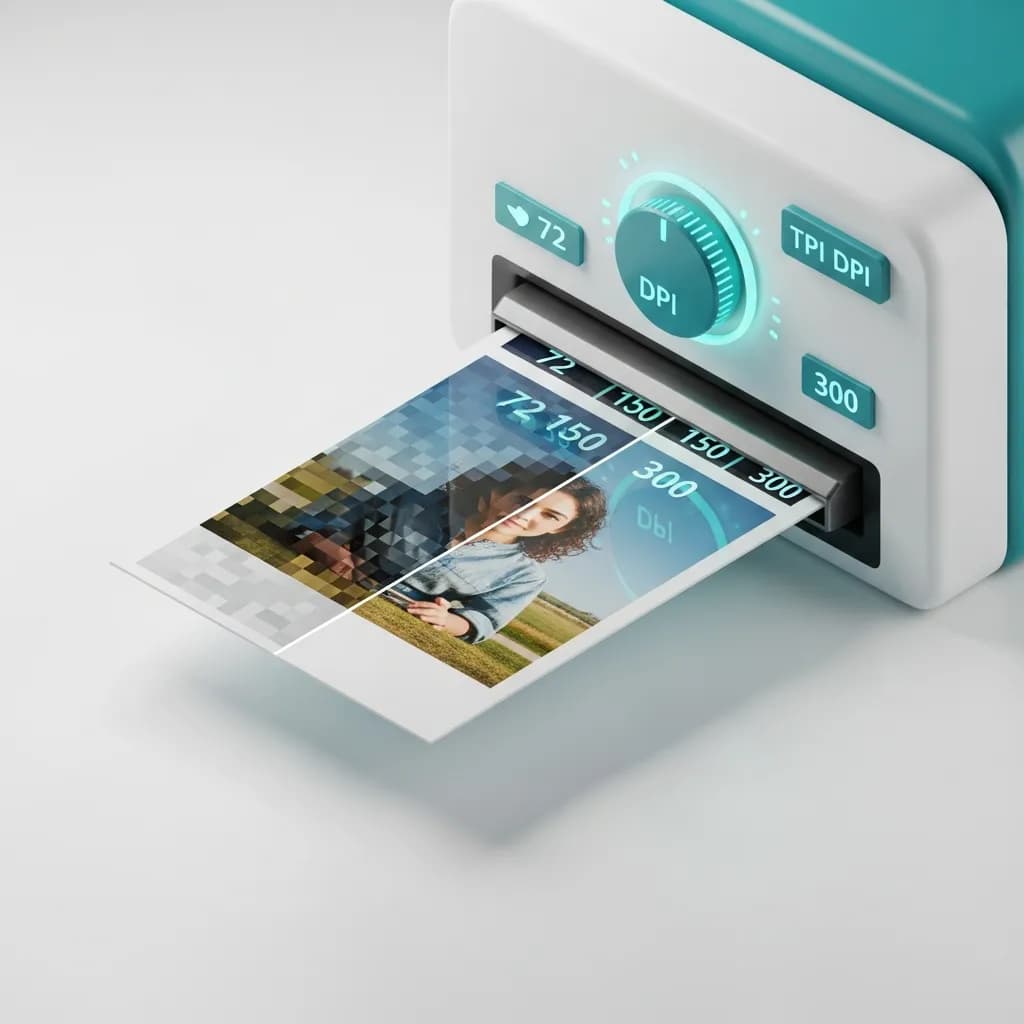
DPI Dönüştürme Rehberi: Bilmeniz Gereken Her Şey
İçindekiler
DPI Dönüştürme Nedir?
DPI, dots per inch (inç başına nokta) anlamına gelir — bir yazıcının bir inçlik kağıt alanına kaç mürekkep noktası yerleştirdiğini ölçer. Bir görselin DPI değerini dönüştürdüğünüzde, yazıcılara o görseli ne kadar büyük veya küçük basacaklarını söyleyen talimatları değiştirmiş olursunuz. DPI ne kadar yüksekse, her bir inçlik baskıya o kadar fazla detay sığar.
Çoğu kişinin kafasını karıştıran nokta şu: DPI değerini değiştirmek tek başına görselinize yeni detay eklemez. 250 DPI'da 1000 × 1000 piksellik bir görseliniz varsa, yazıcınız 4 × 4 inçlik bir baskı üretir. Bunu 100 DPI'ya çevirdiğinizde, aynı pikseller artık 10 × 10 inçlik bir alana yayılır — ancak gerçek piksel sayısı 1000 × 1000 olarak kalır. Görsel sihirli bir şekilde netlik kazanmaz.
DPI ve PPI: Fark Nedir?
DPI ve PPI (pixels per inch — inç başına piksel) kavramlarını sık sık birbirinin yerine kullanıldığını görürsünüz, ancak aynı şey değillerdir. DPI basılı çıktıyı ifade eder — kağıt üzerindeki fiziksel mürekkep noktalarını. PPI ise dijital ekranı ifade eder — ekranınızda gösterilen piksel sayısını. Görselleri baskıya hazırlarken önemli olan DPI'dır. Web ve ekran kullanımı için ise her şey piksel boyutları ve PPI ile ilgilidir.
DPI'ın Arkasındaki Basit Matematik
İki formül, karşılaşacağınız neredeyse her senaryoyu kapsar:
- Baskı boyutu = Piksel boyutları ÷ DPI
- Gereken piksel sayısı = Baskı boyutu × DPI
Örneğin, 300 DPI'da 5 × 7 inçlik bir baskıya ihtiyacınız varsa, en az 1500 × 2100 piksellik bir kaynak görsele ihtiyacınız olacaktır.
DPI Neden Baskı ve Dijital İçin Önemlidir?
Baskı: 300 DPI Altın Standardı
Baskı sektörü, profesyonel kalite için referans noktası olarak 300 DPI üzerinde uzlaşmıştır. Bu çözünürlükte mürekkep noktaları yeterince sıkı bir şekilde yerleştirilir ve insan gözü normal okuma mesafesinde pürüzsüz, keskin görseller algılar. Kartvizitler, broşürler, kitap kapakları ve fotoğraflar 300 DPI veya üzerinde en iyi görünümlerine kavuşur.
Özel kullanım durumları için daha yüksek çözünürlüğe ihtiyaç duyabilirsiniz:
- Dergi ve galeri baskıları: Kusursuz detay için 600 DPI veya üzeri
- Metin ağırlıklı belgeler: İnce yazıların okunabilirliğini korumak için 400 DPI
- Günlük ofis baskıları: 150–300 DPI genellikle yeterlidir
Web: Önemli Olan Pikseller, DPI Değil
Dijital ekranlarda DPI meta verisi temelde anlamsızdır. Aynı piksel boyutlarına sahip 72 DPI'lık bir görsel ile 7000 DPI'lık bir görsel, monitörünüzde tamamen aynı görünecektir. Web görselleri genellikle 72–96 DPI kullanır çünkü daha küçük meta veri biraz daha küçük dosya boyutları demektir — bu da daha hızlı sayfa yüklenmesi anlamına gelir.
Sonuç olarak: ekranda görüntülenen her şey için piksel boyutlarına ve dosya boyutuna odaklanın, DPI'ya değil. Baskı için ise DPI her şeydir.
Görüntüleme Mesafesi Kuralları Nasıl Değiştirir?
Birisi baskınızdan ne kadar uzakta durursa, o kadar az DPI'ya ihtiyacınız olur. İnsan gözü uzak mesafeden ince detayları ayırt edemez. Bu yüzden bir reklam panosu 15 DPI'da kusursuz görünürken, bir kartvizit 300 DPI'ya ihtiyaç duyar.
| Görüntüleme Mesafesi | Önerilen DPI | Tipik Kullanım Alanı |
|---|---|---|
| Kol mesafesi (~1.5 ft) | 300 DPI | Kartvizitler, fotoğraflar, broşürler |
| 3–5 feet | 150–200 DPI | Posterler, çerçeveli baskılar |
| 5–10 feet | 60–120 DPI | Fuar stantları, afişler |
| 10+ feet | 30–60 DPI | Büyük afişler, duvar resimleri |
| 33+ feet | 15–20 DPI | Reklam panoları, bina giydirmeleri |
Hızlı DPI Kalite Referansı
| DPI Aralığı | Kalite Seviyesi | En Uygun Kullanım |
|---|---|---|
| 150 DPI altı | Düşük | Taslaklar, iç provalar, sadece web görselleri |
| 150–299 DPI | Orta | Bültenler, basit el ilanları, günlük baskılar |
| 300 DPI | Yüksek (standart) | Profesyonel baskı: broşürler, fotoğraflar, kartlar |
| 400–600+ DPI | Premium | Güzel sanatlar, dergiler, metin ağırlıklı belgeler |
DPI Nasıl Dönüştürülür (3 Yöntem)
Yöntem 1: PandaToolz DPI Converter Kullanın (Ücretsiz — Kayıt Gereksiz)
Görselinizin DPI değerini değiştirmenin en hızlı yolu PandaToolz'un ücretsiz DPI Converter aracını kullanmaktır. Tamamen tarayıcınızda çalışır, hesap gerektirmez ve dönüştürmeyi saniyeler içinde tamamlar:
- Change DPI aracını açın
- Görselinizi yükleyin (JPG, PNG, TIFF, BMP ve daha fazlasını destekler)
- Hedef DPI değerinizi girin (ör. baskı için 300, web için 72)
- Convert'e tıklayın ve güncellenen görselinizi indirin
Yöntem 2: Adobe Photoshop Kullanın (Profesyonel Yazılım)
Zaten Adobe Photoshop ile çalışıyorsanız, hassas DPI kontrolü sunar:
Adobe Photoshop'u deneyin — görsel düzenleme için endüstri standardı- Görselinizi Photoshop'ta açın (File > Open)
- Image > Image Size bölümüne gidin
- Document Size kısmında Resolution alanını bulun
- Hedef DPI değerinizi girin (baskı standardı için 300)
- Önemli: Piksel boyutlarınızı değiştirmeden tutmak istiyorsanız, ayarlama yapmadan önce "Resample" seçeneğinin işaretini kaldırın. Bu yalnızca baskı talimatlarını değiştirir, gerçek piksel verisini değil.
- OK'a tıklayın ve kaydedin
Photoshop, DPI değişikliklerini rötuş, renk düzeltme veya diğer gelişmiş düzenlemelerle birleştirmeniz gerektiğinde en güçlü seçenektir.
Yöntem 3: Diğer Çevrimiçi DPI Araçları
PandaToolz dışında alternatiflere ihtiyaç duyuyorsanız, birçok ücretsiz çevrimiçi araç temel DPI dönüştürmesini yapabilir:
- Clideo DPI Converter — Cihazınızdan veya bulut depolamadan (Google Drive, Dropbox) yükleyin, hazır bir DPI değeri (600, 300, 200, 150, 100, 72) seçin veya özel bir değer girin ve indirin. Not: dosyalar 24 saat sonra otomatik olarak silinir. Clideo'yu ziyaret edin
- Convert Town — Sade, üç adımlık bir dönüştürücü. DPI seçin, yükleyin, indirin. Ayrıca birden fazla dosyayı toplu işleme için masaüstü sürümü de sunar. Convert Town'u ziyaret edin
- DPI Converter (convert-dpi.com) — İki dönüştürme yöntemi sunar: yalnızca meta veri değişikliği veya tam görsel yeniden örnekleme. DPI meta verisini doğal olarak saklamayan formatlarla bile çalışır. DPI Converter'ı ziyaret edin
2026'nın En İyi 5 Ücretsiz DPI Dönüştürücüsü
İşte kullanılabilirlik, özellikler ve güvenilirlik açısından sıraladığımız en iyi ücretsiz DPI dönüştürücü seçimlerimiz.
| Sıra | Araç | En İyi Kullanım | Formatlar | Fiyat |
|---|---|---|---|---|
| #1 | PandaToolz | Hızlı, gizli, kayıtsız dönüştürmeler | JPG, PNG, TIFF, BMP+ | Ücretsiz |
| #2 | Adobe Photoshop | Gelişmiş düzenleme + DPI kontrolü | Tüm önemli formatlar | $22.99/mo'dan başlayan |
| #3 | Clideo | Bulut depolama entegrasyonu | JPEG, PNG, TIFF, BMP, PPM | Ücretsiz (sınırlı) |
| #4 | Convert Town | Toplu dönüştürme (masaüstü) | JPG, PNG, TIF, BMP, ICO | Ücretsiz |
| #5 | DPI Converter | Meta veri ve yeniden örnekleme seçeneği | JPG, PNG, TIF, BMP, ICO | Ücretsiz |
1. PandaToolz DPI Converter (Editörün Seçimi)
PandaToolz'un Change DPI aracı listemizin başında yer alıyor çünkü temelleri mükemmel yapıyor: hızlı, ücretsiz, gizli ve sıfır kayıt gerektiriyor. Görselinizi yükleyin, hedef DPI'ınızı ayarlayın, işlem tamamdır. Dönüştürme tamamen tarayıcınızda çalıştığı için dosyalarınız cihazınızdan asla ayrılmaz.
DPI dönüştürmenin ötesinde, PandaToolz boyutlandırma, sıkıştırma, format dönüştürme ve daha fazlasını içeren eksiksiz bir ücretsiz görsel araç paketi sunar — görsel optimizasyonu için tek adres.
2. Adobe Photoshop
Adobe Photoshop bir sebepten endüstri standardıdır. Tam profesyonel düzenleme paketi ile birlikte en hassas DPI kontrolünü sunar. Zaten Adobe ekosistemine dahilseniz, doğal tercihtir. Öğrenme eğrisi daha dik olsa da, güç rakipsizdir.
Photoshop, Lightroom'u da içeren Adobe'nin Photography planının bir parçası olarak aylık $22.99'dan başlar.
3. Clideo
Clideo, sorunsuz bulut depolama entegrasyonu ile öne çıkar. Google Drive veya Dropbox'tan doğrudan yükleyebilir, hazır bir DPI değeri seçebilir ve indirebilirsiniz. JPEG, PNG, TIFF, BMP ve PPM formatlarını destekler. Dezavantajı: dosyalarınız onların sunucularında işlenir (24 saat sonra otomatik silinir).
4. Convert Town
Convert Town olabilecek en basit haliyle çalışır: DPI seçin, yükleyin, indirin. Onu farklı kılan, toplu dönüştürme ve sağ tıklama işlevselliği ekleyen masaüstü sürümüdür — düzenli olarak birden fazla dosya dönüştürüyorsanız mükemmeldir. Web sürümü JPG, PNG, TIF, BMP ve ICO formatlarını destekler.
5. DPI Converter (convert-dpi.com)
DPI Converter, çoğu aracın sunmadığı bir seçenek sunar: yalnızca meta veri değişikliği veya tam yeniden örnekleme. Pikselleri değiştirmeden sadece DPI etiketini güncellemeniz gerekiyorsa bunu yapabilir. Görselin yeni boyutlara yeniden örneklenmesi gerekiyorsa onu da halleder. Diğer araçların yetersiz kaldığı özel durumlar için kullanışlıdır.
Daha İyi DPI Dönüştürme İçin Profesyonel İpuçları
-
Yüksek çözünürlüklü kaynak görsellerle başlayın. Bu en önemli kuraldır. Düşük çözünürlüklü bir görseli 300 DPI'ya yükseltmek detay eklemez — yazılım sadece mevcut pikselleri gerer, size yumuşak ve pikselleşmiş bir baskı bırakır. Her zaman mümkün olan en yüksek çözünürlükte çekin veya tarayın.
-
DPI'ı çıktınıza göre ayarlayın. Körü körüne her şeyi 300 DPI'ya ayarlamayın. 10 feet uzaktan bakılacak bir afiş yapıyorsanız, 60–120 DPI yeterlidir. Büyük formatlı baskılarda aşırı yüksek DPI, işlem süresini uzatır ve gereksiz yere büyük dosyalar oluşturur.
-
Sadece DPI'ya değil, piksel boyutlarına da bakın. Yalnızca 300 × 300 piksel olan 300 DPI'lık bir görsel sadece 1 × 1 inç olarak basılacaktır. Formülü kullanın: Pikseller ÷ DPI = İnç cinsinden baskı boyutu.
-
İş için doğru aracı kullanın. Hızlı, tek seferlik bir dönüştürme için PandaToolz işi saniyeler içinde halleder. Toplu işleme veya gelişmiş düzenlemeler için Photoshop veya masaüstü aracı daha mantıklıdır.
-
Dosya formatını göz önünde bulundurun. TIFF, baskı iş akışları için en yüksek kaliteyi korur. JPEG sıkıştırma artefaktları oluşturur. PNG kayıpsızdır ancak büyük dosyalar oluşturabilir. Formatınızı kalite mi yoksa dosya boyutu mu daha önemli olduğuna göre seçin.
Önemli Noktalar
-
Baskı için 300 DPI gerekir profesyonel kalite için. Web görselleri hızlı yüklenme ve temiz ekran görüntüsü için yalnızca 72–96 DPI'ya ihtiyaç duyar.
-
DPI baskı talimatlarını değiştirir, görsel kalitesini değil. Düşük çözünürlüklü bir görseli yüksek DPI'ya dönüştürmek eksik detayları veya pikselleri eklemez.
-
Görüntüleme mesafesi DPI hedefinizi belirler. Yakından bakılan materyaller 300 DPI'ya ihtiyaç duyar; afişler ve reklam panoları 15–150 DPI kullanabilir.
-
Ücretsiz araçlar DPI dönüştürmeyi zahmetsiz hale getirir. PandaToolz'un DPI dönüştürücüsü kayıt olmadan, sunuculara yükleme yapmadan ve ücretsiz olarak saniyeler içinde halleder.
-
Her zaman elinizdeki en iyi kaynak görselle başlayın. Yüksek çözünürlüklü orijinaller, kaliteden ödün vermeden herhangi bir boyutta baskı yapma esnekliği sağlar.
Sıkça Sorulan Sorular
300 DPI ile 72 DPI arasındaki fark nedir?
300 DPI, yüksek kaliteli basılı materyaller — kartvizitler, fotoğraflar, broşürler — için standarttır. 72 DPI ise genellikle ekranlarda görüntülenen görseller için kullanılır. DPI değeri yazıcılara mürekkep noktalarını ne kadar sıkı yerleştireceğini söyler. Dijital ekranda DPI meta verisi görselin nasıl göründüğünü etkilemez; yalnızca piksel boyutları önemlidir.
Bir görseli 72 DPI'dan 300 DPI'ya nasıl dönüştürebilirim?
En hızlı yol, PandaToolz'un DPI Converter'ı gibi ücretsiz bir çevrimiçi araç kullanmaktır. Görselinizi yükleyin, hedef DPI olarak 300 girin ve indirin. Ayrıca Photoshop da kullanabilirsiniz (Image > Image Size > Resolution). DPI'ı tek başına artırmanın düşük çözünürlüklü bir görsele yeni detay eklemeyeceğini unutmayın.
DPI değiştirmek görsel kalitesini etkiler mi?
Doğrudan etkilemez. DPI değiştirmek dosyaya gömülü baskı talimatlarını değiştirir — yazıcıya inç başına kaç nokta kullanacağını söyler. Gerçek piksel verisi değişmeden kalır. Baskı kalitesini gerçek anlamda iyileştirmek için daha yüksek çözünürlüklü bir kaynak görselle başlamanız gerekir.
Web görselleri için hangi DPI'ı kullanmalıyım?
72–96 DPI web kullanımı için standarttır, ancak DPI değerinin kendisi ekranlar için pek önemli değildir. Bir görselin çevrimiçi olarak nasıl göründüğünü belirleyen şey aslında piksel boyutları ve dosya boyutudur. Daha düşük DPI meta verisi yalnızca dosya boyutlarını biraz daha küçük tutarak daha hızlı sayfa yüklenmesine yardımcı olur.
Görüntüleme mesafesi DPI ihtiyacını nasıl etkiler?
Birisi bir baskıdan ne kadar uzakta durursa, DPI o kadar düşük olabilir. Kol mesafesinde, görselin keskin görünmesi için 300 DPI'ya ihtiyacınız vardır. 10 feet mesafede 60 DPI yeterlidir. 33+ feet mesafede (reklam panoları), 15–20 DPI bile işe yarar çünkü göz o mesafeden tek tek noktaları ayırt edemez.
Telefonumda DPI dönüştürebilir miyim?
Evet. PandaToolz gibi tarayıcı tabanlı araçlar, telefonlar ve tabletler dahil tarayıcısı olan her cihazda çalışır. Uygulama indirmeye gerek yoktur.