
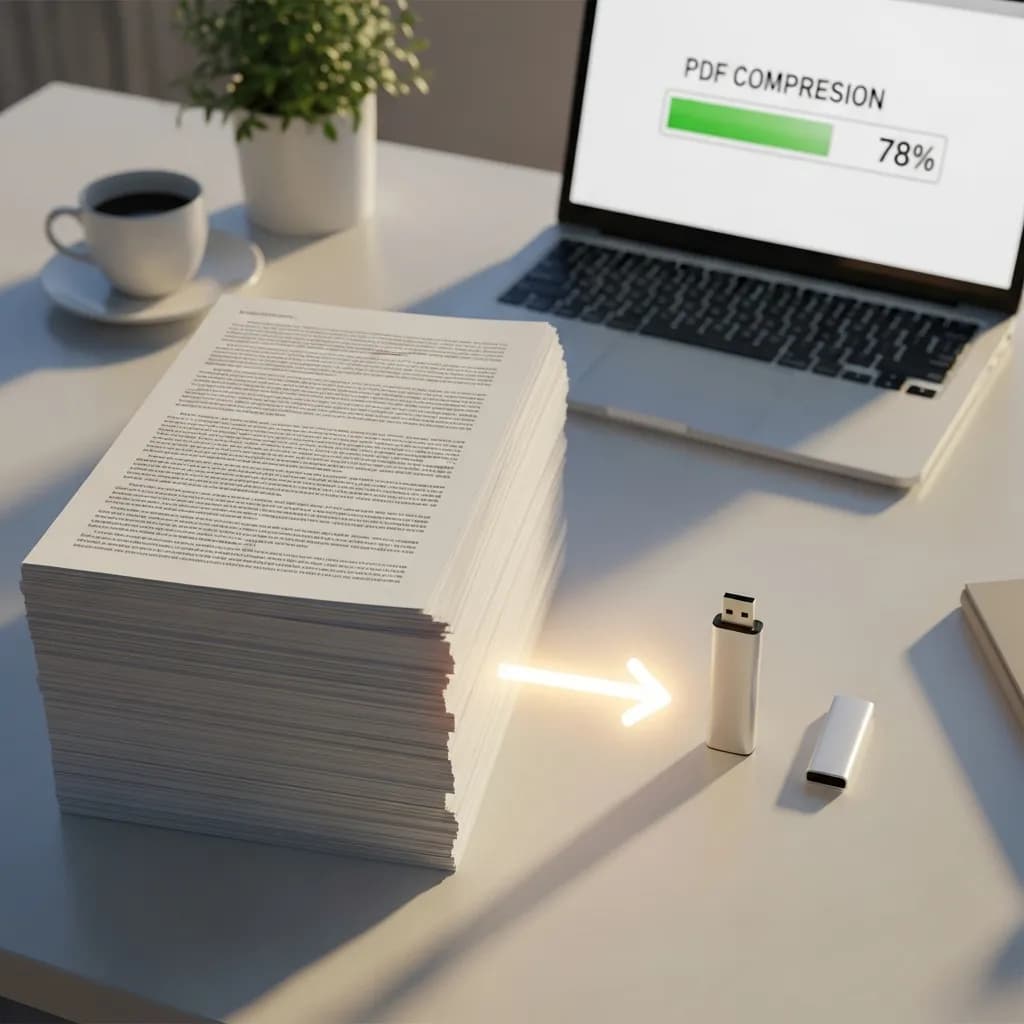
วิธีบีบอัด PDF โดยไม่สูญเสียคุณภาพ
สารบัญ
ทำไมไฟล์ PDF ถึงมีขนาดใหญ่?
คุณเพิ่งทำรายงาน พอร์ตโฟลิโอ หรืองานนำเสนอเสร็จ คุณกด "ส่งออกเป็น PDF" แล้วจู่ๆ ก็เจอไฟล์ขนาด 47 MB ที่แนบอีเมลไม่ได้ คุ้นๆ ไหม?
PDF มีขนาดบวมเพราะสาเหตุที่คาดเดาได้ไม่กี่อย่าง — และการเข้าใจสาเหตุเหล่านี้คือก้าวแรกสู่การบีบอัดอย่างมีประสิทธิภาพโดยไม่ทำลายคุณภาพ
1. รูปภาพความละเอียดสูง
นี่คือตัวการใหญ่ที่สุดอย่างไม่ต้องสงสัย รูปเต็มหน้าที่ 300 DPI เพียงรูปเดียวสามารถเพิ่มขนาด PDF ได้หลายสิบเมกะไบต์ หากเอกสารของคุณมีรูปภาพจำนวนมาก ไม่ว่าจะเป็นแคตตาล็อกสินค้า พอร์ตโฟลิโอภาพถ่าย หรืองานนำเสนอด้านการออกแบบ ขนาดไฟล์จะเพิ่มขึ้นอย่างรวดเร็ว
ประเด็นสำคัญคือ: รูปภาพเหล่านั้นส่วนใหญ่อยู่ในความละเอียดระดับงานพิมพ์ (300 DPI) แต่ถ้าคุณแค่แชร์ PDF แบบดิจิทัล 150 DPI จะดูแทบไม่ต่างกันบนหน้าจอ และลดขนาดไฟล์ได้อย่างมาก
2. ฟอนต์ที่ฝังไว้
เพื่อให้ PDF แสดงผลเหมือนกันในทุกอุปกรณ์ ไฟล์จะฝังข้อมูลฟอนต์จริงไว้ นี่เป็นการออกแบบที่ดี จนกระทั่งคุณใช้ฟอนต์ 5 ตระกูลที่แต่ละตัวเพิ่มขนาด 2-5 MB ที่แย่กว่านั้น PDF จำนวนมากฝังฟอนต์ทั้งชุดทั้งที่ใช้ตัวอักษรแค่ไม่กี่ตัว
3. เมตาดาต้าและข้อมูลที่ซ่อนอยู่
ข้อมูลผู้เขียน รายละเอียดเครื่องมือสร้าง ประวัติการแก้ไข ความคิดเห็น คำอธิบายประกอบ ภาพย่อ — ข้อมูลที่มองไม่เห็นทั้งหมดนี้ซ่อนอยู่ใน PDF และเพิ่มขนาดไฟล์อย่างเงียบๆ คุณมองไม่เห็น แต่มันอยู่ที่นั่น
4. เอกสารที่สแกน
หาก PDF ของคุณมาจากเครื่องสแกน แต่ละหน้าจะถูกจัดเก็บเป็นภาพเต็มหน้าแทนที่จะเป็นข้อความ เอกสารสแกน 20 หน้าสามารถมีขนาดถึง 50-100 MB ได้อย่างง่ายดาย เพราะไม่มีการบีบอัดข้อความเกิดขึ้น มันเป็นแค่ภาพซ้อนกัน
5. ออบเจกต์ที่ซ้ำกัน
องค์ประกอบที่ซ้ำๆ อย่างโลโก้ ส่วนหัว หรือพื้นหลัง บางครั้งถูกฝังเป็นสำเนาแยกในทุกหน้าแทนที่จะอ้างอิงครั้งเดียว โลโก้บริษัทใน 30 หน้าอาจหมายถึงไฟล์ภาพเดียวกัน 30 สำเนาอยู่ใน PDF
6. เลเยอร์การแก้ไขและประวัติ
ไฟล์ที่ส่งออกจากเครื่องมือออกแบบอย่าง Photoshop, Illustrator หรือ InDesign บางครั้งยังคงเก็บเลเยอร์การแก้ไข ประวัติเวอร์ชัน หรือข้อมูลความโปร่งใส ค่าใช้จ่ายที่ซ่อนอยู่นี้สามารถทำให้ขนาดไฟล์เพิ่มเป็น 2-3 เท่าโดยไม่ได้เพิ่มคุณค่าทางภาพใดๆ
3 วิธีบีบอัด (และสิ่งที่มันทำจริงๆ)
การบีบอัด PDF ไม่ได้เท่ากันทั้งหมด นี่คือสิ่งที่เกิดขึ้นเบื้องหลังเมื่อคุณ "บีบอัด" PDF
วิธีที่ 1: การเข้ารหัสรูปภาพใหม่
นี่คือจุดที่ประหยัดได้มากที่สุด เครื่องมือบีบอัดจะนำรูปภาพทุกรูปใน PDF มาเข้ารหัสใหม่ด้วยความละเอียดที่ต่ำลงหรืออัตราส่วนการบีบอัดที่สูงขึ้น ภาพ 300 DPI จะถูกลดลงเป็น 150 DPI PNG แบบ lossless จะถูกแปลงเป็น JPEG ที่ปรับแต่งแล้ว
เหมาะสำหรับ: เอกสารที่มีรูปภาพเยอะ เช่น งานนำเสนอ พอร์ตโฟลิโอ และรายงานที่มีรูปถ่าย
ผลกระทบต่อคุณภาพ: น้อยมากหากทำอย่างถูกต้อง ความแตกต่างระหว่าง 300 DPI และ 150 DPI มองไม่เห็นบนหน้าจอ คุณจะสังเกตได้ก็ต่อเมื่อพิมพ์ PDF ที่บีบอัดแล้วในขนาดใหญ่
วิธีที่ 2: ลบเมตาดาต้าและข้อมูลที่ซ้ำซ้อน
วิธีนี้จะลบทุกอย่างที่ไม่จำเป็นสำหรับการแสดงเอกสาร: ข้อมูลผู้เขียน เวลาที่สร้าง ประวัติการแก้ไข ภาพย่อ ออบเจกต์ที่ซ้ำกัน ฟอนต์ที่ไม่ได้ใช้ และไฟล์แนบที่ฝังไว้
เหมาะสำหรับ: เอกสารที่ถูกแก้ไขหลายครั้งหรือส่งออกจากซอฟต์แวร์ออกแบบที่ซับซ้อน
ผลกระทบต่อคุณภาพ: ศูนย์ คุณกำลังลบข้อมูลที่มองไม่เห็น เอกสารยังคงดูเหมือนเดิมทุกประการ
วิธีที่ 3: การแผ่เลเยอร์และความโปร่งใส
PDF ที่มีการออกแบบเยอะมักมีหลายเลเยอร์ เอฟเฟกต์ความโปร่งใส และช่องกรอกแบบฟอร์ม การแผ่จะรวมสิ่งเหล่านี้เป็นเลเยอร์ภาพเดียว ซึ่งช่วยลดความซับซ้อนและขนาดไฟล์ได้อย่างมาก
เหมาะสำหรับ: PDF ที่ส่งออกจาก Illustrator, InDesign หรือ Photoshop ที่มีเลเยอร์จำนวนมาก รวมถึงแบบฟอร์มที่กรอกได้ซึ่งไม่จำเป็นต้องแก้ไขอีกต่อไป
ผลกระทบต่อคุณภาพ: ลักษณะที่เห็นยังคงเหมือนเดิม แต่องค์ประกอบแบบโต้ตอบ (ช่องกรอกแบบฟอร์ม เลเยอร์ที่แก้ไขได้) จะกลายเป็นแบบคงที่
วิธีบีบอัด PDF (ทีละขั้นตอน)
วิธีที่เร็วที่สุด: PandaToolz PDF Compressor (ฟรี — ไม่ต้องสมัคร)
วิธีที่เร็วที่สุดในการลดขนาด PDF คือการใช้ เครื่องมือบีบอัด PDF ฟรีของ PandaToolz ทำงานในเบราว์เซอร์ ไม่ต้องมีบัญชี และบีบอัดเสร็จภายในไม่กี่วินาที:
- ไปที่ PandaToolz บีบอัด PDF
- อัปโหลด PDF (ลากแล้ววาง หรือคลิกเพื่อเรียกดู)
- เลือกระดับการบีบอัด (เบา ปานกลาง หรือแรง)
- คลิกบีบอัดแล้วดาวน์โหลด PDF ที่มีขนาดเล็กลง
เนื่องจากทุกอย่างประมวลผลฝั่งไคลเอนต์ในเบราว์เซอร์ของคุณ เอกสารจึงเป็นส่วนตัว ไม่มีอะไรถูกอัปโหลดไปยังเซิร์ฟเวอร์ภายนอก ทำให้เหมาะสำหรับการบีบอัดเอกสารธุรกิจที่เป็นความลับ สัญญา หรือไฟล์ส่วนตัว
บน Mac: ใช้ Preview (มีมาในเครื่อง)
macOS มีเครื่องมือบีบอัด PDF พื้นฐานในแอป Preview:
- เปิด PDF ใน Preview
- ไปที่ File > Export
- ในเมนูดรอปดาวน์ "Quartz Filter" เลือก "Reduce File Size"
- บันทึกไฟล์ใหม่
ข้อเสีย: การบีบอัดของ Preview ค่อนข้างรุนแรงและไม่สามารถควบคุมคุณภาพได้ มักจะบีบอัดรูปภาพมากเกินไปจนเบลอเห็นได้ชัด หากต้องการผลลัพธ์ที่ดีกว่าพร้อมการควบคุมที่ละเอียด ให้ใช้ PandaToolz แทน
บน Windows: ใช้ Print to PDF
Windows ไม่มีเครื่องมือบีบอัดในตัว แต่คุณสามารถใช้วิธี "Print to PDF" ได้:
- เปิด PDF ในโปรแกรมดูใดก็ได้ (Edge, Chrome, Adobe Reader)
- กด Ctrl + P เพื่อเปิดหน้าต่างพิมพ์
- เลือก "Microsoft Print to PDF" เป็นเครื่องพิมพ์
- คลิก Print แล้วบันทึก
ข้อเสีย: วิธีนี้จะเรนเดอร์ PDF ใหม่ที่ความละเอียดหน้าจอ ซึ่งลดขนาดได้แต่อาจลบบุ๊กมาร์ก ลิงก์ และช่องกรอกแบบฟอร์ม เป็นเครื่องมือที่หยาบ หากต้องการบีบอัดอย่างแม่นยำที่รักษาโครงสร้างเอกสาร เครื่องมือเฉพาะทางอย่าง PandaToolz ให้ผลลัพธ์ที่ดีกว่ามาก
บนมือถือ
ไม่ต้องติดตั้งแอป — เครื่องมือบนเบราว์เซอร์อย่าง PandaToolz ทำงานได้บนทุกอุปกรณ์ เปิดลิงก์บนมือถือ อัปโหลด PDF จากไฟล์ บีบอัด แล้วดาวน์โหลด ขั้นตอนเดียวกัน ผลลัพธ์เหมือนกัน
สำหรับผู้ใช้ขั้นสูง: Adobe Acrobat Pro
หากคุณต้องจัดการ PDF จำนวนมากเป็นประจำ Adobe Acrobat Pro มีการควบคุมที่ละเอียดที่สุด:
- เปิด PDF ใน Acrobat Pro
- ไปที่ File > Save As Other > Reduced Size PDF (สำหรับบีบอัดแบบรวดเร็ว)
- หรือใช้ File > Save As Other > Optimized PDF เพื่อควบคุมคุณภาพรูปภาพ การฝังฟอนต์ และการลบเมตาดาต้าอย่างเต็มที่
- PDF Optimizer ช่วยให้คุณตรวจสอบได้อย่างแม่นยำว่าอะไรกินพื้นที่ และเลือกองค์ประกอบเฉพาะได้
Acrobat Pro ต้องสมัครสมาชิกแบบชำระเงิน และคุ้มค่าหากคุณประมวลผล PDF หลายสิบไฟล์ต่อวันหรือต้องการบีบอัดแบบ batch ระดับองค์กรมากกว่า 100 ไฟล์ สำหรับการบีบอัดเป็นครั้งคราว เครื่องมือฟรีข้างต้นรองรับได้ทุกอย่าง
วิธีทำให้ PDF มีขนาดต่ำกว่า 1 MB สำหรับอีเมล
นี่คือสถานการณ์การบีบอัด PDF ที่พบบ่อยที่สุดอย่างหนึ่ง ผู้ให้บริการอีเมลมักจำกัดไฟล์แนบที่ 10-25 MB และแบบฟอร์มออนไลน์หลายแห่งต้องการไฟล์ที่ต่ำกว่า 1-2 MB นี่คือวิธีทำให้ถึงเป้าหมาย:
ขั้นตอนที่ 1: ตรวจสอบว่าอะไรทำให้ไฟล์บวม
ก่อนบีบอัดสุ่มสี่สุ่มห้า ให้ทำความเข้าใจว่าอะไรทำให้ PDF ของคุณมีขนาดใหญ่:
- มีรูปภาพเยอะ? คุณจะได้ผลประหยัดมากที่สุดจากการเข้ารหัสรูปภาพใหม่
- เอกสารที่สแกน? ไฟล์ทั้งหมดเป็นรูปภาพ การบีบอัดจะช่วยได้มาก แต่ลองพิจารณาสแกนใหม่ด้วยความละเอียดที่ต่ำลงหากคุณภาพไม่สำคัญมาก
- ข้อความเยอะ รูปภาพน้อย? ไฟล์ไม่ควรมีขนาดใหญ่ ตรวจสอบฟอนต์ที่ฝังไว้และเมตาดาต้า
ขั้นตอนที่ 2: บีบอัดด้วยการตั้งค่าที่เหมาะสม
- อัปโหลด PDF ไปที่ เครื่องมือบีบอัดของ PandaToolz
- เริ่มด้วยการบีบอัดปานกลาง ซึ่งมักจะลดขนาดไฟล์ได้ 60-80% โดยสูญเสียคุณภาพน้อยมาก
- ตรวจสอบผลลัพธ์ หากยังใหญ่เกินไป ให้ลองการบีบอัดแรง
- หากต้องการเล็กกว่านี้อีก ลองพิจารณาแยก PDF เป็นส่วนเล็กๆ โดยใช้ เครื่องมือแยก PDF ของ PandaToolz แล้วส่งแยกกัน
ขั้นตอนที่ 3: หากยังใหญ่เกินไป
เมื่อการบีบอัดเพียงอย่างเดียวไม่เพียงพอ:
- ลบหน้าที่ไม่จำเป็นก่อนบีบอัด
- แปลงหน้าที่สแกนเป็นข้อความโดยใช้ OCR (จะแทนที่รูปภาพหนักๆ ด้วยข้อความที่เบา)
- เปลี่ยนเป็นระดับสีเทาหากไม่จำเป็นต้องใช้สี เพียงแค่นี้ก็ลดขนาดไฟล์ได้ 30-50%
- แชร์ลิงก์แทนแนบไฟล์ อัปโหลดไปที่ Google Drive, Dropbox หรือ OneDrive แล้วแชร์ลิงก์
เปรียบเทียบ 5 เครื่องมือบีบอัด PDF ฟรียอดนิยม
| อันดับ | เครื่องมือ | เหมาะสำหรับ | ความเป็นส่วนตัว | ขนาดไฟล์สูงสุด | ราคา |
|---|---|---|---|---|---|
| #1 | PandaToolz | บีบอัดรวดเร็ว เป็นส่วนตัว ไม่ต้องสมัคร | ฝั่งไคลเอนต์ (ไฟล์อยู่ในเครื่อง) | ไม่จำกัด | ฟรี |
| #2 | Adobe Acrobat Pro | ประมวลผลแบบ batch ควบคุมละเอียด | คลาวด์ | ไม่จำกัด | สมาชิกแบบชำระเงิน |
| #3 | Smallpdf | อินเทอร์เฟซสะอาด เชื่อมต่อคลาวด์ | ฝั่งเซิร์ฟเวอร์ (ลบไฟล์หลัง 1 ชม.) | 5 MB (แผนฟรี) | ฟรี (จำกัด) |
| #4 | iLovePDF | เครื่องมือ PDF หลายตัวในที่เดียว | ฝั่งเซิร์ฟเวอร์ (ลบไฟล์หลัง 2 ชม.) | 25 MB (แผนฟรี) | ฟรี (จำกัด) |
| #5 | PDF24 | แอปเดสก์ท็อปบีบอัดออฟไลน์ | ประมวลผลในเครื่อง (เดสก์ท็อป) | ไม่จำกัด | ฟรี |
1. PandaToolz PDF Compressor (ตัวเลือกของบรรณาธิการ)
PandaToolz ได้อันดับหนึ่งเพราะรวดเร็ว ฟรี เป็นส่วนตัว และไม่ต้องสมัครเลย ทุกอย่างทำงานในเบราว์เซอร์ ดังนั้นเอกสารของคุณจะไม่ออกจากอุปกรณ์ สำหรับทุกคนที่ใส่ใจเรื่องความเป็นส่วนตัว หรือแค่ต้องการบีบอัดโดยไม่ยุ่งยาก นี่คือตัวเลือกที่ควรใช้
นอกจากการบีบอัด PandaToolz ยังมีชุดเครื่องมือ PDF ครบวงจรรวมถึงการรวม แยก แปลง และอื่นๆ
2. Adobe Acrobat Pro
Adobe Acrobat Pro คือมาตรฐานอุตสาหกรรมสำหรับการจัดการ PDF PDF Optimizer ให้การควบคุมอย่างแม่นยำ คุณสามารถเลือกรูปภาพเฉพาะ ลบเมตาดาต้าเฉพาะ ทำ subset ฟอนต์ และตรวจสอบได้อย่างแม่นยำว่าขนาดไฟล์ถูกใช้ไปที่ไหน หากคุณทำงานกับ PDF อย่างมืออาชีพและต้องบีบอัดมากกว่า 100 ไฟล์แบบ batch Acrobat คุ้มค่ากับค่าสมาชิก
Acrobat Pro ต้องสมัครสมาชิกแบบชำระเงิน เป็นส่วนหนึ่งของ Adobe Document Cloud
3. Smallpdf
Smallpdf มีอินเทอร์เฟซที่สะอาดและใช้งานง่ายพร้อมการเชื่อมต่อกับ Google Drive และ Dropbox แผนฟรีจำกัดที่ไฟล์ 5 MB และ 2 งานต่อวัน ซึ่งเพียงพอสำหรับการใช้งานเป็นครั้งคราว ไฟล์ถูกประมวลผลบนเซิร์ฟเวอร์และลบหลังจาก 1 ชั่วโมง
4. iLovePDF
iLovePDF รวมการบีบอัดกับเครื่องมือ PDF หลากหลาย (รวม แยก แปลง ลายน้ำ) แผนฟรีรองรับไฟล์ถึง 25 MB เช่นเดียวกับ Smallpdf ไฟล์จะถูกประมวลผลบนเซิร์ฟเวอร์และลบหลัง 2 ชั่วโมง อินเทอร์เฟซใช้ง่ายแต่มีโฆษณาเยอะในแผนฟรี
5. PDF24
PDF24 โดดเด่นด้วยการมีแอปเดสก์ท็อปนอกเหนือจากเครื่องมือเว็บ หากคุณต้องการบีบอัดออฟไลน์สำหรับเอกสารที่เป็นความลับและไม่ต้องการใช้เครื่องมือบนเบราว์เซอร์ แอปเดสก์ท็อปของ PDF24 ประมวลผลทุกอย่างในเครื่อง ฟรีอย่างสมบูรณ์โดยไม่จำกัดขนาดไฟล์
เคล็ดลับสำหรับ PDF ที่เล็กลง (ก่อนที่คุณจะบีบอัด)
การป้องกันดีกว่าการบีบอัด นิสัยเหล่านี้จะช่วยให้ PDF ของคุณเบาตั้งแต่แรก:
-
ปรับขนาดรูปภาพก่อนแทรก ปรับขนาดรูปถ่ายให้ตรงกับขนาดที่จะแสดงจริง อย่าใส่รูป 4000 x 3000 พิกเซลลงในเอกสารที่จะแสดงที่ 800 x 600
-
ใช้ "Save As" แทน "Save" เมื่อแก้ไขแล้วกด "Save" โปรแกรมแก้ไข PDF ส่วนใหญ่จะเพิ่มการเปลี่ยนแปลงต่อท้ายไฟล์เดิม ทำให้ข้อมูลเก่ายังอยู่ "Save As" จะเขียนไฟล์ใหม่ตั้งแต่ต้น ซึ่งสามารถลดขนาดได้ 10-30% โดยไม่สูญเสียคุณภาพ
-
ทำ subset ฟอนต์ หากเครื่องมือ PDF ของคุณมีตัวเลือกนี้ ให้ฝังเฉพาะตัวอักษรที่คุณใช้จริงจากแต่ละฟอนต์ (การทำ subset) แทนที่จะฝังทั้งตระกูลฟอนต์ เพียงแค่นี้ก็ประหยัดได้หลายเมกะไบต์
-
เลือก RGB แทน CMYK โปรไฟล์สี CMYK ใช้สำหรับงานพิมพ์ระดับมืออาชีพและใช้ 4 ช่องสีแทนที่จะเป็น 3 หาก PDF ของคุณสำหรับดูบนหน้าจอ RGB ช่วยประหยัดข้อมูลรูปภาพได้ประมาณ 25%
-
ใช้ฟอนต์ระบบมาตรฐานเมื่อทำได้ Arial, Times New Roman และ Helvetica ไม่จำเป็นต้องฝังเพราะมีอยู่ในแทบทุกอุปกรณ์ ทุกฟอนต์ที่คุณไม่ฝังคือการประหยัดหลายร้อย KB
-
ส่งออกด้วยความละเอียดที่เหมาะสม เมื่อสร้าง PDF ให้ตั้งความละเอียดรูปภาพเป็น 150 DPI สำหรับดูบนหน้าจอ หรือ 300 DPI สำหรับพิมพ์ ไม่มีเหตุผลที่จะส่งออกที่ 600 DPI สำหรับเอกสารที่จะส่งอีเมลหรือดูออนไลน์เท่านั้น
สิ่งสำคัญที่ควรจำ
-
รูปภาพคือสาเหตุอันดับ 1 ที่ทำให้ PDF มีขนาดใหญ่ รูปถ่ายความละเอียดสูง หน้าที่สแกน และกราฟิกที่ซ้ำกันเป็นสาเหตุหลักของ PDF ที่มีขนาดเกิน
-
สามวิธีบีบอัดรองรับทุกอย่าง: การเข้ารหัสรูปภาพใหม่ (ประหยัดมากที่สุด) การลบเมตาดาต้า (ไม่สูญเสียคุณภาพ) และการแผ่เลเยอร์ (สำหรับไฟล์ที่มีการออกแบบเยอะ)
-
คุณไม่ต้องการซอฟต์แวร์ราคาแพง เครื่องมือบีบอัด PDF ฟรีของ PandaToolz จัดการการบีบอัดภายในไม่กี่วินาที ในเบราว์เซอร์ ไม่ต้องสมัคร และไฟล์ไม่ออกจากอุปกรณ์
-
การบีบอัดปานกลางมักเพียงพอ โดยทั่วไปจะลดขนาดไฟล์ได้ 60-80% โดยไม่มีการสูญเสียคุณภาพที่มองเห็นได้ ใช้การบีบอัดแรงเมื่อคุณต้องการให้ถึงขนาดที่กำหนดเท่านั้น
-
การป้องกันดีกว่าการบีบอัด การปรับขนาดรูปภาพ การใช้ฟอนต์มาตรฐาน และการส่งออกด้วยความละเอียดที่เหมาะสมช่วยให้ PDF เบาก่อนที่คุณจะต้องบีบอัด
คำถามที่พบบ่อย
การบีบอัด PDF ทำให้คุณภาพลดลงหรือไม่?
ขึ้นอยู่กับระดับการบีบอัด การบีบอัดเบาและปานกลางแทบไม่สูญเสียคุณภาพ คุณจะไม่เห็นความแตกต่างบนหน้าจอหรือในงานพิมพ์มาตรฐาน การบีบอัดแรงอาจลดความคมชัดของรูปภาพเล็กน้อย แต่สำหรับเอกสารที่แชร์ทางอีเมลหรือดูแบบดิจิทัล แทบจะไม่สังเกตเห็น ข้อความ กราฟิกเวกเตอร์ และโครงสร้างเอกสารไม่ได้รับผลกระทบจากการบีบอัด
จะบีบอัด PDF ให้ต่ำกว่า 1 MB ได้อย่างไร?
อัปโหลด PDF ไปที่ เครื่องมือบีบอัดของ PandaToolz แล้วลองบีบอัดปานกลางก่อน หากไฟล์ยังเกิน 1 MB ให้ลองบีบอัดแรง สำหรับไฟล์ขนาดใหญ่มาก (50 MB ขึ้นไป) คุณอาจต้องรวมการบีบอัดกับการลบหน้าที่ไม่จำเป็นหรือแปลงหน้าที่สแกนเป็นระดับสีเทา
บีบอัด PDF บนมือถือได้ไหม?
ได้ เครื่องมือบนเบราว์เซอร์อย่าง PandaToolz ทำงานได้บนทุกอุปกรณ์ ไม่ว่าจะเป็น iPhone, Android หรือแท็บเล็ต แค่เปิดลิงก์ในเบราว์เซอร์ อัปโหลด บีบอัด แล้วดาวน์โหลด ไม่ต้องติดตั้งแอป
เครื่องมือบีบอัด PDF ฟรีที่ดีที่สุดคืออะไร?
สำหรับคนส่วนใหญ่ PandaToolz คือตัวเลือกฟรีที่ดีที่สุดเพราะไม่จำกัด ไม่ต้องมีบัญชี และประมวลผลไฟล์ในเบราว์เซอร์เพื่อความเป็นส่วนตัว สำหรับการบีบอัดออฟไลน์บนเดสก์ท็อป PDF24 เป็นทางเลือกที่ดี สำหรับผู้ใช้ขั้นสูงที่ต้องการประมวลผลแบบ batch และการควบคุมละเอียด Adobe Acrobat Pro คุ้มค่ากับค่าสมาชิก
ทำไม PDF ยังมีขนาดใหญ่หลังบีบอัด?
หากการบีบอัดแทบไม่ลดขนาดไฟล์ PDF ของคุณอาจไม่มีเนื้อหาที่บีบอัดได้มากนัก PDF ที่เน้นข้อความและมีรูปภาพน้อยมีขนาดเล็กอยู่แล้ว ไม่มีอะไรให้บีบอัดมาก เอกสารที่สแกนอาจต้องการการตั้งค่าบีบอัดที่แรงขึ้นหรือการแปลง OCR PDF ที่มีกราฟิกเวกเตอร์ (ชาร์ต ไดอะแกรม) ก็บีบอัดได้น้อยกว่าไฟล์ที่มีรูปภาพเยอะ
การบีบอัด PDF ออนไลน์ปลอดภัยหรือไม่?
ขึ้นอยู่กับเครื่องมือ PandaToolz ประมวลผลทุกอย่างฝั่งไคลเอนต์ในเบราว์เซอร์ ไฟล์ของคุณไม่ออกจากอุปกรณ์ ทำให้ปลอดภัยสำหรับเอกสารที่เป็นความลับ เครื่องมืออย่าง Smallpdf และ iLovePDF อัปโหลดไฟล์ไปยังเซิร์ฟเวอร์เพื่อประมวลผล (และลบภายใน 1-2 ชั่วโมง) สำหรับเอกสารลับ ให้ใช้เครื่องมือฝั่งไคลเอนต์หรือซอฟต์แวร์เดสก์ท็อปอย่าง PDF24
"Reduce File Size" กับ "Optimized PDF" ใน Acrobat ต่างกันอย่างไร?
"Reduce File Size" (หรือ "Compressed PDF") ใช้ค่าตั้งต้นแบบคลิกเดียวที่ลดขนาดรูปภาพและลบเมตาดาต้าบางส่วน "Optimized PDF" จะเปิด PDF Optimizer เต็มรูปแบบ ซึ่งให้คุณควบคุมได้ว่ารูปภาพใดจะถูก resample ฟอนต์ใดจะถูก subset และเมตาดาต้าใดจะถูกลบ ใช้ "Reduce File Size" สำหรับผลลัพธ์เร็ว และ "Optimized PDF" เมื่อต้องการความแม่นยำ
บีบอัด PDF ที่มีรหัสผ่านได้ไหม?
คุณต้องใส่รหัสผ่านก่อนเพื่อปลดล็อกไฟล์ แล้วจึงบีบอัดได้ เครื่องมือบีบอัดออนไลน์ส่วนใหญ่ (รวมถึง PandaToolz) สามารถจัดการ PDF ที่ปลดล็อกแล้วได้ หากคุณไม่มีรหัสผ่าน คุณจะไม่สามารถบีบอัดไฟล์ได้ เพราะการเข้ารหัสจะป้องกันการแก้ไขทุกอย่าง