
การแปลง DPI แบบง่ายๆ: ทุกสิ่งที่คุณต้องรู้
สารบัญ
การแปลง DPI คืออะไร?
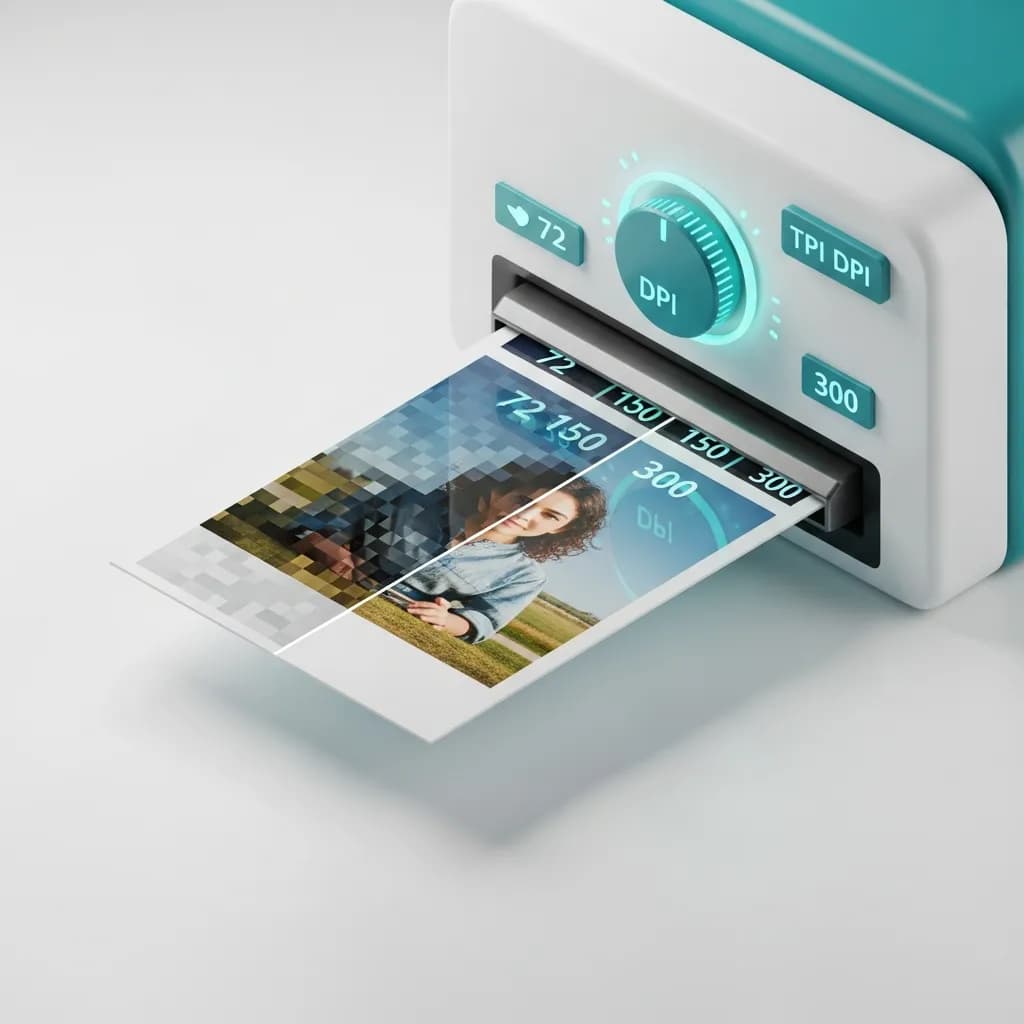
DPI ย่อมาจาก dots per inch (จุดต่อนิ้ว) — ใช้วัดจำนวนจุดหมึกที่เครื่องพิมพ์วางลงบนกระดาษขนาด 1 นิ้ว เมื่อคุณแปลง DPI ของรูปภาพ คุณกำลังเปลี่ยนคำสั่งที่บอกเครื่องพิมพ์ว่าจะพิมพ์ภาพนั้นขนาดใหญ่หรือเล็กแค่ไหน ยิ่ง DPI สูง รายละเอียดก็ยิ่งถูกอัดแน่นในแต่ละนิ้วของงานพิมพ์มากขึ้น
สิ่งที่ทำให้คนส่วนใหญ่สับสนคือ: การเปลี่ยนค่า DPI เพียงอย่างเดียวไม่ได้เพิ่มรายละเอียดใหม่ให้กับรูปภาพ หากคุณมีรูปภาพขนาด 1000 × 1000 พิกเซลที่ 250 DPI เครื่องพิมพ์จะพิมพ์ออกมาเป็นชิ้นงานขนาด 4 × 4 นิ้ว เปลี่ยนเป็น 100 DPI แล้วพิกเซลเดิมก็จะถูกยืดออกเป็น 10 × 10 นิ้ว แต่จำนวนพิกเซลจริงยังคงเป็น 1000 × 1000 เหมือนเดิม ภาพไม่ได้คมขึ้นอย่างมหัศจรรย์
DPI กับ PPI: อะไรต่างกัน?
คุณมักจะเห็น DPI และ PPI (pixels per inch หรือพิกเซลต่อนิ้ว) ถูกใช้แทนกัน แต่จริงๆ แล้วไม่เหมือนกัน DPI หมายถึงผลลัพธ์ที่พิมพ์ออกมา — จุดหมึกบนกระดาษจริงๆ PPI หมายถึงการแสดงผลบนจอดิจิทัล — จำนวนพิกเซลที่แสดงบนหน้าจอ เมื่อเตรียมภาพสำหรับงานพิมพ์ DPI คือสิ่งที่สำคัญ สำหรับเว็บและการแสดงผลบนหน้าจอ ทุกอย่างขึ้นอยู่กับขนาดพิกเซลและ PPI
คณิตศาสตร์ง่ายๆ ของ DPI
สูตรสองสูตรนี้ครอบคลุมเกือบทุกสถานการณ์ที่คุณจะเจอ:
- ขนาดงานพิมพ์ = ขนาดพิกเซล ÷ DPI
- พิกเซลที่ต้องการ = ขนาดงานพิมพ์ × DPI
ตัวอย่างเช่น หากคุณต้องการงานพิมพ์ขนาด 5 × 7 นิ้วที่ 300 DPI คุณจะต้องมีภาพต้นฉบับอย่างน้อย 1500 × 2100 พิกเซล
ทำไม DPI ถึงสำคัญสำหรับงานพิมพ์และดิจิทัล
งานพิมพ์: มาตรฐานทอง 300 DPI
อุตสาหกรรมการพิมพ์ได้กำหนดให้ 300 DPI เป็นเกณฑ์มาตรฐานสำหรับคุณภาพระดับมืออาชีพ ที่ความละเอียดนี้ จุดหมึกถูกอัดแน่นมากพอที่ตามนุษย์จะเห็นเป็นภาพที่เรียบและคมชัดในระยะอ่านปกติ นามบัตร โบรชัวร์ ปกหนังสือ และภาพถ่ายทั้งหมดจะออกมาสวยที่สุดที่ 300 DPI หรือสูงกว่า
สำหรับการใช้งานเฉพาะทาง คุณอาจต้องการความละเอียดที่สูงกว่า:
- งานพิมพ์นิตยสารและแกลเลอรี: 600 DPI ขึ้นไปเพื่อรายละเอียดที่สมบูรณ์แบบ
- เอกสารที่มีข้อความมาก: 400 DPI เพื่อรักษาความสามารถในการอ่านของตัวอักษรเล็ก
- งานพิมพ์สำนักงานทั่วไป: 150–300 DPI มักจะเพียงพอ
เว็บ: สิ่งที่สำคัญคือพิกเซล ไม่ใช่ DPI
บนหน้าจอดิจิทัล ข้อมูล DPI แทบไม่มีความหมาย ภาพ 72 DPI และภาพ 7000 DPI ที่มีขนาดพิกเซลเท่ากันจะดูเหมือนกันทุกประการบนจอของคุณ ภาพบนเว็บมักใช้ 72–96 DPI เพียงเพราะข้อมูลเมตาที่เล็กลงหมายถึงขนาดไฟล์ที่เล็กลงเล็กน้อย ซึ่งส่งผลให้เว็บโหลดเร็วขึ้น
สรุป: สำหรับทุกอย่างที่แสดงบนหน้าจอ ให้เน้นที่ขนาดพิกเซลและขนาดไฟล์ ไม่ใช่ DPI สำหรับงานพิมพ์ DPI คือทุกอย่าง
ระยะการมองเห็นเปลี่ยนกฎอย่างไร
ยิ่งผู้ชมยืนห่างจากงานพิมพ์มากเท่าไหร่ DPI ที่ต้องการก็ยิ่งน้อยลง เพราะตามนุษย์ไม่สามารถแยกแยะรายละเอียดเล็กๆ จากระยะไกลได้ นี่คือเหตุผลที่ป้ายบิลบอร์ดดูคมชัดที่ 15 DPI ในขณะที่นามบัตรต้องการ 300 DPI
| ระยะการมอง | DPI ที่แนะนำ | การใช้งานทั่วไป |
|---|---|---|
| ระยะแขน (~1.5 ft) | 300 DPI | นามบัตร, ภาพถ่าย, โบรชัวร์ |
| 3–5 feet | 150–200 DPI | โปสเตอร์, ภาพพิมพ์ใส่กรอบ |
| 5–10 feet | 60–120 DPI | ดิสเพลย์งานแสดงสินค้า, แบนเนอร์ |
| 10+ feet | 30–60 DPI | แบนเนอร์ขนาดใหญ่, วอลเปเปอร์ผนัง |
| 33+ feet | 15–20 DPI | บิลบอร์ด, ป้ายตึก |
ตารางอ้างอิงคุณภาพ DPI
| ช่วง DPI | ระดับคุณภาพ | เหมาะสำหรับ |
|---|---|---|
| ต่ำกว่า 150 DPI | ต่ำ | แบบร่าง, ตรวจทานภายใน, ภาพสำหรับเว็บเท่านั้น |
| 150–299 DPI | ปานกลาง | จดหมายข่าว, ใบปลิวทั่วไป, งานพิมพ์ประจำวัน |
| 300 DPI | สูง (มาตรฐาน) | งานพิมพ์มืออาชีพ: โบรชัวร์, ภาพถ่าย, การ์ด |
| 400–600+ DPI | พรีเมียม | งานศิลปะ, นิตยสาร, เอกสารที่มีข้อความมาก |
วิธีแปลง DPI (3 วิธี)
วิธีที่ 1: ใช้ PandaToolz DPI Converter (ฟรี — ไม่ต้องสมัครสมาชิก)
วิธีที่เร็วที่สุดในการเปลี่ยน DPI ของรูปภาพคือใช้ PandaToolz DPI Converter ฟรี ทำงานในเบราว์เซอร์ทั้งหมด ไม่ต้องมีบัญชี และแปลงเสร็จในไม่กี่วินาที:
- เปิดเครื่องมือ Change DPI
- อัปโหลดรูปภาพ (รองรับ JPG, PNG, TIFF, BMP และอื่นๆ)
- ป้อนค่า DPI เป้าหมาย (เช่น 300 สำหรับงานพิมพ์, 72 สำหรับเว็บ)
- คลิก Convert แล้วดาวน์โหลดภาพที่อัปเดตแล้ว
วิธีที่ 2: ใช้ Adobe Photoshop (ซอฟต์แวร์ระดับมืออาชีพ)
หากคุณทำงานใน Adobe Photoshop อยู่แล้ว จะสามารถควบคุม DPI ได้อย่างแม่นยำ:
ลอง Adobe Photoshop — มาตรฐานอุตสาหกรรมสำหรับการแก้ไขภาพ- เปิดภาพใน Photoshop (File > Open)
- ไปที่ Image > Image Size
- ค้นหาช่อง Resolution ในส่วน Document Size
- ป้อน DPI เป้าหมาย (300 เป็นมาตรฐานสำหรับงานพิมพ์)
- สำคัญ: หากต้องการให้ขนาดพิกเซลไม่เปลี่ยน ให้ยกเลิกการเลือก "Resample" ก่อนปรับค่า วิธีนี้จะเปลี่ยนเฉพาะคำสั่งสำหรับงานพิมพ์เท่านั้น ไม่ใช่ข้อมูลพิกเซลจริง
- คลิก OK แล้วบันทึก
Photoshop เป็นตัวเลือกที่ทรงพลังที่สุดเมื่อคุณต้องการรวมการเปลี่ยน DPI กับการรีทัช การแก้ไขสี หรือการแก้ไขขั้นสูงอื่นๆ
วิธีที่ 3: เครื่องมือ DPI ออนไลน์อื่นๆ
หากคุณต้องการทางเลือกนอกเหนือจาก PandaToolz เครื่องมือออนไลน์ฟรีหลายตัวสามารถจัดการการแปลง DPI พื้นฐานได้:
- Clideo DPI Converter — อัปโหลดจากอุปกรณ์หรือที่เก็บข้อมูลคลาวด์ (Google Drive, Dropbox) เลือก DPI แบบพรีเซ็ต (600, 300, 200, 150, 100, 72) หรือป้อนค่าเอง แล้วดาวน์โหลด หมายเหตุ: ไฟล์จะถูกลบอัตโนมัติหลังจาก 24 ชั่วโมง เยี่ยมชม Clideo
- Convert Town — ตัวแปลงแบบสามขั้นตอนเรียบง่าย เลือก DPI, อัปโหลด, ดาวน์โหลด ยังมีเวอร์ชันเดสก์ท็อปที่มีการแปลงแบบแบตช์สำหรับจัดการหลายไฟล์พร้อมกัน เยี่ยมชม Convert Town
- DPI Converter (convert-dpi.com) — เสนอสองวิธีในการแปลง: เปลี่ยนเฉพาะข้อมูลเมตาหรือรีแซมเปิลภาพทั้งหมด ใช้ได้แม้กับรูปแบบที่ไม่ได้เก็บข้อมูล DPI โดยตรง เยี่ยมชม DPI Converter
5 อันดับตัวแปลง DPI ฟรีที่ดีที่สุดในปี 2026
นี่คือตัวแปลง DPI ฟรีที่ดีที่สุดที่เราคัดเลือก จัดอันดับตามความง่ายในการใช้งาน ฟีเจอร์ และความน่าเชื่อถือ
| อันดับ | เครื่องมือ | เหมาะสำหรับ | รูปแบบ | ราคา |
|---|---|---|---|---|
| #1 | PandaToolz | แปลงเร็ว เป็นส่วนตัว ไม่ต้องสมัครสมาชิก | JPG, PNG, TIFF, BMP+ | ฟรี |
| #2 | Adobe Photoshop | แก้ไขขั้นสูง + ควบคุม DPI | รูปแบบหลักทั้งหมด | เริ่มต้น $22.99/mo |
| #3 | Clideo | เชื่อมต่อที่เก็บข้อมูลคลาวด์ | JPEG, PNG, TIFF, BMP, PPM | ฟรี (จำกัด) |
| #4 | Convert Town | แปลงแบบแบตช์ (เดสก์ท็อป) | JPG, PNG, TIF, BMP, ICO | ฟรี |
| #5 | DPI Converter | เลือกระหว่างเมตาดาตา vs รีแซมเปิล | JPG, PNG, TIF, BMP, ICO | ฟรี |
1. PandaToolz DPI Converter (ตัวเลือกของบรรณาธิการ)
เครื่องมือ Change DPI ของ PandaToolz ขึ้นอันดับหนึ่งในรายการเพราะทำสิ่งพื้นฐานได้ดี: เร็ว ฟรี เป็นส่วนตัว และไม่ต้องสมัครสมาชิก อัปโหลดภาพ ตั้งค่า DPI เป้าหมาย เท่านี้ก็เสร็จ เนื่องจากการแปลงทำงานในเบราว์เซอร์ทั้งหมด ไฟล์ของคุณจึงไม่ออกจากอุปกรณ์
นอกจากการแปลง DPI แล้ว PandaToolz ยังมีเครื่องมือรูปภาพฟรีชุดเต็มรวมถึงการปรับขนาด การบีบอัด การแปลงรูปแบบ และอื่นๆ อีกมากมาย ทำให้เป็นศูนย์รวมสำหรับการเพิ่มประสิทธิภาพรูปภาพ
2. Adobe Photoshop
Adobe Photoshop เป็นมาตรฐานอุตสาหกรรมด้วยเหตุผล ให้การควบคุม DPI ที่แม่นยำที่สุดพร้อมกับชุดเครื่องมือแก้ไขระดับมืออาชีพเต็มรูปแบบ หากคุณอยู่ในระบบนิเวศ Adobe อยู่แล้ว นี่เป็นตัวเลือกที่เป็นธรรมชาติ เส้นทางการเรียนรู้อาจชันกว่า แต่พลังไม่มีใครเทียบ
Photoshop เริ่มต้นที่ $22.99/mo เป็นส่วนหนึ่งของแผน Photography ของ Adobe ซึ่งรวม Lightroom ด้วย
3. Clideo
Clideo โดดเด่นด้วยการเชื่อมต่อที่เก็บข้อมูลคลาวด์ที่ไร้รอยต่อ คุณสามารถอัปโหลดจาก Google Drive หรือ Dropbox โดยตรง เลือกค่า DPI แบบพรีเซ็ต แล้วดาวน์โหลด รองรับรูปแบบ JPEG, PNG, TIFF, BMP และ PPM ข้อแลกเปลี่ยน: ไฟล์ของคุณจะถูกประมวลผลบนเซิร์ฟเวอร์ของพวกเขา (ลบอัตโนมัติหลัง 24 ชั่วโมง)
4. Convert Town
Convert Town เรียบง่ายที่สุด: เลือก DPI, อัปโหลด, ดาวน์โหลด สิ่งที่ทำให้แตกต่างคือเวอร์ชันเดสก์ท็อปที่เพิ่มการแปลงแบบแบตช์และฟังก์ชันคลิกขวา สมบูรณ์แบบหากคุณแปลงหลายไฟล์เป็นประจำ เวอร์ชันเว็บรองรับ JPG, PNG, TIF, BMP และ ICO
5. DPI Converter (convert-dpi.com)
DPI Converter ให้ตัวเลือกที่เครื่องมืออื่นไม่มี: เปลี่ยนเฉพาะเมตาดาตา vs รีแซมเปิลทั้งหมด หากคุณต้องการอัปเดตแท็ก DPI โดยไม่เปลี่ยนพิกเซล ก็ทำได้ หากต้องการรีแซมเปิลภาพเป็นขนาดใหม่ ก็จัดการได้เช่นกัน มีประโยชน์สำหรับกรณีพิเศษที่เครื่องมืออื่นทำไม่ได้
เคล็ดลับจากมืออาชีพสำหรับการแปลง DPI ที่ดีขึ้น
-
เริ่มต้นด้วยภาพต้นฉบับความละเอียดสูง นี่คือกฎที่สำคัญที่สุด การอัปแซมเปิลภาพความละเอียดต่ำเป็น 300 DPI ไม่ได้เพิ่มรายละเอียด ซอฟต์แวร์แค่ยืดพิกเซลที่มีอยู่ ทำให้งานพิมพ์ออกมาเบลอและแตกเป็นพิกเซล ควรถ่ายภาพหรือสแกนที่ความละเอียดสูงที่สุดเสมอ
-
กำหนด DPI ให้ตรงกับผลลัพธ์ อย่าตั้งทุกอย่างเป็น 300 DPI แบบไม่คิด หากคุณทำแบนเนอร์ที่จะดูจากระยะ 10 feet ห่าง 60–120 DPI ก็เพียงพอ DPI ที่สูงเกินไปสำหรับงานพิมพ์ขนาดใหญ่จะเสียเวลาประมวลผลและสร้างไฟล์ที่ใหญ่เกินจำเป็น
-
ตรวจสอบขนาดพิกเซล ไม่ใช่แค่ DPI ภาพ 300 DPI ที่มีแค่ 300 × 300 พิกเซลจะพิมพ์ได้แค่ 1 × 1 นิ้ว ใช้สูตร: พิกเซล ÷ DPI = ขนาดงานพิมพ์เป็นนิ้ว
-
ใช้เครื่องมือที่เหมาะกับงาน สำหรับการแปลงครั้งเดียวอย่างรวดเร็ว PandaToolz ทำได้ในไม่กี่วินาที สำหรับการแปลงแบบแบตช์หรือการแก้ไขขั้นสูง Photoshop หรือเครื่องมือเดสก์ท็อปเหมาะกว่า
-
พิจารณารูปแบบไฟล์ TIFF รักษาคุณภาพได้ดีที่สุดสำหรับขั้นตอนการทำงานงานพิมพ์ JPEG มีอาร์ทิแฟกต์จากการบีบอัด PNG เป็นแบบไม่สูญเสียข้อมูลแต่อาจสร้างไฟล์ขนาดใหญ่ เลือกรูปแบบตามว่าคุณภาพหรือขนาดไฟล์สำคัญกว่า
ประเด็นสำคัญ
-
งานพิมพ์ต้องการ 300 DPI สำหรับคุณภาพระดับมืออาชีพ ภาพบนเว็บต้องการแค่ 72–96 DPI เพื่อการโหลดที่เร็วและการแสดงผลที่สะอาดบนหน้าจอ
-
DPI เปลี่ยนคำสั่งการพิมพ์ ไม่ใช่คุณภาพภาพ การแปลงภาพความละเอียดต่ำเป็น DPI สูงขึ้นจะไม่เพิ่มรายละเอียดหรือพิกเซลที่ขาดหาย
-
ระยะการมองกำหนดเป้าหมาย DPI วัสดุที่ดูระยะใกล้ต้องการ 300 DPI แบนเนอร์และบิลบอร์ดใช้ 15–150 DPI ได้
-
เครื่องมือฟรีทำให้การแปลง DPI ง่ายดาย ตัวแปลง DPI ของ PandaToolz จัดการได้ในไม่กี่วินาที ไม่ต้องสมัครสมาชิก ไม่ต้องอัปโหลดไปยังเซิร์ฟเวอร์ และไม่มีค่าใช้จ่าย
-
เริ่มต้นด้วยภาพต้นฉบับที่ดีที่สุดที่หาได้เสมอ ต้นฉบับความละเอียดสูงให้ความยืดหยุ่นในการพิมพ์ทุกขนาดโดยไม่สูญเสียคุณภาพ
คำถามที่พบบ่อย
300 DPI กับ 72 DPI ต่างกันอย่างไร?
300 DPI เป็นมาตรฐานสำหรับสื่อสิ่งพิมพ์คุณภาพสูง เช่น นามบัตร ภาพถ่าย โบรชัวร์ 72 DPI มักใช้สำหรับภาพที่แสดงบนหน้าจอ ค่า DPI บอกเครื่องพิมพ์ว่าต้องอัดจุดหมึกแน่นแค่ไหน บนหน้าจอดิจิทัล ข้อมูลเมตา DPI ไม่ส่งผลต่อการแสดงผลของภาพ สิ่งที่สำคัญคือขนาดพิกเซลเท่านั้น
จะแปลงภาพจาก 72 DPI เป็น 300 DPI ได้อย่างไร?
วิธีที่เร็วที่สุดคือใช้เครื่องมือออนไลน์ฟรีอย่าง ตัวแปลง DPI ของ PandaToolz แค่อัปโหลดภาพ ป้อน 300 เป็น DPI เป้าหมาย แล้วดาวน์โหลด คุณยังสามารถใช้ Photoshop (Image > Image Size > Resolution) ได้ โปรดจำไว้ว่าการเพิ่ม DPI เพียงอย่างเดียวไม่ได้เพิ่มรายละเอียดใหม่ให้กับภาพความละเอียดต่ำ
การเปลี่ยน DPI ส่งผลต่อคุณภาพภาพหรือไม่?
ไม่ส่งผลโดยตรง การเปลี่ยน DPI จะเปลี่ยนคำสั่งการพิมพ์ที่ฝังอยู่ในไฟล์ ซึ่งบอกเครื่องพิมพ์ว่าต้องใช้กี่จุดต่อนิ้ว ข้อมูลพิกเซลจริงยังคงเหมือนเดิม หากต้องการปรับปรุงคุณภาพงานพิมพ์จริงๆ คุณต้องเริ่มต้นด้วยภาพต้นฉบับความละเอียดสูงกว่า
ควรใช้ DPI เท่าไหร่สำหรับภาพบนเว็บ?
72–96 DPI เป็นมาตรฐานสำหรับเว็บ แม้ว่าค่า DPI เองจะไม่สำคัญมากสำหรับหน้าจอ สิ่งที่กำหนดว่าภาพจะดูอย่างไรในโลกออนไลน์จริงๆ คือขนาดพิกเซลและขนาดไฟล์ ข้อมูลเมตา DPI ที่ต่ำช่วยให้ขนาดไฟล์เล็กลงเล็กน้อยเพื่อให้เว็บโหลดเร็วขึ้น
ระยะการมองส่งผลต่อความต้องการ DPI อย่างไร?
ยิ่งคนยืนห่างจากงานพิมพ์มากเท่าไหร่ DPI ก็ยิ่งต่ำได้ ที่ระยะแขน คุณต้องการ 300 DPI เพื่อให้ภาพดูคมชัด ที่ 10 feet 60 DPI ก็พอ ที่ 33+ feet (บิลบอร์ด) แม้ 15–20 DPI ก็ใช้ได้ เพราะตาไม่สามารถแยกแยะจุดแต่ละจุดจากระยะทางนั้น
สามารถแปลง DPI บนโทรศัพท์ได้ไหม?
ได้ เครื่องมือบนเบราว์เซอร์อย่าง PandaToolz ใช้งานได้บนทุกอุปกรณ์ที่มีเบราว์เซอร์ รวมถึงโทรศัพท์และแท็บเล็ต ไม่ต้องดาวน์โหลดแอป