
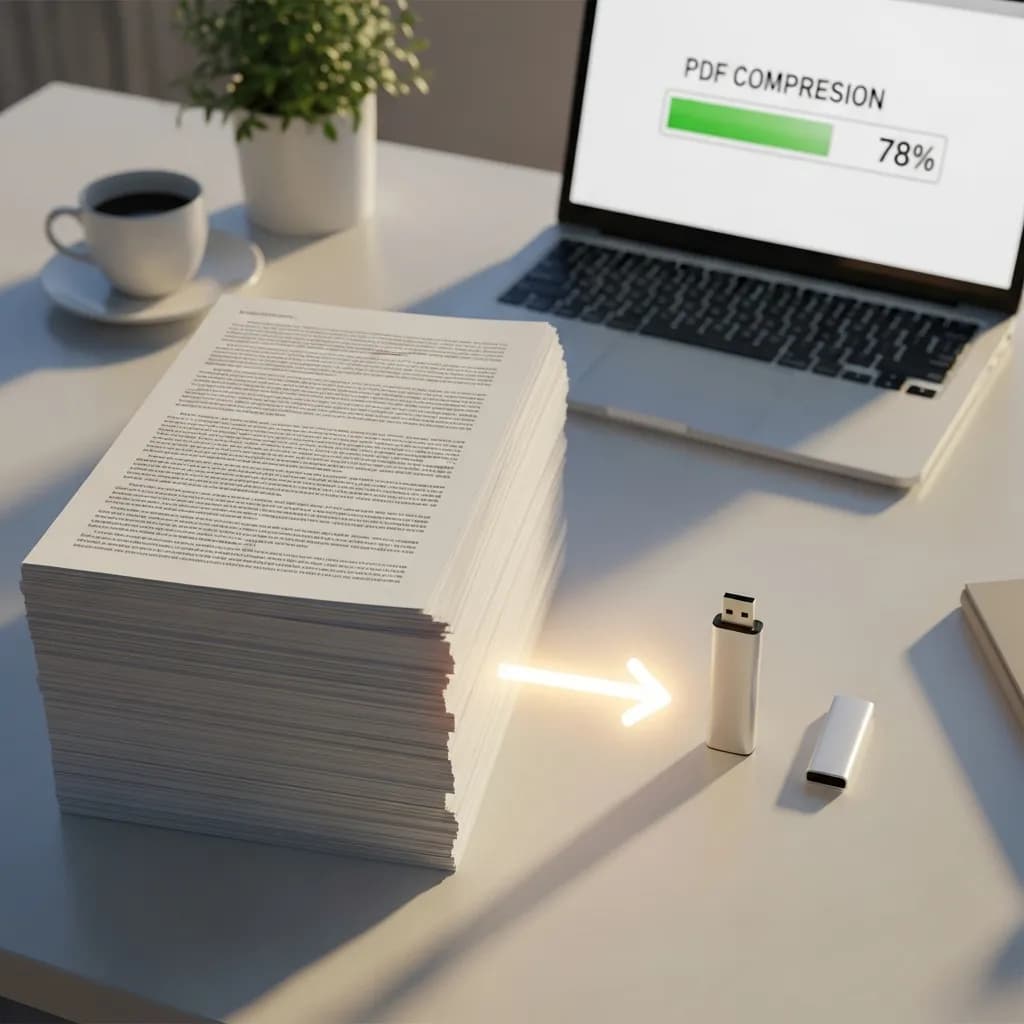
ගුණාත්මකභාවය නැති නොකර PDF සම්පීඩනය කරන්නේ කෙසේද
පටුන
PDF ගොනු මෙතරම් විශාල වන්නේ ඇයි?
ඔබ දැන් වාර්තාවක්, කලා එකතුවක්, හෝ ඉදිරිපත් කිරීමක් අවසන් කළා. ඔබ "PDF ලෙස අපනයනය කරන්න" ඔබන අතර හදිසියේ ඊමේල් එකකට අමුණන්න බැරි 47 MB ගොනුවක් දකිනවා. හුරුපුරුදු වගේද?
PDF ගොනු අනාවැකි කළ හැකි හේතු කිහිපයක් නිසා විශාල වේ — ඒවා තේරුම් ගැනීම ගුණාත්මකභාවය විනාශ නොකර ඵලදායී ලෙස සම්පීඩනය කිරීමේ පළමු පියවරයි.
1. ඉහළ-විභේදනයේ රූප
මෙය විශාලතම වරදකරු වේ. 300 DPI හි එක් පූර්ණ පිටු ඡායාරූපයක් ඔබේ PDF ගොනුවට මෙගාබයිට් දහස් ගණනක් එකතු කළ හැක. ඔබේ ලේඛනයේ රූප කිහිපයක් තිබේ නම් — නිෂ්පාදන නාමාවලි, ඡායාරූප එකතුව, හෝ සැලසුම් ඉදිරිපත් කිරීම් වැනි — ගොනු ප්රමාණය ඉක්මනින් වැඩි වේ.
ප්රධාන කරුණ: එම රූප බොහොමයක් මුද්රණ විභේදනයේ (300 DPI) ඇත, නමුත් ඔබ PDF ඩිජිටල් ලෙස පමණක් බෙදා ගන්නේ නම්, 150 DPI තිරයේ පාහේ සමාන ලෙස පෙනෙන අතර ගොනු ප්රමාණය සැලකිය යුතු ලෙස අඩු කරයි.
2. කාවැද්දූ අකුරු
ඔබේ PDF සෑම උපාංගයකම එකසේ පෙනෙන බව සහතික කිරීමට, ගොනුව සැබෑ අකුරු දත්ත කාවද්දයි. එය හොඳ සැලසුම් තීරණයකි — නමුත් ඔබ වෙනස් අකුරු පවුල් 5ක් භාවිතා කර ඒ සෑම එකක්ම 2–5 MB එකතු කරන විට ගැටලුවක් වේ. ඊටත් වඩා නරකයි, බොහෝ PDF ගොනු අකුරු කිහිපයක් පමණක් භාවිතා කරන විට සම්පූර්ණ අකුරු කට්ටලය කාවද්දයි.
3. පාර-දත්ත සහ සැඟවුණු දත්ත
කර්තෘ තොරතුරු, නිර්මාණ මෙවලම් විස්තර, සංශෝධන ඉතිහාසය, අදහස්, සටහන්, සිඟිති රූප — මේ සියලු අදෘශ්ය දත්ත ඔබේ PDF තුළ සැඟවී ගොනු ප්රමාණය නිහඬව වැඩි කරයි. ඔබට එය දකින්න බැහැ, නමුත් එය එහි තිබේ.
4. ස්කෑන් කළ ලේඛන
ඔබේ PDF ස්කෑනරයකින් ආවා නම්, සෑම පිටුවක්ම පෙළ ලෙස නොව පූර්ණ පිටු රූපයක් ලෙස ගබඩා වේ. පිටු 20ක ස්කෑන් කළ ලේඛනයක් පහසුවෙන් 50–100 MB ට ළඟා විය හැක, මන්ද පෙළ සම්පීඩනයක් සිදු නොවේ — එය ගොඩ ගැසූ රූප පමණි.
5. අනුපිටපත් වස්තූන්
ලාංඡන, ශීර්ෂ, හෝ පසුබිම් වැනි පුනරාවර්තන මූලද්රව්ය සමහර විට එක් වරක් යොමු කිරීම වෙනුවට සෑම පිටුවකම වෙනම පිටපත් ලෙස කාවැද්දේ. පිටු 30ක සමාගම් ලාංඡනයක් යනු එම රූප ගොනුවේම පිටපත් 30ක් PDF තුළ තිබීමයි.
6. සංස්කරණ ස්ථර සහ ඉතිහාසය
Photoshop, Illustrator, හෝ InDesign වැනි සැලසුම් මෙවලම්වලින් අපනයනය කළ ගොනු සමහර විට සංස්කරණ ස්ථර, අනුවාද ඉතිහාසය, හෝ විනිවිද පෙනෙන දත්ත රඳවා ගනියි. මෙම සැඟවුණු අතිරේක බර දෘශ්ය වටිනාකමක් නොදී ගොනු ප්රමාණය දෙගුණයක් හෝ තුන්ගුණයක් කළ හැක.
සම්පීඩන ක්රම 3 (සහ ඒවා සැබවින්ම කරන්නේ කුමක්ද)
සියලුම PDF සම්පීඩන එකම නැත. ඔබ PDF එකක් "සම්පීඩනය" කරන විට ඇතුළතින් සිදුවන්නේ මෙයයි.
ක්රමය 1: රූප නැවත-කේතනය
මෙතැනින් විශාලතම ඉතිරිකම් ලැබේ. සම්පීඩකය ඔබේ PDF හි සෑම රූපයක්ම ගෙන අඩු විභේදනයකින් හෝ ඉහළ සම්පීඩන අනුපාතයකින් නැවත කේතනය කරයි. 300 DPI රූපයක් 150 DPI ට පහළට නියැදේ. පාඩු රහිත PNG ප්රශස්ත JPEG වෙත පරිවර්තනය වේ.
හොඳම අවස්ථා: ඉදිරිපත් කිරීම්, කලා එකතු, සහ ඡායාරූප සහිත වාර්තා වැනි රූප-බහුල ලේඛන.
ගුණාත්මක බලපෑම: නිවැරදිව කළහොත් අවම. 300 DPI සහ 150 DPI අතර වෙනස තිරවල නොපෙනේ. සම්පීඩිත PDF විශාල ප්රමාණයෙන් මුද්රණය කරන විට පමණක් ඔබට වෙනසක් පෙනෙනු ඇත.
ක්රමය 2: පාර-දත්ත සහ අතිරික්ත දත්ත ඉවත් කිරීම
මෙම ක්රමය ලේඛනය ප්රදර්ශනය කිරීමට අවශ්ය නොවන සියල්ල ඉවත් කරයි: කර්තෘ තොරතුරු, නිර්මාණ කාල මුද්රා, සංස්කරණ ඉතිහාසය, සිඟිති රූප, අනුපිටපත් වස්තූන්, භාවිතා නොකළ අකුරු, සහ කාවැද්දූ ගොනු ඇමුණුම්.
හොඳම අවස්ථා: කිහිප වාරයක් සංස්කරණය කළ හෝ සංකීර්ණ සැලසුම් මෘදුකාංගවලින් අපනයනය කළ ලේඛන.
ගුණාත්මක බලපෑම: ශුන්යයි. ඔබ අදෘශ්ය දත්ත ඉවත් කරනවා — ලේඛනය හරියටම එලෙසම පෙනේ.
ක්රමය 3: ස්ථර සහ විනිවිද තාව සමතල කිරීම
සැලසුම්-බහුල PDF සාමාන්යයෙන් බහු ස්ථර, විනිවිද පෙනෙන ආචරණ, සහ ආකෘති ක්ෂේත්ර අඩංගු වේ. සමතල කිරීම මේවා එක දෘශ්ය ස්ථරයකට ඒකාබද්ධ කරයි, එය සංකීර්ණතාව සහ ගොනු ප්රමාණය සැලකිය යුතු ලෙස අඩු කරයි.
හොඳම අවස්ථා: බොහෝ ස්ථර සහිතව Illustrator, InDesign, හෝ Photoshop වෙතින් අපනයනය කළ PDF. තවදුරටත් සංස්කරණය කළ හැකි විය යුතු නැති පිරවිය හැකි ආකෘති සඳහාද ප්රයෝජනවත්.
ගුණාත්මක බලපෑම: දෘශ්ය පෙනුම එලෙසම පවතී, නමුත් අන්තර්ක්රියාකාරී මූලද්රව්ය (ආකෘති ක්ෂේත්ර, සංස්කරණය කළ හැකි ස්ථර) ස්ථිතික වේ.
PDF සම්පීඩනය කරන්නේ කෙසේද (පියවරෙන් පියවර)
ඉක්මන් ක්රමය: PandaToolz PDF සම්පීඩකය (නොමිලේ — ලියාපදිංචි වීමක් නැත)
ඔබේ PDF ප්රමාණය අඩු කිරීමේ වේගවත්ම ක්රමය PandaToolz හි නොමිලේ PDF සම්පීඩකය වේ. එය ඔබේ බ්රවුසරයේ ක්රියාත්මක වේ, ගිණුමක් අවශ්ය නැත, සහ තත්පර කිහිපයකින් සම්පීඩනය හසුරුවයි:
- PandaToolz Compress PDF වෙත යන්න
- ඔබේ PDF උඩුගත කරන්න (ඇදගෙන දමන්න හෝ ක්ලික් කර පිරික්සන්න)
- ඔබේ සම්පීඩන මට්ටම තෝරන්න (සැහැල්ලු, මධ්යම, හෝ ප්රබල)
- සම්පීඩනය ක්ලික් කර ඔබේ කුඩා PDF බාගත කරන්න
සියල්ල ඔබේ බ්රවුසරයේ සේවාලාභී පැත්තේ සැකසෙන නිසා, ඔබේ ලේඛන පුද්ගලික ලෙස පවතී — කිසිවක් බාහිර සේවාදායකයකට උඩුගත නොවේ. මෙය සංවේදී ව්යාපාර ලේඛන, ගිවිසුම්, හෝ පෞද්ගලික ගොනු සම්පීඩනය කිරීම සඳහා පරිපූර්ණ කරයි.
Mac වල: Preview භාවිතය (බිල්ට්-ඉන්)
macOS හි Preview තුළම මූලික PDF සම්පීඩකයක් ඇත:
- ඔබේ PDF Preview වලින් විවෘත කරන්න
- File > Export වෙත යන්න
- "Quartz Filter" පහළ ලැයිස්තුවේ, "Reduce File Size" තෝරන්න
- නව ගොනුව සුරකින්න
අඩුපාඩුව: Preview හි සම්පීඩනය ආක්රමණශීලී වන අතර ගුණාත්මකභාවය පිළිබඳ පාලනයක් නොදේ. එය බොහෝ විට රූප අධි-සම්පීඩනය කරයි, ඒවා පැහැදිලිවම නොපැහැදිලි වේ. සුසන පාලනයකින් වඩා හොඳ ප්රතිඵල සඳහා, ඒ වෙනුවට PandaToolz භාවිතා කරන්න.
Windows වල: Print to PDF භාවිතය
Windows හි බිල්ට්-ඉන් සම්පීඩකයක් නැත, නමුත් ඔබට "Print to PDF" ක්රමවේදය භාවිතා කළ හැක:
- ඔබේ PDF ඕනෑම නරඹන්නෙකු තුළ විවෘත කරන්න (Edge, Chrome, Adobe Reader)
- මුද්රණ සංවාදය විවෘත කිරීමට Ctrl + P ඔබන්න
- මුද්රණ යන්ත්රය ලෙස "Microsoft Print to PDF" තෝරන්න
- Print ක්ලික් කර සුරකින්න
අඩුපාඩුව: මෙය PDF එක තිර විභේදනයෙන් නැවත විදැහුම් කරයි, එය ප්රමාණය අඩු කරන නමුත් පිටු සලකුණු, සබැඳි, සහ ආකෘති ක්ෂේත්ර ඉවත් කළ හැක. එය කෙළින්ම මෙවලමකි. ලේඛන ව්යුහය ආරක්ෂා කරන නිරවද්ය සම්පීඩනය සඳහා, PandaToolz වැනි කැපවූ මෙවලමක් වඩා හොඳ ප්රතිඵල ලබා දේ.
ඔබේ දුරකථනයේ
යෙදුමක් අවශ්ය නැත — PandaToolz වැනි බ්රවුසර-පදනම් මෙවලම් ඕනෑම උපාංගයක ක්රියා කරයි. ඔබේ දුරකථනයේ සබැඳිය විවෘත කරන්න, ඔබේ ගොනු වලින් PDF උඩුගත කරන්න, සම්පීඩනය කරන්න, සහ බාගත කරන්න. එකම ක්රියාවලිය, එකම ප්රතිඵල.
බල පරිශීලකයින් සඳහා: Adobe Acrobat Pro
ඔබ නිරතුරුවම PDF විශාල කණ්ඩායම් සමඟ කටයුතු කරන්නේ නම්, Adobe Acrobat Pro වඩාත්ම සවිස්තරාත්මක පාලනය සපයයි:
- ඔබේ PDF Acrobat Pro වලින් විවෘත කරන්න
- File > Save As Other > Reduced Size PDF වෙත යන්න (ඉක්මන් සම්පීඩනය සඳහා)
- හෝ රූප ගුණාත්මකභාවය, අකුරු කාවැද්දීම, සහ පාර-දත්ත ඉවත් කිරීම පිළිබඳ පූර්ණ පාලනය සඳහා File > Save As Other > Optimized PDF භාවිතා කරන්න
- PDF ප්රශස්තකරණය හරියටම කුමක් ඉඩ ගන්නවාද යන්න විගණනය කිරීමට සහ නිශ්චිත මූලද්රව්ය ඉලක්ක කිරීමට ඉඩ දේ
Acrobat Pro සඳහා ගෙවන දායකත්වයක් අවශ්ය වන අතර ඔබ දිනපතා PDF දුසිම් ගණනක් සැකසෙන්නේ නම් හෝ ගොනු 100ට වැඩි ව්යවසාය-මට්ටමේ කණ්ඩායම් සම්පීඩනය අවශ්ය නම් වටී. ඉඳහිට සම්පීඩනය සඳහා, ඉහත නොමිලේ මෙවලම් සියල්ල මනාව හසුරුවයි.
ඊමේල් සඳහා PDF 1 MB ට අඩුවට ගන්නේ කෙසේද
මෙය වඩාත් පොදු PDF සම්පීඩන අවස්ථා වලින් එකකි. ඊමේල් සපයන්නන් සාමාන්යයෙන් ඇමුණුම් 10–25 MB ට සීමා කරන අතර, බොහෝ මාර්ගගත ආකෘති 1–2 MB ට අඩු ගොනු ඉල්ලා සිටියි. එම ඉලක්කයට ළඟා වන්නේ මෙසේය:
පියවර 1: විශාල වීමට හේතුව පරීක්ෂා කරන්න
අන්ධ ලෙස සම්පීඩනය කිරීමට පෙර, ඔබේ PDF විශාල වන්නේ ඇයිදැයි තේරුම් ගන්න:
- රූප ගොඩක් තිබේද? රූප නැවත කේතනයෙන් විශාලතම ඉතිරිකම් ලැබේවි.
- ස්කෑන් කළ ලේඛනද? සම්පූර්ණ ගොනුව රූප ය — සම්පීඩනය බොහෝ සෙයින් උදව් වේ, නමුත් ගුණාත්මකභාවය තීරණාත්මක නොවේ නම් අඩු විභේදනයකින් නැවත ස්කෑන් කිරීම සලකා බලන්න.
- රූප ස්වල්පයක් සහිතව පෙළ-බහුලද? ගොනුව විශාල විය යුතු නැත. කාවැද්දූ අකුරු සහ පාර-දත්ත පරීක්ෂා කරන්න.
පියවර 2: නිවැරදි සැකසුම් සමඟ සම්පීඩනය කරන්න
- ඔබේ PDF PandaToolz හි සම්පීඩකයට උඩුගත කරන්න
- මධ්යම සම්පීඩනයෙන් ආරම්භ කරන්න — මෙය සාමාන්යයෙන් අවම ගුණාත්මක පාඩුවකින් ගොනු ප්රමාණය 60–80% කින් අඩු කරයි
- ප්රතිඵලය පරීක්ෂා කරන්න. තවමත් ඕනෑවට වඩා විශාල නම්, ප්රබල සම්පීඩනය උත්සාහ කරන්න
- ඊටත් කුඩා විය යුතු නම්, PandaToolz PDF බෙදන්නා භාවිතා කර PDF කුඩා කොටස් වලට බෙදා වෙන වෙනම යැවීම සලකන්න
පියවර 3: තවමත් ඕනෑවට වඩා විශාල නම්
සම්පීඩනය පමණක් ප්රමාණවත් නොවන විට:
- සම්පීඩනයට පෙර අනවශ්ය පිටු ඉවත් කරන්න
- OCR භාවිතා කර ස්කෑන් කළ පිටු පෙළට පරිවර්තනය කරන්න (මෙය බර රූප සැහැල්ලු පෙළින් ප්රතිස්ථාපනය කරයි)
- වර්ණය අත්යවශ්ය නොවේ නම් අළු පරිමාණයට මාරු වන්න — මෙය පමණක් ගොනු ප්රමාණය 30–50% කින් අඩු කළ හැක
- අමුණනවා වෙනුවට සබැඳිය යවන්න — Google Drive, Dropbox, හෝ OneDrive වෙත උඩුගත කර සබැඳිය බෙදා ගන්න
ඉහළම නොමිලේ PDF සම්පීඩක 5 සංසන්දනය
| අනුපිළිවෙල | මෙවලම | හොඳම අවස්ථා | පෞද්ගලිකත්වය | උපරිම ගොනු ප්රමාණය | මිල |
|---|---|---|---|---|---|
| #1 | PandaToolz | ඉක්මන්, පුද්ගලික, ලියාපදිංචි නොවී සම්පීඩනය | සේවාලාභී පැත්තේ (ගොනු දේශීයව පවතී) | අසීමිත | නොමිලේ |
| #2 | Adobe Acrobat Pro | කණ්ඩායම් සැකසුම, සවිස්තරාත්මක පාලනය | වලාකුළු-පදනම් | අසීමිත | ගෙවන දායකත්වය |
| #3 | Smallpdf | පිරිසිදු අතුරු මුහුණත, වලාකුළු ඒකාබද්ධ කිරීම | සේවාදායක පැත්තේ (පැය 1 කට පසු ගොනු මැකේ) | 5 MB (නොමිලේ මට්ටම) | නොමිලේ (සීමිත) |
| #4 | iLovePDF | එක තැනක බහු PDF මෙවලම් | සේවාදායක පැත්තේ (පැය 2 කට පසු ගොනු මැකේ) | 25 MB (නොමිලේ මට්ටම) | නොමිලේ (සීමිත) |
| #5 | PDF24 | නොබැඳි සම්පීඩනය සහිත ඩෙස්ක්ටොප් යෙදුම | දේශීය සැකසුම (ඩෙස්ක්ටොප්) | අසීමිත | නොමිලේ |
1. PandaToolz PDF සම්පීඩකය (සංස්කාරකයාගේ තේරීම)
PandaToolz පළමු ස්ථානය දිනා ගන්නේ එය වේගවත්, නොමිලේ, පුද්ගලික, සහ ශුන්ය ලියාපදිංචි වීමක් අවශ්ය නිසාය. සියල්ල ඔබේ බ්රවුසරයේ ක්රියාත්මක වේ, එබැවින් ඔබේ ලේඛන කිසිවිටෙක ඔබේ උපාංගයෙන් පිටත් නොවේ. පෞද්ගලිකත්වය ගැන සැලකිලිමත් වන — හෝ කරදරයකින් තොරව සම්පීඩනය අවශ්ය — ඕනෑම කෙනෙකුට මෙය මූලික විකල්පයයි.
සම්පීඩනයට ඔබ්බෙන්, PandaToolz ඒකාබද්ධ කිරීම, බෙදීම, පරිවර්තනය, සහ තවත් දේ ඇතුළුව සම්පූර්ණ PDF මෙවලම් කට්ටලයක් ලබා දෙයි.
2. Adobe Acrobat Pro
Adobe Acrobat Pro PDF කළමනාකරණය සඳහා කර්මාන්ත ප්රමිතියයි. එහි PDF ප්රශස්තකරණය ඔබට ශල්ය පාලනයක් ලබා දේ — ඔබට නිශ්චිත රූප ඉලක්ක කිරීමට, නිශ්චිත පාර-දත්ත ඉවත් කිරීමට, අකුරු උප-කට්ටල කිරීමට, සහ ගොනු ප්රමාණය කොතැනින් පරිභෝජනය වේද යන්න හරියටම විගණනය කිරීමට හැකිය. ඔබ වෘත්තීයමය ලෙස PDF සමඟ වැඩ කරන අතර ගොනු 100 කට වඩා කණ්ඩායම් ලෙස සම්පීඩනය කිරීමට අවශ්ය නම්, Acrobat දායකත්වයට වටී.
Acrobat Pro Adobe හි Document Cloud හි කොටසක් ලෙස ගෙවන දායකත්වයක් අවශ්ය වේ.
3. Smallpdf
Smallpdf Google Drive සහ Dropbox සමඟ ඒකාබද්ධ කිරීමත් සමඟ පිරිසිදු, බුද්ධිමත් අතුරු මුහුණතක් සපයයි. නොමිලේ මට්ටම ඔබව 5 MB ගොනු සහ දිනකට කාර්යයන් දෙකකට සීමා කරයි, එය ඉඳහිට භාවිතය සඳහා හොඳයි. ගොනු ඔවුන්ගේ සේවාදායකවල සැකසෙන අතර පැයකට පසු මකා දැමේ.
4. iLovePDF
iLovePDF සම්පීඩනය පුළුල් PDF මෙවලම් පරාසයක් (ඒකාබද්ධ, බෙදීම, පරිවර්තනය, ජල සලකුණ) සමඟ එක්කර ඇත. නොමිලේ මට්ටම 25 MB දක්වා ගොනු හසුරුවයි. Smallpdf මෙන්, ගොනු සේවාදායකයේ සැකසෙන අතර පැය දෙකකට පසු මකා දැමේ. අතුරු මුහුණත සරල නමුත් නොමිලේ සැලැස්මේ දැන්වීම්-බහුල ය.
5. PDF24
PDF24 එහි වෙබ් මෙවලම් සමඟ ඩෙස්ක්ටොප් යෙදුමක් ද ලබා දීමෙන් කැපී පෙනේ. පෞද්ගලිකත්ව-සංවේදී ලේඛන සඳහා නොබැඳි සම්පීඩනය කැමති සහ බ්රවුසර-පදනම් මෙවලමක් භාවිතා කිරීමට අකමැති නම්, PDF24 හි ඩෙස්ක්ටොප් යෙදුම සියල්ල දේශීයව සකසයි. එය ගොනු ප්රමාණ සීමාවක් නොමැතිව සම්පූර්ණයෙන්ම නොමිලේය.
කුඩා PDF සඳහා වෘත්තීය ඉඟි (සම්පීඩනයට පෙරම)
වැළැක්වීම සම්පීඩනයට වඩා හොඳයි. මෙම පුරුදු ඔබේ PDF මුල සිටම කුඩා ලෙස තබයි:
-
රූප ඇතුළත් කිරීමට පෙර ප්රශස්ත කරන්න. ඡායාරූප ඒවා ඇත්ත වශයෙන්ම ප්රදර්ශනය කරන මානවලට ප්රතිප්රමාණ කරන්න — 800 × 600 හි පෙන්වන ලේඛනයකට 4000 × 3000 පික්සල ඡායාරූපයක් දමන්න එපා.
-
"Save" වෙනුවට "Save As" භාවිතා කරන්න. ඔබ සංස්කරණය කර "Save" ඔබන විට, බොහෝ PDF සංස්කාරක පවතින ගොනුවට වෙනස්කම් එකතු කරමින් පරණ දත්ත තබා ගනියි. "Save As" මුල සිටම නැවුම් ගොනුවක් ලියයි, එය ශුන්ය ගුණාත්මක පාඩුවකින් ප්රමාණය 10–30% කින් අඩු කළ හැක.
-
ඔබේ අකුරු උප-කට්ටල කරන්න. ඔබේ PDF මෙවලම විකල්පය දෙන්නේ නම්, සම්පූර්ණ අකුරු පවුල වෙනුවට සෑම අකුරකින්ම ඔබ ඇත්ත වශයෙන්ම භාවිතා කරන අක්ෂර පමණක් කාවද්දන්න (උප-කට්ටල කිරීම). මෙය පමණක් මෙගාබයිට් කිහිපයක් ඉතිරි කළ හැක.
-
CMYK වෙනුවට RGB තෝරන්න. CMYK වර්ණ පැතිකඩ වෘත්තීය මුද්රණය සඳහා වන අතර තුනක් වෙනුවට වර්ණ නාලිකා හතරක් භාවිතා කරයි. ඔබේ PDF තිර නැරඹීම සඳහා නම්, RGB රූප දත්තවල ආසන්න වශයෙන් 25% ඉතිරි කරයි.
-
හැකි විට සම්මත පද්ධති අකුරු භාවිතා කරන්න. Arial, Times New Roman, සහ Helvetica කාවද්දීමට අවශ්ය නැත, මන්ද ඒවා සැබවින්ම සෑම උපාංගයකම පවතී. ඔබ කාවද්දන්නේ නැති සෑම අකුරක්ම KB සිය ගණනක් ඉතිරි කරයි.
-
නිවැරදි විභේදනයෙන් අපනයනය කරන්න. ඔබේ PDF නිර්මාණය කිරීමේදී, තිර භාවිතය සඳහා රූප විභේදනය 150 DPI හෝ මුද්රණය සඳහා 300 DPI ලෙස සකසන්න. ඊමේල් පමණක් කරන හෝ මාර්ගගතව නරඹන ලේඛනයක් සඳහා 600 DPI හි අපනයනය කිරීමට හේතුවක් නැත.
ප්රධාන නිගමන
-
රූප PDF විශාල වීමට #1 හේතුවයි. ඉහළ-විභේදනයේ ඡායාරූප, ස්කෑන් කළ පිටු, සහ අනුපිටපත් ග්රැෆික්ස් අධි ප්රමාණ PDF වල බොහෝ විශාල වීමට හේතු වේ.
-
සම්පීඩන ක්රම තුනක් සියල්ල හසුරුවයි: රූප නැවත කේතනය (විශාලතම ඉතිරිකම), පාර-දත්ත ඉවත් කිරීම (ශුන්ය ගුණාත්මක පාඩු), සහ ස්ථර සමතල කිරීම (සැලසුම්-බහුල ගොනු සඳහා).
-
ඔබට මිල අධික මෘදුකාංග අවශ්ය නැත. PandaToolz හි නොමිලේ PDF සම්පීඩකය තත්පර කිහිපයකින්, ඔබේ බ්රවුසරයේම, ලියාපදිංචි වීමකින් තොරව සහ ගොනු ඔබේ උපාංගයෙන් පිටත් නොවන ලෙස සම්පීඩනය හසුරුවයි.
-
මධ්යම සම්පීඩනය සාමාන්යයෙන් ප්රමාණවත්ය. එය සාමාන්යයෙන් පෙනෙන ගුණාත්මක පාඩුවකින් තොරව ගොනු ප්රමාණය 60–80% කින් අඩු කරයි. නිශ්චිත ප්රමාණ සීමාවක් ඉලක්ක කරන විට පමණක් ප්රබල සම්පීඩනයට යන්න.
-
වැළැක්වීම සම්පීඩනයට වඩා හොඳයි. රූප ප්රශස්ත කිරීම, සම්මත අකුරු භාවිතය, සහ නිවැරදි විභේදනයෙන් අපනයනය ඔබට සම්පීඩනය කිරීමට අවශ්ය වීමට පෙරම PDF කුඩා ලෙස තබයි.
නිතර අසන ප්රශ්න
PDF සම්පීඩනය ගුණාත්මකභාවය අඩු කරනවාද?
එය සම්පීඩන මට්ටම මත රඳා පවතී. සැහැල්ලු සහ මධ්යම සම්පීඩනය පාහේ පාඩු රහිතය — ඔබට තිරයේ හෝ සම්මත මුද්රණවල වෙනසක් නොපෙනෙනු ඇත. ප්රබල සම්පීඩනය රූපවල තියුණුභාවය සුළු ලෙස අඩු කළ හැක, නමුත් ඊමේල් හරහා බෙදා ගන්නා හෝ ඩිජිටල් ලෙස නරඹන ලේඛන සඳහා, එය කලාතුරකින් ආසන්න විය. පෙළ, දෛශික ග්රැෆික්ස්, සහ ලේඛන ව්යුහය සම්පීඩනයෙන් කිසිවිටෙක බලපෑමට ලක් නොවේ.
PDF 1 MB ට අඩුවට සම්පීඩනය කරන්නේ කෙසේද?
ඔබේ PDF PandaToolz හි සම්පීඩකයට උඩුගත කර මුලින්ම මධ්යම සම්පීඩනය උත්සාහ කරන්න. ගොනුව තවමත් 1 MB ට වැඩි නම්, ප්රබල සම්පීඩනය උත්සාහ කරන්න. ඉතා විශාල ගොනු (50 MB+) සඳහා, ඔබට සම්පීඩනය අනවශ්ය පිටු ඉවත් කිරීම හෝ ස්කෑන් කළ පිටු අළු පරිමාණයට පරිවර්තනය කිරීම සමඟ ඒකාබද්ධ කිරීමට අවශ්ය විය හැක.
මගේ දුරකථනයෙන් PDF සම්පීඩනය කළ හැකිද?
ඔව්. PandaToolz වැනි බ්රවුසර-පදනම් මෙවලම් ඕනෑම උපාංගයක ක්රියා කරයි — iPhone, Android, ටැබ්ලට්. ඔබේ බ්රවුසරයේ සබැඳිය විවෘත කර, උඩුගත කර, සම්පීඩනය කර, බාගත කරන්න. යෙදුම් ස්ථාපනයක් අවශ්ය නැත.
හොඳම නොමිලේ PDF සම්පීඩකය කුමක්ද?
බොහෝ අය සඳහා, PandaToolz හොඳම නොමිලේ විකල්පයයි, මන්ද එය අසීමිතයි, ගිණුමක් අවශ්ය නැත, සහ පෞද්ගලිකත්වය සඳහා ඔබේ බ්රවුසරයේ දේශීයව ගොනු සකසයි. නොබැඳි ඩෙස්ක්ටොප් සම්පීඩනය සඳහා, PDF24 ශක්තිමත් විකල්පයකි. කණ්ඩායම් සැකසුම සහ සවිස්තරාත්මක පාලනය අවශ්ය බල පරිශීලකයින් සඳහා, Adobe Acrobat Pro දායකත්වයට වටී.
සම්පීඩනයෙන් පසුවත් මගේ PDF විශාල වන්නේ ඇයි?
සම්පීඩනය ගොනු ප්රමාණය ඉතා සුළු ලෙස අඩු කළේ නම්, ඔබේ PDF හි සම්පීඩනය කළ හැකි අන්තර්ගතයක් එතරම් නැත. රූප ස්වල්පයක් සහිත පෙළ-බහුල PDF දැනටමත් කුඩාය — සම්පීඩනය කිරීමට වැඩි දෙයක් නැත. ස්කෑන් කළ ලේඛනවලට ප්රබල සම්පීඩන සැකසුම් හෝ OCR පරිවර්තනය අවශ්ය විය හැක. දෛශික ග්රැෆික්ස් (ප්රස්ථාර, රූප සටහන්) ඇති PDF ද රූප-බහුල ගොනුවලට වඩා අඩුවෙන් සම්පීඩනය වේ.
මාර්ගගතව PDF සම්පීඩනය ආරක්ෂිතද?
එය මෙවලම මත රඳා පවතී. PandaToolz සියල්ල ඔබේ බ්රවුසරයේ සේවාලාභී පැත්තේ සකසයි — ඔබේ ගොනු කිසිවිටෙක ඔබේ උපාංගයෙන් පිටත් නොවේ, එය සංවේදී ලේඛන සඳහා ආරක්ෂිත කරයි. Smallpdf සහ iLovePDF වැනි මෙවලම් සැකසීම සඳහා ගොනු ඔවුන්ගේ සේවාදායකවලට උඩුගත කරයි (සහ පැය 1–2 ක් ඇතුළත මකා දමයි). රහස්ය ලේඛන සඳහා, සේවාලාභී පැත්තේ මෙවලම් හෝ PDF24 වැනි ඩෙස්ක්ටොප් මෘදුකාංග භාවිතා කරන්න.
Acrobat හි "Reduce File Size" සහ "Optimized PDF" අතර වෙනස කුමක්ද?
"Reduce File Size" (හෝ "Compressed PDF") රූප කුඩා කර සමහර පාර-දත්ත ඉවත් කරන එක්-ක්ලික් පෙර සැකසුමක් යොදයි. "Optimized PDF" සම්පූර්ණ PDF ප්රශස්තකරණය විවෘත කරයි, එය කුමන රූප නැවත නියැදෙනවාද, කුමන අකුරු උප-කට්ටල වේද, සහ කුමන පාර-දත්ත ඉවත් වේද යන්න හරියටම පාලනය කිරීමට ඔබට ඉඩ දේ. ඉක්මන් ප්රතිඵල සඳහා "Reduce File Size" සහ නිරවද්යතාවය අවශ්ය විට "Optimized PDF" භාවිතා කරන්න.
මුරපද-ආරක්ෂිත PDF සම්පීඩනය කළ හැකිද?
ගොනුව අගුළු හැරීමට ඔබ පළමුව මුරපදය ඇතුළත් කළ යුතු අතර, පසුව සම්පීඩනය කරන්න. PandaToolz ඇතුළු බොහෝ මාර්ගගත සම්පීඩක අගුළු හැරූ PDF හසුරුවන්නට හැකිය. ඔබ ළඟ මුරපදය නොමැති නම්, ඔබට ගොනුව සම්පීඩනය කළ නොහැක — සංකේතනය ඕනෑම වෙනස් කිරීමක් වලක්වයි.