
DPI පරිවර්තනය සරලයි: ඔබ දැනගත යුතු සියල්ල
පටුන
DPI පරිවර්තනය යනු කුමක්ද?
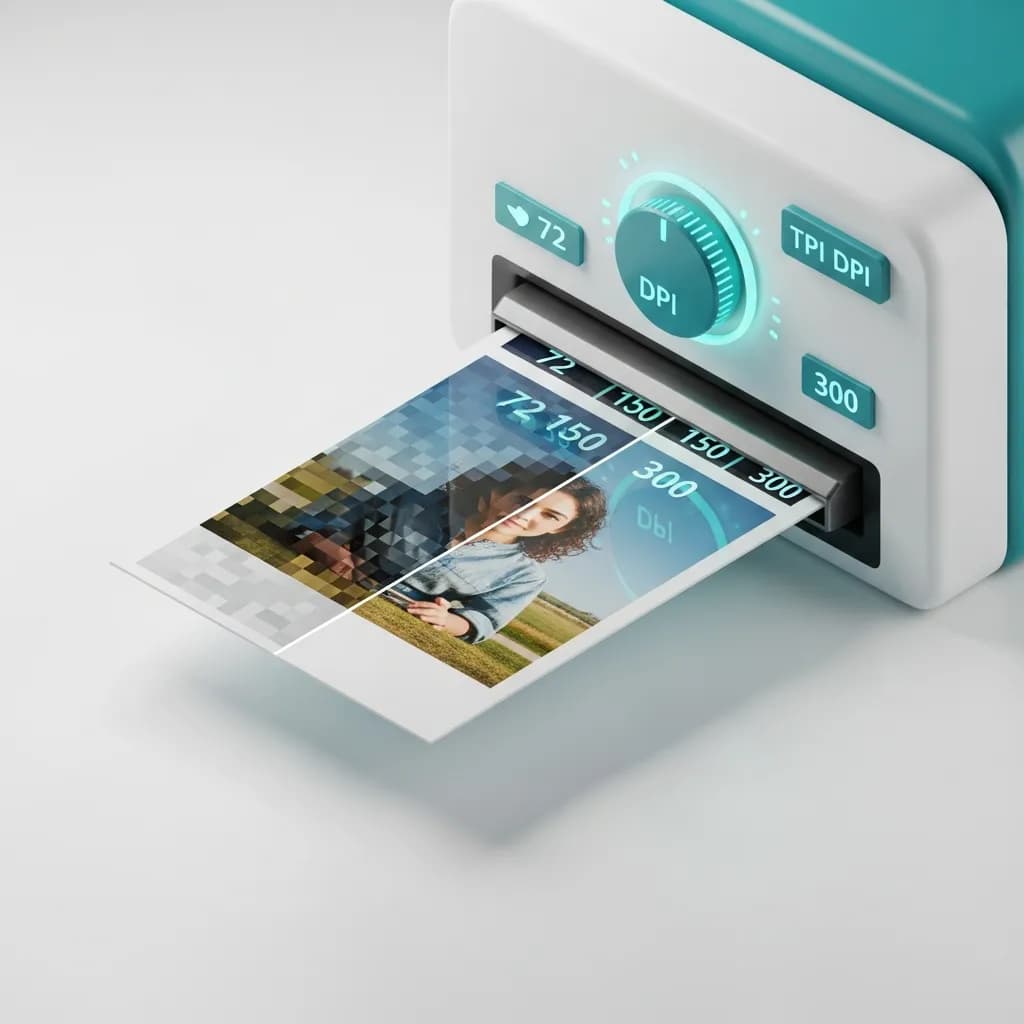
DPI යන්නෙන් අදහස් වන්නේ dots per inch — මුද්රණ යන්ත්රයක් කඩදාසියේ එක් අඟලක් තුළ තීන්ත තිත් කීයක් තබන්නේද යන්න මෙයින් මනිනු ලැබේ. ඔබ රූපයක DPI පරිවර්තනය කරන විට, ඔබ වෙනස් කරන්නේ එම රූපය කොපමණ විශාලව හෝ කුඩාව නිෂ්පාදනය කළ යුතුද යන්න මුද්රණ යන්ත්රයට කියන උපදෙස් ය. DPI වැඩි වන තරමට, මුද්රණයේ සෑම අඟලකටම වැඩි විස්තර ඇතුළත් වේ.
බොහෝ අය ව්යාකූල වන කරුණ මෙයයි: DPI අගය පමණක් වෙනස් කිරීමෙන් ඔබේ රූපයට නව විස්තර කිසිවක් එකතු නොවේ. ඔබට 250 DPI හි 1000 × 1000 pixel රූපයක් තිබේ නම්, ඔබේ මුද්රණ යන්ත්රය 4 × 4 inch මුද්රණයක් නිපදවනු ඇත. එය 100 DPI වෙත මාරු කරන්න, එවිට එම pixel ම දැන් 10 × 10 inch මුද්රණයක් පුරා විහිදේ — නමුත් සැබෑ pixel ගණන 1000 × 1000 ලෙසම පවතී. රූපය මැජික් ලෙස තියුණු නොවේ.
DPI එදිරිව PPI: වෙනස කුමක්ද?
ඔබ බොහෝ විට DPI සහ PPI (pixels per inch) එකිනෙකට හුවමාරුව භාවිතා වන බව දකිනු ඇත, නමුත් ඒවා එකම දෙයක් නොවේ. DPI යනු මුද්රිත ප්රතිදානය — කඩදාසියේ තීන්ත භෞතික තිත්. PPI යනු ඩිජිටල් දර්ශනය — ඔබේ තිරයේ පෙන්වන pixel ගණන. මුද්රණය සඳහා රූප සකස් කරන විට, DPI වැදගත් වේ. වෙබ් සහ තිර භාවිතය සඳහා, pixel මානයන් සහ PPI වැදගත් වේ.
DPI පිටුපස ඇති සරල ගණිතය
සූත්ර දෙකක් ඔබ මුහුණ දෙන බොහෝ සෑම අවස්ථාවක්ම ආවරණය කරයි:
- මුද්රණ ප්රමාණය = Pixel මානයන් ÷ DPI
- අවශ්ය pixel = මුද්රණ ප්රමාණය × DPI
උදාහරණයක් ලෙස, ඔබට 300 DPI හි 5 × 7 inch මුද්රණයක් අවශ්ය නම්, ඔබට අවම වශයෙන් 1500 × 2100 pixel මූලාශ්ර රූපයක් අවශ්ය වනු ඇත.
මුද්රණය සහ ඩිජිටල් සඳහා DPI වැදගත් වන්නේ ඇයි
මුද්රණය: 300 DPI ස්වර්ණ ප්රමිතිය
මුද්රණ කර්මාන්තය 300 DPI වෘත්තීය ගුණාත්මක මිණුම්දණ්ඩ ලෙස පිළිගෙන ඇත. මෙම විභේදනයේදී, තීන්ත තිත් ප්රමාණවත් තරම් තදින් පිරී ඇති අතර මිනිස් ඇස සාමාන්ය කියවීමේ දුරින් සුමට, තියුණු රූප දකියි. ව්යාපාරික කාඩ්පත්, බ්රෝෂර, පුස්තක කවර, සහ ඡායාරූප — සියල්ලම 300 DPI හෝ ඊට වැඩි විට හොඳම පෙනුමක් ලබා දේ.
විශේෂ අවස්ථා සඳහා, ඔබට ඊටත් වඩා ඉහළ විභේදනයක් අවශ්ය විය හැක:
- සඟරා සහ ගැලරි මුද්රණ: පිරිසිදු විස්තර සඳහා 600 DPI හෝ ඊට වැඩි
- පෙළ-බහුල ලේඛන: සියුම් අකුරු කියවීමේ හැකියාව පවත්වා ගැනීමට 400 DPI
- දෛනික කාර්යාල මුද්රණය: 150–300 DPI සාමාන්යයෙන් ප්රමාණවත්
වෙබ්: Pixel ගැනයි, DPI ගැන නොවේ
ඩිජිටල් තිරවල, DPI metadata මූලික වශයෙන් අර්ථ විරහිතය. සමාන pixel මානයන් සහිත 72 DPI රූපයක් සහ 7000 DPI රූපයක් ඔබේ මොනිටරයේ හරියටම එලෙසම පෙනෙනු ඇත. වෙබ් රූප සාමාන්යයෙන් 72–96 DPI භාවිතා කරන්නේ කුඩා metadata යනු තරමක් කුඩා ගොනු ප්රමාණයන් නිසා — එය වේගවත් පිටු පූරණයට හේතු වේ.
අවසාන වශයෙන්: තිරයේ පෙන්වන ඕනෑම දෙයකට, pixel මානයන් සහ ගොනු ප්රමාණය කෙරෙහි අවධානය යොමු කරන්න, DPI කෙරෙහි නොවේ. මුද්රණය සඳහා, DPI සියල්ල වේ.
බැලීමේ දුර නීති වෙනස් කරන ආකාරය
යමෙකු ඔබේ මුද්රණයෙන් කොතරම් දුරින් සිටින්නේද, ඔබට ඇත්ත වශයෙන්ම එතරම් අඩු DPI අවශ්ය වේ. මිනිස් ඇසට දුරස්ථව සියුම් විස්තර හඳුනාගත නොහැක. ව්යාපාරික කාඩ්පතකට 300 අවශ්ය වන අතර බිල්බෝඩ් එකක් 15 DPI හි පරිපූර්ණ ලෙස තියුණුව පෙනෙන්නේ එබැවිනි.
| බැලීමේ දුර | නිර්දේශිත DPI | සාමාන්ය භාවිතය |
|---|---|---|
| අතේ දුර (~1.5 ft) | 300 DPI | ව්යාපාරික කාඩ්පත්, ඡායාරූප, බ්රෝෂර |
| 3–5 feet | 150–200 DPI | පෝස්ටර, රාමු මුද්රණ |
| 5–10 feet | 60–120 DPI | වෙළඳ ප්රදර්ශන, බැනර |
| 10+ feet | 30–60 DPI | විශාල බැනර, බිත්ති සිත්තම් |
| 33+ feet | 15–20 DPI | බිල්බෝඩ්, ගොඩනැගිලි ආවරණ |
ඉක්මන් DPI ගුණාත්මක යොමුව
| DPI පරාසය | ගුණාත්මක මට්ටම | හොඳම භාවිතය |
|---|---|---|
| 150 DPI ට අඩු | අඩු | කෙටුම්පත්, අභ්යන්තර සාක්ෂි, වෙබ්-පමණක් රූප |
| 150–299 DPI | මධ්යම | පුවත්පත්රිකා, මූලික ෆ්ලයර්, දෛනික මුද්රණය |
| 300 DPI | ඉහළ (ප්රමිතිය) | වෘත්තීය මුද්රණය: බ්රෝෂර, ඡායාරූප, කාඩ්පත් |
| 400–600+ DPI | ප්රිමියම් | කලා කෘති, සඟරා, පෙළ-බහුල ලේඛන |
DPI පරිවර්තනය කරන්නේ කෙසේද (ක්රම 3ක්)
ක්රමය 1: PandaToolz DPI Converter භාවිතා කරන්න (නොමිලේ — ලියාපදිංචි වීමක් නැත)
ඔබේ රූපයේ DPI වෙනස් කිරීමේ වේගවත්ම ක්රමය PandaToolz හි නොමිලේ DPI Converter වේ. එය සම්පූර්ණයෙන්ම ඔබේ බ්රවුසරයේ ක්රියාත්මක වේ, ගිණුමක් අවශ්ය නැත, සහ තත්පර කිහිපයකින් පරිවර්තනය හසුරුවයි:
- Change DPI මෙවලම විවෘත කරන්න
- ඔබේ රූපය උඩුගත කරන්න (JPG, PNG, TIFF, BMP, සහ තවත් ආකෘති සහාය දක්වයි)
- ඔබේ ඉලක්ක DPI අගය ඇතුළත් කරන්න (උදා., මුද්රණය සඳහා 300, වෙබ් සඳහා 72)
- Convert ක්ලික් කර ඔබේ යාවත්කාලීන රූපය බාගත කරන්න
ක්රමය 2: Adobe Photoshop භාවිතා කරන්න (Pro මෘදුකාංගය)
ඔබ දැනටමත් Adobe Photoshop හි වැඩ කරන්නේ නම්, එය නිවැරදි DPI පාලනය ලබා දෙයි:
Adobe Photoshop අත්හදා බලන්න — රූප සංස්කරණය සඳහා කර්මාන්ත ප්රමිතිය- ඔබේ රූපය Photoshop හි විවෘත කරන්න (File > Open)
- Image > Image Size වෙත යන්න
- Document Size අංශයේ Resolution ක්ෂේත්රය සොයන්න
- ඔබේ ඉලක්ක DPI ඇතුළත් කරන්න (මුද්රණය සඳහා 300 ප්රමිතියයි)
- වැදගත්: ඔබ pixel මානයන් වෙනස් නොකර තබා ගැනීමට කැමති නම්, සකස් කිරීමට පෙර "Resample" සලකුණ ඉවත් කරන්න. මෙය මුද්රණ උපදෙස් පමණක් වෙනස් කරයි, සැබෑ pixel දත්ත නොවේ.
- OK ක්ලික් කර සුරකින්න
DPI වෙනස්කම් සමඟ retouching, වර්ණ නිවැරදි කිරීම, හෝ වෙනත් උසස් සංස්කරණ ඒකාබද්ධ කිරීමට අවශ්ය විට Photoshop වඩාත් බලවත් විකල්පය වේ.
ක්රමය 3: වෙනත් මාර්ගගත DPI මෙවලම්
PandaToolz ඔබ්බට විකල්ප අවශ්ය නම්, වෙනත් නොමිලේ මාර්ගගත මෙවලම් කිහිපයකට මූලික DPI පරිවර්තනය හැසිරවිය හැක:
- Clideo DPI Converter — ඔබේ උපාංගයෙන් හෝ ක්ලවුඩ් ආචයනයෙන් (Google Drive, Dropbox) උඩුගත කරන්න, පෙරසිටු DPI (600, 300, 200, 150, 100, 72) තෝරන්න හෝ අභිරුචි අගයක් ඇතුළත් කරන්න, සහ බාගත කරන්න. සටහන: ගොනු පැය 24කින් ස්වයංක්රීයව මකා දැමෙයි. Clideo වෙත පිවිසෙන්න
- Convert Town — සරල, පියවර තුනක පරිවර්තකයකි. DPI තෝරන්න, උඩුගත කරන්න, බාගත කරන්න. එකවර ගොනු කිහිපයක් හැසිරවීම සඳහා batch පරිවර්තනය සහිත ඩෙස්ක්ටොප් අනුවාදයක්ද ලබා දෙයි. Convert Town වෙත පිවිසෙන්න
- DPI Converter (convert-dpi.com) — පරිවර්තන ක්රම දෙකක් ලබා දෙයි: metadata-පමණක් වෙනස්කම් හෝ සම්පූර්ණ රූප resampling. DPI metadata ස්වභාවිකව ගබඩා නොකරන ආකෘති සමඟ පවා ක්රියා කරයි. DPI Converter වෙත පිවිසෙන්න
2026 හි ඉහළම නොමිලේ DPI පරිවර්තක 5
භාවිතයේ පහසුව, විශේෂාංග, සහ විශ්වසනීයත්වය මත ශ්රේණිගත කරන ලද හොඳම නොමිලේ DPI පරිවර්තක අපගේ තේරීම මෙන්න.
| ශ්රේණිය | මෙවලම | හොඳම භාවිතය | ආකෘති | මිල |
|---|---|---|---|---|
| #1 | PandaToolz | ඉක්මන්, පුද්ගලික, ලියාපදිංචි-නොවී පරිවර්තන | JPG, PNG, TIFF, BMP+ | නොමිලේ |
| #2 | Adobe Photoshop | උසස් සංස්කරණ + DPI පාලනය | සියලු ප්රධාන ආකෘති | From $22.99/mo |
| #3 | Clideo | ක්ලවුඩ් ආචයන ඒකාබද්ධතාව | JPEG, PNG, TIFF, BMP, PPM | නොමිලේ (සීමිත) |
| #4 | Convert Town | Batch පරිවර්තනය (ඩෙස්ක්ටොප්) | JPG, PNG, TIF, BMP, ICO | නොමිලේ |
| #5 | DPI Converter | Metadata එදිරිව resample තේරීම | JPG, PNG, TIF, BMP, ICO | නොමිලේ |
1. PandaToolz DPI Converter (සංස්කාරකයාගේ තේරීම)
PandaToolz හි Change DPI මෙවලම අපගේ ලැයිස්තුවේ ඉහළින්ම ඇත්තේ එය මූලික කරුණු නිවැරදිව ඉටු කරන නිසාය: එය වේගවත්, නොමිලේ, පුද්ගලික, සහ ලියාපදිංචි වීමක් අවශ්ය නැත. ඔබේ රූපය උඩුගත කරන්න, ඔබේ ඉලක්ක DPI සකසන්න, එච්චරයි. පරිවර්තනය සම්පූර්ණයෙන්ම ඔබේ බ්රවුසරයේ ක්රියාත්මක වන නිසා, ඔබේ ගොනු කිසිවිටෙක ඔබේ උපාංගය හැර නොයයි.
DPI පරිවර්තනයට අමතරව, PandaToolz ප්රමාණ වෙනස් කිරීම, සම්පීඩනය, ආකෘති පරිවර්තනය, සහ තවත් බොහෝ නොමිලේ රූප මෙවලම් සම්පූර්ණ කට්ටලයක් ලබා දෙයි — එමඟින් එය රූප ප්රශස්තකරණය සඳහා සම්පූර්ණ විසඳුමක් බවට පත් වේ.
2. Adobe Photoshop
Adobe Photoshop හේතුවක් නිසා කර්මාන්ත ප්රමිතිය වේ. එය සම්පූර්ණ වෘත්තීය සංස්කරණ කට්ටලයක් සමඟ වඩාත් නිවැරදි DPI පාලනය ලබා දෙයි. ඔබ දැනටමත් Adobe පරිසර පද්ධතියේ සිටින්නේ නම්, එය ස්වභාවික තේරීමයි. ඉගෙනීමේ වක්රය වඩා උස් වුවද, බලය නොමැරෙන දෙයකි.
Photoshop Adobe හි Photography සැලැස්මේ කොටසක් ලෙස $22.99/month සිට ආරම්භ වන අතර, එයට Lightroom ද ඇතුළත් වේ.
3. Clideo
Clideo එහි බාධාවකින් තොර ක්ලවුඩ් ආචයන ඒකාබද්ධතාව නිසා කැපී පෙනේ. ඔබට සෘජුවම Google Drive හෝ Dropbox වෙතින් උඩුගත කළ හැක, පෙරසිටු DPI අගයක් තෝරන්න, සහ බාගත කරන්න. එය JPEG, PNG, TIFF, BMP, සහ PPM ආකෘති සහාය දක්වයි. අඩුපාඩුව: ඔබේ ගොනු ඔවුන්ගේ සේවාදායකවල සැකසේ (පැය 24කින් ස්වයංක්රීයව මකා දැමෙයි).
4. Convert Town
Convert Town හැකි තරම් සරල ය: DPI තෝරන්න, උඩුගත කරන්න, බාගත කරන්න. එය වෙනස් කරන්නේ batch පරිවර්තනය සහ දකුණු-ක්ලික් ක්රියාකාරීත්වය එකතු කරන එහි ඩෙස්ක්ටොප් අනුවාදය ය — ඔබ නිතිපතා ගොනු කිහිපයක් පරිවර්තනය කරන්නේ නම් එය පරිපූර්ණයි. වෙබ් අනුවාදය JPG, PNG, TIF, BMP, සහ ICO හසුරුවයි.
5. DPI Converter (convert-dpi.com)
DPI Converter බොහෝ අන් අයට නොමැති තේරීමක් ඔබට ලබා දෙයි: metadata-පමණක් වෙනස්කම් එදිරිව සම්පූර්ණ resampling. pixel වෙනස් නොකර DPI ටැගය පමණක් යාවත්කාලීන කිරීමට අවශ්ය නම්, එය කළ හැක. නව මානයන් වෙත රූපය resample කිරීමට අවශ්ය නම්, එයද හසුරුවයි. වෙනත් මෙවලම් අසමත් වන විශේෂ අවස්ථා සඳහා ප්රයෝජනවත් වේ.
වඩා හොඳ DPI පරිවර්තනය සඳහා Pro උපදෙස්
-
ඉහළ-විභේදන මූලාශ්ර රූප වලින් ආරම්භ කරන්න. මෙය වැදගත්ම නීතියයි. අඩු-විභේදන රූපයක් 300 DPI වෙත upsample කිරීමෙන් විස්තර එකතු නොවේ — මෘදුකාංගය පවතින pixel දිගු කරන පමණි, එවිට ඔබට මෘදු, pixelated මුද්රණයක් ලැබේ. සැමවිටම හැකි ඉහළම විභේදනයෙන් රූගත කරන්න හෝ scan කරන්න.
-
DPI ඔබේ ප්රතිදානයට ගළපන්න. අන්ධව සියල්ල 300 DPI වෙත සකසන්න එපා. ඔබ 10 feet දුරින් බලන බැනරයක් සාදන්නේ නම්, 60–120 DPI ප්රමාණවත්. විශාල-ආකෘති මුද්රණවල අධික ලෙස ඉහළ DPI සැකසුම් කාලය නාස්ති කරන අතර අනවශ්ය ලෙස විශාල ගොනු නිර්මාණය කරයි.
-
DPI පමණක් නොව, pixel මානයන් ද පරීක්ෂා කරන්න. 300 × 300 pixel පමණක් වන 300 DPI රූපයක් 1 × 1 inch පමණක් මුද්රණය වනු ඇත. සූත්රය භාවිතා කරන්න: Pixel ÷ DPI = අඟල්වලින් මුද්රණ ප්රමාණය.
-
කාර්යය සඳහා නිවැරදි මෙවලම භාවිතා කරන්න. ඉක්මන් එක්-වරක් පරිවර්තනයකට, PandaToolz තත්පර කිහිපයකින් එය කරයි. Batch සැකසුම් හෝ උසස් සංස්කරණ සඳහා, Photoshop හෝ ඩෙස්ක්ටොප් මෙවලමක් වඩා අර්ථවත් වේ.
-
ගොනු ආකෘතිය ගැන සලකන්න. TIFF මුද්රණ කාර්ය ප්රවාහ සඳහා වැඩිම ගුණාත්මකභාවය ආරක්ෂා කරයි. JPEG සම්පීඩන දෝෂ හඳුන්වා දෙයි. PNG lossless නමුත් විශාල ගොනු නිර්මාණය කළ හැක. ගුණාත්මකභාවය හෝ ගොනු ප්රමාණය — කුමක් වැදගත්ද යන්න මත ඔබේ ආකෘතිය තෝරන්න.
ප්රධාන කරුණු
-
මුද්රණයට වෘත්තීය ගුණාත්මකභාවය සඳහා 300 DPI අවශ්යයි. වෙබ් රූප වලට වේගවත් පූරණය සහ පිරිසිදු තිර දර්ශනය සඳහා 72–96 DPI පමණක් අවශ්යයි.
-
DPI මුද්රණ උපදෙස් වෙනස් කරයි, රූප ගුණාත්මකභාවය නොවේ. අඩු-විභේදන රූපයක් ඉහළ DPI වෙත පරිවර්තනය කිරීමෙන් නැතිවූ විස්තර හෝ pixel එකතු නොවේ.
-
බැලීමේ දුර ඔබේ DPI ඉලක්කය තීරණය කරයි. ළඟින් බලන ද්රව්ය වලට 300 DPI අවශ්යයි; බැනර සහ බිල්බෝඩ් වලට 15–150 DPI භාවිතා කළ හැක.
-
නොමිලේ මෙවලම් DPI පරිවර්තනය සරල කරයි. PandaToolz හි DPI converter ලියාපදිංචි වීමක්, සේවාදායකයකට උඩුගත කිරීමක්, සහ කිසිම වියදමක් නොමැතිව තත්පර කිහිපයකින් එය හසුරුවයි.
-
සැමවිටම ඔබට ලබා ගත හැකි හොඳම මූලාශ්ර රූපයෙන් ආරම්භ කරන්න. ඉහළ-විභේදන මුල් පිටපත් ඔබට ගුණාත්මකභාවයෙන් කිසිවක් අහිමි නොකරම ඕනෑම ප්රමාණයකින් මුද්රණය කිරීමේ නම්යශීලීභාවය ලබා දෙයි.
නිතර අසන ප්රශ්න
300 DPI සහ 72 DPI අතර වෙනස කුමක්ද?
300 DPI යනු උසස් තත්ත්වයේ මුද්රිත ද්රව්ය සඳහා ප්රමිතියයි — ව්යාපාරික කාඩ්පත්, ඡායාරූප, බ්රෝෂර. 72 DPI සාමාන්යයෙන් තිරවල පෙන්වන රූප සඳහා භාවිතා වේ. DPI අගය මුද්රණ යන්ත්රයට තීන්ත තිත් කෙතරම් තදින් පිරවිය යුතුද යන්න කියයි. ඩිජිටල් තිරයක, DPI metadata රූපය පෙනෙන ආකාරයට බලපාන්නේ නැත; pixel මානයන් පමණක් වැදගත් වේ.
72 DPI රූපයක් 300 DPI වෙත පරිවර්තනය කරන්නේ කෙසේද?
වේගවත්ම ක්රමය PandaToolz හි DPI Converter වැනි නොමිලේ මාර්ගගත මෙවලමක් භාවිතා කිරීමයි. ඔබේ රූපය උඩුගත කරන්න, ඉලක්ක DPI ලෙස 300 ඇතුළත් කරන්න, සහ බාගත කරන්න. ඔබට Photoshop (Image > Image Size > Resolution) ද භාවිතා කළ හැක. මතක තබා ගන්න DPI පමණක් වැඩි කිරීමෙන් අඩු-විභේදන රූපයකට නව විස්තර එකතු නොවේ.
DPI වෙනස් කිරීම රූපයේ ගුණාත්මකභාවයට බලපාන්නේද?
සෘජුව නොවේ. DPI වෙනස් කිරීම ගොනුවේ කාවැද්දූ මුද්රණ උපදෙස් වෙනස් කරයි — එය මුද්රණ යන්ත්රයට අඟලකට තිත් කීයක් භාවිතා කළ යුතුද යන්න කියයි. සැබෑ pixel දත්ත වෙනස් නොවී පවතී. මුද්රණ ගුණාත්මකභාවය සැබවින්ම වැඩිදියුණු කිරීමට, ඔබ ඉහළ-විභේදන මූලාශ්ර රූපයකින් ආරම්භ කළ යුතුය.
වෙබ් රූප සඳහා මා කුමන DPI භාවිතා කළ යුතුද?
වෙබ් භාවිතය සඳහා 72–96 DPI ප්රමිතියයි, නමුත් DPI අගය තිර සඳහා ඒ තරම් වැදගත් නොවේ. මාර්ගගතව රූපයක් පෙනෙන ආකාරය ඇත්ත වශයෙන්ම තීරණය වන්නේ එහි pixel මානයන් සහ ගොනු ප්රමාණය මගිනි. අඩු DPI metadata වේගවත් පිටු පූරණය සඳහා ගොනු ප්රමාණ තරමක් කුඩා කර තබා ගැනීමට උපකාරී වේ.
බැලීමේ දුර DPI අවශ්යතාවලට බලපාන්නේ කෙසේද?
යමෙකු මුද්රණයෙන් කොතරම් දුරින් සිටින්නේද, DPI එතරම් අඩු විය හැක. අතේ දුරින්, රූපය තියුණුව පෙනීමට 300 DPI අවශ්යයි. 10 feet දුරින්, 60 DPI ප්රමාණවත්. 33+ feet (බිල්බෝඩ්) දුරින්, 15–20 DPI පවා ක්රියා කරයි, මන්ද එම දුරින් ඇස තනි තිත් හඳුනාගත නොහැක.
මගේ දුරකථනයෙන් DPI පරිවර්තනය කළ හැකිද?
ඔව්. බ්රවුසර-පාදක මෙවලම් වන PandaToolz බ්රවුසරයක් ඇති ඕනෑම උපාංගයක ක්රියා කරයි, දුරකථන සහ ටැබ්ලට් ඇතුළුව. යෙදුම් බාගත කිරීමක් අවශ්ය නැත.