
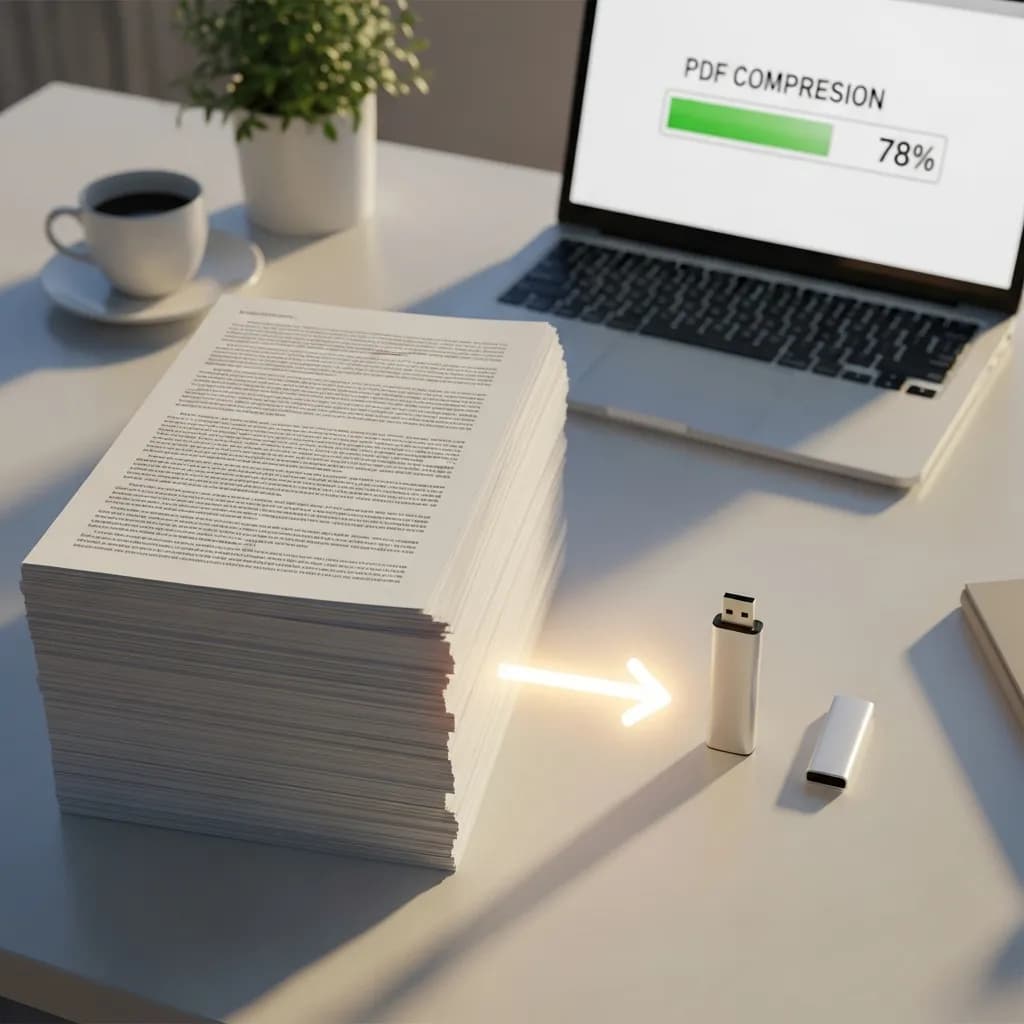
Como comprimir um PDF sem perder qualidade
Índice
Por que os arquivos PDF sao tao grandes?
Voce acabou de terminar um relatorio, um portfolio ou uma apresentacao. Clica em "Exportar para PDF" e de repente esta diante de um arquivo de 47 MB que nao pode ser anexado a um e-mail. Soa familiar?
Os PDFs ficam inchados por algumas razoes previsiveis — e entende-las e o primeiro passo para comprimir de forma eficaz sem destruir a qualidade.
1. Imagens de alta resolucao
Este e, de longe, o maior culpado. Uma unica foto de pagina inteira a 300 DPI pode adicionar dezenas de megabytes ao seu PDF. Se o seu documento tem varias imagens — pense em catalogos de produtos, portfolios fotograficos ou apresentacoes de design — o tamanho do arquivo cresce rapidamente.
O detalhe: a maioria dessas imagens esta em resolucao de impressao (300 DPI), mas se voce esta apenas compartilhando o PDF digitalmente, 150 DPI parece virtualmente identico na tela enquanto reduz drasticamente o tamanho do arquivo.
2. Fontes incorporadas
Para garantir que seu PDF tenha a mesma aparencia em todos os dispositivos, o arquivo incorpora os dados reais das fontes. E uma decisao de design inteligente — ate voce usar 5 familias de fontes diferentes e cada uma adicionar 2-5 MB ao arquivo. Pior ainda, muitos PDFs incorporam o conjunto completo de fontes quando usam apenas um punhado de caracteres.
3. Metadados e dados ocultos
Informacoes do autor, detalhes da ferramenta de criacao, historico de revisoes, comentarios, anotacoes, miniaturas — todos esses dados invisiveis se escondem dentro do seu PDF e inflam silenciosamente o tamanho do arquivo. Voce nao pode ve-los, mas eles estao la.
4. Documentos digitalizados
Se o seu PDF veio de um scanner, cada pagina e armazenada como uma imagem de pagina inteira em vez de texto. Um documento digitalizado de 20 paginas pode facilmente atingir 50-100 MB porque nao ha compressao de texto — sao apenas imagens empilhadas.
5. Objetos duplicados
Elementos repetidos como logotipos, cabecalhos ou fundos as vezes sao incorporados como copias separadas em cada pagina em vez de serem referenciados uma unica vez. Um logotipo corporativo em 30 paginas pode significar 30 copias do mesmo arquivo de imagem dentro do PDF.
6. Camadas de edicao e historico
Arquivos exportados de ferramentas de design como Photoshop, Illustrator ou InDesign as vezes mantem camadas de edicao, historico de versoes ou dados de transparencia. Essa sobrecarga oculta pode dobrar ou triplicar o tamanho do arquivo sem adicionar nenhum valor visual.
Os 3 metodos de compressao (e o que eles realmente fazem)
Nem toda compressao de PDF e igual. Veja o que acontece nos bastidores quando voce "comprime" um PDF.
Metodo 1: Recodificacao de imagens
E aqui que surgem as maiores economias. O compressor pega cada imagem do seu PDF e a recodifica com uma resolucao menor ou uma taxa de compressao mais alta. Uma imagem de 300 DPI e reduzida para 150 DPI. Um PNG sem perdas e convertido em um JPEG otimizado.
Ideal para: Documentos com muitas imagens como apresentacoes, portfolios e relatorios com fotos.
Impacto na qualidade: Minimo se feito corretamente. A diferenca entre 300 DPI e 150 DPI e invisivel em telas. Voce so vai notar se imprimir o PDF comprimido em tamanhos grandes.
Metodo 2: Remocao de metadados e dados redundantes
Este metodo remove tudo que nao e necessario para exibir o documento: informacoes do autor, carimbos de data de criacao, historico de edicao, miniaturas, objetos duplicados, fontes nao utilizadas e anexos incorporados.
Ideal para: Documentos que foram editados varias vezes ou exportados de software de design complexo.
Impacto na qualidade: Zero. Voce esta removendo dados invisiveis — o documento fica exatamente igual.
Metodo 3: Achatamento de camadas e transparencia
PDFs com muito design frequentemente contem multiplas camadas, efeitos de transparencia e campos de formulario. O achatamento mescla tudo em uma unica camada visual, o que reduz drasticamente a complexidade e o tamanho do arquivo.
Ideal para: PDFs exportados do Illustrator, InDesign ou Photoshop com muitas camadas. Tambem util para formularios preenchiveis que voce nao precisa mais que sejam editaveis.
Impacto na qualidade: A aparencia visual permanece a mesma, mas elementos interativos (campos de formulario, camadas editaveis) se tornam estaticos.
Como comprimir um PDF (passo a passo)
O jeito rapido: Compressor PDF PandaToolz (Gratis — Sem cadastro)
A forma mais rapida de reduzir o tamanho do seu PDF e com o compressor PDF gratuito do PandaToolz. Funciona no seu navegador, nao exige conta e realiza a compressao em segundos:
- Acesse PandaToolz Compress PDF
- Envie seu PDF (arraste e solte ou clique para procurar)
- Escolha seu nivel de compressao (leve, medio ou forte)
- Clique em Comprimir e baixe seu PDF menor
Como tudo e processado no lado do cliente no seu navegador, seus documentos permanecem privados — nada e enviado para um servidor externo. Isso o torna perfeito para comprimir documentos empresariais sensiveis, contratos ou arquivos pessoais.
No Mac: Usando o Preview (integrado)
O macOS tem um compressor PDF basico integrado diretamente no Preview:
- Abra seu PDF no Preview
- Va em Arquivo > Exportar
- No menu suspenso "Filtro Quartz", selecione "Reduzir tamanho do arquivo"
- Salve o novo arquivo
O problema: A compressao do Preview e agressiva e nao oferece controle sobre a qualidade. Frequentemente sobrecomprime as imagens, deixando-as visivelmente borradas. Para melhores resultados com controle preciso, use o PandaToolz.
No Windows: Usando Imprimir em PDF
O Windows nao tem um compressor integrado, mas voce pode usar o truque de "Imprimir em PDF":
- Abra seu PDF em qualquer visualizador (Edge, Chrome, Adobe Reader)
- Pressione Ctrl + P para abrir a caixa de dialogo de impressao
- Selecione "Microsoft Print to PDF" como impressora
- Clique em Imprimir e salve
O problema: Isso renderiza o PDF em resolucao de tela, o que reduz o tamanho mas pode remover marcadores, links e campos de formulario. E uma ferramenta grosseira. Para compressao precisa que preserve a estrutura do documento, uma ferramenta dedicada como PandaToolz da resultados muito melhores.
No seu celular
Nenhum aplicativo necessario — ferramentas baseadas em navegador como PandaToolz funcionam em qualquer dispositivo. Abra o link no seu celular, envie o PDF dos seus arquivos, comprima e baixe. Mesmo processo, mesmos resultados.
Para usuarios avancados: Adobe Acrobat Pro
Se voce lida com grandes volumes de PDFs regularmente, o Adobe Acrobat Pro oferece o controle mais granular:
- Abra seu PDF no Acrobat Pro
- Va em Arquivo > Salvar como outro > PDF de tamanho reduzido (para compressao rapida)
- Ou use Arquivo > Salvar como outro > PDF otimizado para controle total sobre qualidade de imagem, incorporacao de fontes e remocao de metadados
- O Otimizador de PDF permite auditar exatamente o que esta ocupando espaco e direcionar elementos especificos
O Acrobat Pro requer uma assinatura paga e vale a pena se voce processa dezenas de PDFs diariamente ou precisa de compressao em lote de nivel empresarial para mais de 100 arquivos. Para compressao ocasional, as ferramentas gratuitas acima dao conta de tudo perfeitamente.
Como reduzir um PDF para menos de 1 MB para e-mail
Este e um dos cenarios mais comuns de compressao de PDF. Provedores de e-mail geralmente limitam anexos a 10-25 MB, e muitos formularios online exigem arquivos com menos de 1-2 MB. Veja como atingir esse objetivo:
Passo 1: Identificar o que esta causando o inchaço
Antes de comprimir as cegas, entenda o que esta tornando seu PDF grande:
- Muitas imagens? Voce tera as maiores economias com a recodificacao de imagens.
- Documento digitalizado? O arquivo inteiro sao imagens — a compressao ajudara muito, mas considere re-digitalizar em resolucao mais baixa se a qualidade nao for critica.
- Muito texto com poucas imagens? O arquivo nao deveria ser grande. Verifique fontes incorporadas e metadados.
Passo 2: Comprimir com as configuracoes certas
- Envie seu PDF para o compressor do PandaToolz
- Comece com compressao media — geralmente reduz o tamanho do arquivo em 60-80% com perda minima de qualidade
- Verifique o resultado. Se ainda estiver grande demais, tente a compressao forte
- Se precisar ir ainda menor, considere dividir o PDF em secoes menores usando o divisor PDF do PandaToolz e enviar separadamente
Passo 3: Se ainda estiver grande demais
Quando a compressao sozinha nao e suficiente:
- Remova paginas desnecessarias antes de comprimir
- Converta paginas digitalizadas em texto usando OCR (isso substitui imagens pesadas por texto leve)
- Mude para escala de cinza se a cor nao for essencial — isso sozinho pode reduzir o tamanho do arquivo em 30-50%
- Compartilhe um link em vez de anexar — envie para o Google Drive, Dropbox ou OneDrive e compartilhe o link
Top 5 compressores PDF gratuitos comparados
| Posicao | Ferramenta | Ideal para | Privacidade | Tamanho maximo | Preco |
|---|---|---|---|---|---|
| #1 | PandaToolz | Compressao rapida, privada, sem cadastro | Lado do cliente (arquivos ficam locais) | Ilimitado | Gratis |
| #2 | Adobe Acrobat Pro | Processamento em lote, controle granular | Baseado na nuvem | Ilimitado | Assinatura paga |
| #3 | Smallpdf | Interface limpa, integracao em nuvem | Lado do servidor (arquivos deletados apos 1 h) | 5 MB (plano gratuito) | Gratis (limitado) |
| #4 | iLovePDF | Varias ferramentas PDF em um so lugar | Lado do servidor (arquivos deletados apos 2 h) | 25 MB (plano gratuito) | Gratis (limitado) |
| #5 | PDF24 | App desktop com compressao offline | Processamento local (desktop) | Ilimitado | Gratis |
1. Compressor PDF PandaToolz (Escolha do editor)
PandaToolz conquista o primeiro lugar por ser rapido, gratuito, privado e nao exigir cadastro. Tudo funciona no seu navegador, entao seus documentos nunca saem do seu dispositivo. Para qualquer pessoa que se preocupa com privacidade — ou simplesmente quer compressao sem complicacao — esta e a referencia.
Alem da compressao, o PandaToolz oferece um kit completo de ferramentas PDF incluindo mesclagem, divisao, conversao e muito mais.
2. Adobe Acrobat Pro
Adobe Acrobat Pro e o padrao do setor para gerenciamento de PDF. Seu Otimizador de PDF oferece controle cirurgico — voce pode direcionar imagens especificas, remover metadados especificos, criar subconjuntos de fontes e auditar exatamente onde o tamanho do arquivo esta sendo consumido. Se voce trabalha profissionalmente com PDFs e precisa comprimir mais de 100 arquivos em lote, o Acrobat vale a assinatura.
O Acrobat Pro requer uma assinatura paga como parte do Document Cloud da Adobe.
3. Smallpdf
Smallpdf oferece uma interface limpa e intuitiva com integracao ao Google Drive e Dropbox. O plano gratuito limita voce a arquivos de 5 MB e duas tarefas por dia, o que e suficiente para uso ocasional. Os arquivos sao processados em seus servidores e deletados apos uma hora.
4. iLovePDF
iLovePDF combina compressao com uma ampla gama de ferramentas PDF (mesclar, dividir, converter, marca d'agua). O plano gratuito aceita arquivos de ate 25 MB. Como o Smallpdf, os arquivos sao processados no servidor e deletados apos duas horas. A interface e simples, mas carregada de anuncios no plano gratuito.
5. PDF24
PDF24 se destaca por oferecer um aplicativo desktop alem das suas ferramentas web. Se voce prefere compressao offline para documentos sensiveis e nao quer usar uma ferramenta baseada em navegador, o app desktop do PDF24 processa tudo localmente. E completamente gratuito sem limites de tamanho de arquivo.
Dicas profissionais para PDFs menores (antes mesmo de comprimir)
Prevencao e melhor que compressao. Esses habitos mantem seus PDFs leves desde o inicio:
-
Otimize as imagens antes de inseri-las. Redimensione as fotos para as dimensoes reais em que serao exibidas — nao coloque uma foto de 4000 x 3000 pixels em um documento onde ela sera mostrada a 800 x 600.
-
Use "Salvar como" em vez de "Salvar". Quando voce edita e clica em "Salvar", a maioria dos editores PDF adiciona as alteracoes ao arquivo existente, mantendo dados antigos. "Salvar como" grava um arquivo novo do zero, o que pode reduzir o tamanho em 10-30% sem nenhuma perda de qualidade.
-
Faca subconjuntos das suas fontes. Se sua ferramenta PDF oferece a opcao, incorpore apenas os caracteres que voce realmente usa de cada fonte (subconjunto) em vez da familia de fontes inteira. Isso sozinho pode economizar varios megabytes.
-
Escolha RGB em vez de CMYK. Perfis de cor CMYK sao para impressao profissional e usam quatro canais de cor em vez de tres. Se seu PDF e para visualizacao em tela, RGB economiza aproximadamente 25% em dados de imagem.
-
Use fontes do sistema padrao quando possivel. Arial, Times New Roman e Helvetica nao precisam ser incorporadas porque existem em praticamente todos os dispositivos. Cada fonte que voce nao incorpora sao algumas centenas de KB economizados.
-
Exporte na resolucao correta. Ao criar seu PDF, defina a resolucao de imagem para 150 DPI para uso em tela ou 300 DPI para impressao. Nao ha razao para exportar a 600 DPI um documento que sera apenas enviado por e-mail ou visualizado online.
Pontos-chave
-
Imagens sao a razao #1 para PDFs grandes. Fotos de alta resolucao, paginas digitalizadas e graficos duplicados representam a maior parte do excesso de tamanho em PDFs sobredimensionados.
-
Tres metodos de compressao cobrem tudo: recodificacao de imagens (maiores economias), remocao de metadados (zero perda de qualidade) e achatamento de camadas (para arquivos com muito design).
-
Voce nao precisa de software caro. O compressor PDF gratuito do PandaToolz realiza a compressao em segundos, direto no seu navegador, sem cadastro e sem que seus arquivos saiam do seu dispositivo.
-
A compressao media geralmente e suficiente. Normalmente reduz o tamanho do arquivo em 60-80% sem perda visivel de qualidade. So use compressao forte se estiver mirando em um limite de tamanho especifico.
-
Prevencao supera compressao. Otimizar imagens, usar fontes padrao e exportar na resolucao correta mantem os PDFs leves antes mesmo de precisar comprimir.
Perguntas frequentes
Comprimir um PDF reduz a qualidade?
Depende do nivel de compressao. As compressoes leve e media sao praticamente sem perdas — voce nao vera diferenca na tela ou em impressoes padrao. A compressao forte pode reduzir ligeiramente a nitidez das imagens, mas para documentos compartilhados por e-mail ou visualizados digitalmente, raramente e perceptivel. Texto, graficos vetoriais e estrutura do documento nunca sao afetados pela compressao.
Como comprimir um PDF para menos de 1 MB?
Envie seu PDF para o compressor do PandaToolz e tente primeiro a compressao media. Se o arquivo ainda estiver acima de 1 MB, tente a compressao forte. Para arquivos muito grandes (50 MB ou mais), pode ser necessario combinar compressao com remocao de paginas desnecessarias ou conversao de paginas digitalizadas para escala de cinza.
Posso comprimir um PDF no meu celular?
Sim. Ferramentas baseadas em navegador como PandaToolz funcionam em qualquer dispositivo — iPhone, Android, tablet. Basta abrir o link no seu navegador, enviar, comprimir e baixar. Nenhuma instalacao de app necessaria.
Qual e o melhor compressor PDF gratuito?
Para a maioria das pessoas, PandaToolz e a melhor opcao gratuita porque e ilimitado, nao exige conta e processa arquivos localmente no seu navegador para privacidade. Para compressao offline no desktop, o PDF24 e uma excelente alternativa. Para usuarios avancados que precisam de processamento em lote e controle granular, o Adobe Acrobat Pro vale a assinatura.
Por que meu PDF ainda esta grande depois de comprimir?
Se a compressao mal reduziu o tamanho do arquivo, seu PDF provavelmente nao contem muito conteudo comprimivel. PDFs com muito texto e poucas imagens ja sao pequenos — nao ha muito para comprimir. Documentos digitalizados podem precisar de configuracoes de compressao mais fortes ou conversao OCR. PDFs com graficos vetoriais (graficos, diagramas) tambem comprimem menos do que arquivos com muitas imagens.
E seguro comprimir PDFs online?
Depende da ferramenta. PandaToolz processa tudo no lado do cliente no seu navegador — seus arquivos nunca saem do seu dispositivo, tornando-o seguro para documentos sensiveis. Ferramentas como Smallpdf e iLovePDF enviam arquivos para seus servidores para processamento (e os deletam em 1-2 horas). Para documentos confidenciais, prefira ferramentas no lado do cliente ou software desktop como PDF24.
Qual e a diferenca entre "Reduzir tamanho do arquivo" e "PDF otimizado" no Acrobat?
"Reduzir tamanho do arquivo" (ou "PDF comprimido") aplica um preset de um clique que reduz imagens e remove alguns metadados. "PDF otimizado" abre o Otimizador de PDF completo, que permite controlar exatamente quais imagens sao reamostradas, quais fontes sao subconjuntadas e quais metadados sao removidos. Use "Reduzir tamanho do arquivo" para ganhos rapidos e "PDF otimizado" quando precisar de precisao.
Posso comprimir um PDF protegido por senha?
Voce precisara inserir a senha primeiro para desbloquear o arquivo e depois comprimi-lo. A maioria dos compressores online (incluindo PandaToolz) pode lidar com PDFs desbloqueados. Se voce nao tem a senha, nao sera possivel comprimir o arquivo — a criptografia impede qualquer modificacao.