
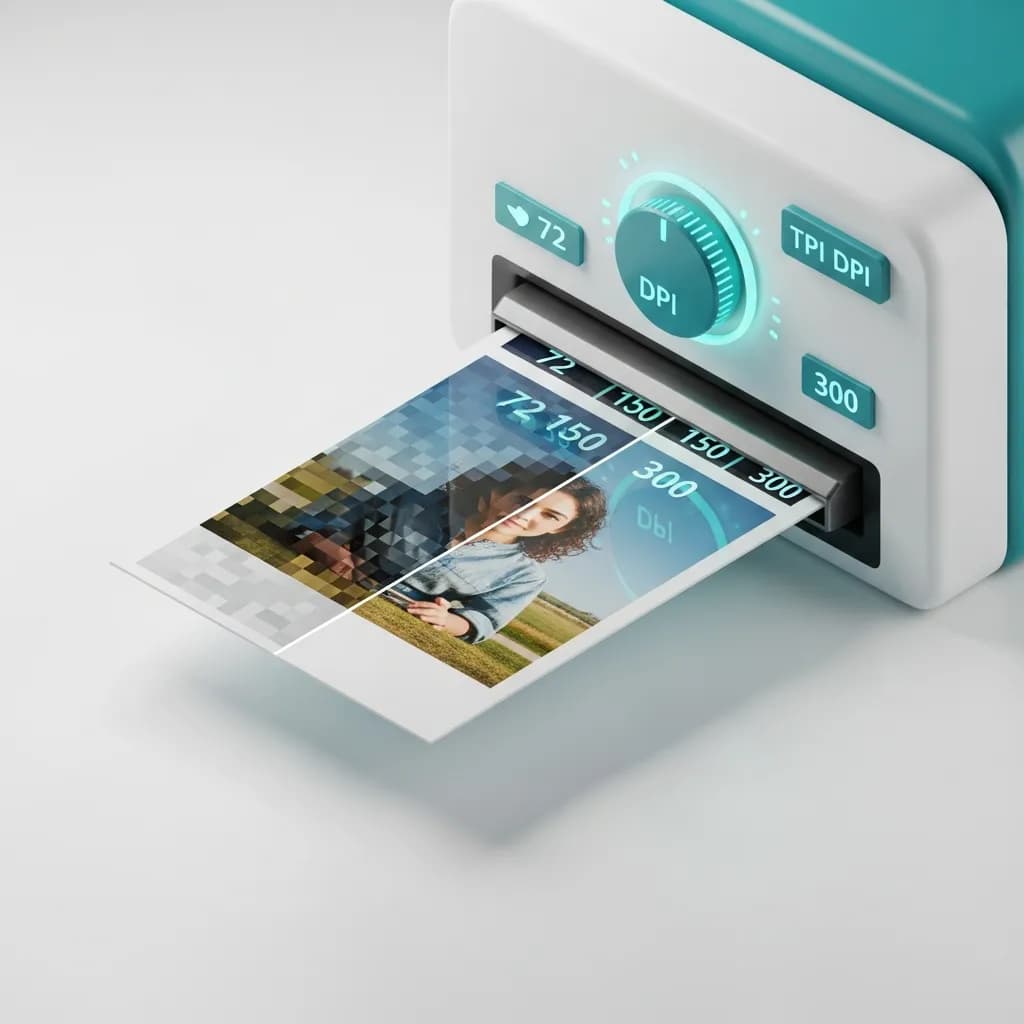
Conversão de DPI simplificada: tudo o que você precisa saber
Índice
O que é conversão de DPI?
DPI significa dots per inch (pontos por polegada) — mede quantos pontos de tinta uma impressora coloca dentro de uma polegada de papel. Quando você converte o DPI de uma imagem, está mudando as instruções que dizem às impressoras em que tamanho reproduzir aquela imagem. Quanto maior o DPI, mais detalhes são compactados em cada polegada de impressão.
Eis o que confunde a maioria das pessoas: mudar apenas o valor do DPI não adiciona nenhum detalhe novo à sua imagem. Se você tem uma imagem de 1000 × 1000 pixels a 250 DPI, sua impressora vai produzir uma impressão de 4 × 4 inches. Mude para 100 DPI, e os mesmos pixels agora se estendem por uma impressão de 10 × 10 inches — mas a contagem real de pixels continua em 1000 × 1000. A imagem não ganha nitidez magicamente.
DPI vs. PPI: qual a diferença?
Você vai ver frequentemente DPI e PPI (pixels per inch, pixels por polegada) usados de forma intercambiável, mas não são a mesma coisa. DPI se refere à saída impressa — os pontos físicos de tinta no papel. PPI se refere à exibição digital — o número de pixels mostrados na sua tela. Ao preparar imagens para impressão, DPI é o que importa. Para web e uso em tela, o que conta são as dimensões em pixels e o PPI.
A matemática simples por trás do DPI
Duas fórmulas cobrem praticamente todos os cenários que você vai encontrar:
- Tamanho de impressão = Dimensões em pixels ÷ DPI
- Pixels necessários = Tamanho de impressão × DPI
Por exemplo, se você precisa de uma impressão de 5 × 7 inches a 300 DPI, vai precisar de uma imagem fonte de pelo menos 1500 × 2100 pixels.
Por que o DPI importa para impressão e digital
Impressão: o padrão ouro de 300 DPI
A indústria gráfica estabeleceu 300 DPI como referência para qualidade profissional. Nessa resolução, os pontos de tinta são compactados o suficiente para que o olho humano perceba imagens suaves e nítidas à distância normal de leitura. Cartões de visita, brochuras, capas de livros e fotografias ficam no seu melhor a 300 DPI ou acima.
Para casos de uso especializados, você pode precisar de uma resolução ainda maior:
- Impressões para revistas e galerias: 600 DPI ou mais para detalhes impecáveis
- Documentos com muito texto: 400 DPI para manter a legibilidade de fontes pequenas
- Impressão do dia a dia no escritório: 150–300 DPI geralmente é suficiente
Web: é sobre pixels, não DPI
Em telas digitais, os metadados de DPI são essencialmente sem significado. Uma imagem de 72 DPI e uma de 7000 DPI com dimensões de pixels idênticas vão parecer exatamente iguais no seu monitor. Imagens para web geralmente usam 72–96 DPI simplesmente porque metadados menores significam arquivos ligeiramente menores — o que se traduz em carregamentos de página mais rápidos.
Resumindo: para qualquer coisa exibida em tela, foque nas dimensões em pixels e no tamanho do arquivo, não no DPI. Para impressão, DPI é tudo.
Como a distância de visualização muda as regras
Quanto mais longe alguém está da sua impressão, menos DPI você realmente precisa. O olho humano simplesmente não consegue distinguir detalhes finos à distância. É por isso que um outdoor pode parecer perfeitamente nítido a 15 DPI enquanto um cartão de visita precisa de 300.
| Distância de visualização | DPI recomendado | Caso de uso típico |
|---|---|---|
| Ao alcance do braço (~1.5 ft) | 300 DPI | Cartões de visita, fotos, brochuras |
| 3–5 feet | 150–200 DPI | Pôsteres, impressões emolduradas |
| 5–10 feet | 60–120 DPI | Displays de feiras, banners |
| 10+ feet | 30–60 DPI | Banners grandes, murais de parede |
| 33+ feet | 15–20 DPI | Outdoors, revestimentos de prédios |
Referência rápida de qualidade DPI
| Faixa DPI | Nível de qualidade | Ideal para |
|---|---|---|
| Abaixo de 150 DPI | Baixo | Rascunhos, provas internas, imagens apenas para web |
| 150–299 DPI | Médio | Newsletters, flyers básicos, impressão do dia a dia |
| 300 DPI | Alto (padrão) | Impressão profissional: brochuras, fotos, cartões |
| 400–600+ DPI | Premium | Belas-artes, revistas, documentos com muito texto |
Como converter DPI (3 métodos)
Método 1: Use o conversor DPI do PandaToolz (gratuito — sem cadastro)
A forma mais rápida de mudar o DPI da sua imagem é com o conversor DPI gratuito do PandaToolz. Ele roda inteiramente no seu navegador, não exige conta e faz a conversão em segundos:
- Abra a ferramenta Change DPI
- Faça upload da sua imagem (suporta JPG, PNG, TIFF, BMP e mais)
- Digite o valor de DPI desejado (ex: 300 para impressão, 72 para web)
- Clique em Converter e baixe sua imagem atualizada
Método 2: Use o Adobe Photoshop (software profissional)
Se você já trabalha com o Adobe Photoshop, ele oferece controle preciso de DPI:
Experimente o Adobe Photoshop — o padrão da indústria em edição de imagens- Abra sua imagem no Photoshop (File > Open)
- Vá em Image > Image Size
- Encontre o campo Resolution na seção Document Size
- Digite o DPI desejado (300 para impressão é o padrão)
- Importante: Se quiser manter as dimensões em pixels inalteradas, desmarque "Resample" antes de ajustar. Isso muda apenas as instruções de impressão, não os dados reais de pixels.
- Clique em OK e salve
O Photoshop é a opção mais poderosa quando você precisa combinar mudanças de DPI com retoque, correção de cor ou outras edições avançadas.
Método 3: Outras ferramentas DPI online
Se você precisa de alternativas ao PandaToolz, várias outras ferramentas online gratuitas podem lidar com a conversão básica de DPI:
- Clideo DPI Converter — Faça upload do seu dispositivo ou armazenamento na nuvem (Google Drive, Dropbox), escolha um DPI predefinido (600, 300, 200, 150, 100, 72) ou digite um valor personalizado, e baixe. Nota: os arquivos são excluídos automaticamente após 24 horas. Visitar Clideo
- Convert Town — Um conversor minimalista em três passos. Escolha o DPI, faça upload, baixe. Também oferece uma versão desktop com conversão em lote para lidar com múltiplos arquivos de uma vez. Visitar Convert Town
- DPI Converter (convert-dpi.com) — Oferece dois métodos de conversão: alterações apenas nos metadados ou reamostragem completa da imagem. Funciona até com formatos que não armazenam nativamente os metadados de DPI. Visitar DPI Converter
Top 5 conversores DPI gratuitos em 2026
Aqui está nossa seleção dos melhores conversores DPI gratuitos, classificados por usabilidade, funcionalidades e confiabilidade.
| Posição | Ferramenta | Ideal para | Formatos | Preço |
|---|---|---|---|---|
| #1 | PandaToolz | Conversões rápidas, privadas, sem cadastro | JPG, PNG, TIFF, BMP+ | Grátis |
| #2 | Adobe Photoshop | Edição avançada + controle DPI | Todos os formatos principais | A partir de $22.99/mo |
| #3 | Clideo | Integração com armazenamento na nuvem | JPEG, PNG, TIFF, BMP, PPM | Grátis (limitado) |
| #4 | Convert Town | Conversão em lote (desktop) | JPG, PNG, TIF, BMP, ICO | Grátis |
| #5 | DPI Converter | Escolha entre metadados e reamostragem | JPG, PNG, TIF, BMP, ICO | Grátis |
1. Conversor DPI do PandaToolz (escolha do editor)
A ferramenta Change DPI do PandaToolz lidera nossa lista porque acerta no fundamental: é rápida, gratuita, privada e não exige nenhum cadastro. Faça upload da sua imagem, defina o DPI alvo e pronto. Como a conversão roda inteiramente no seu navegador, seus arquivos nunca saem do seu dispositivo.
Além da conversão de DPI, o PandaToolz oferece um conjunto completo de ferramentas de imagem gratuitas incluindo redimensionamento, compressão, conversão de formato e mais — tornando-o uma solução completa para otimização de imagens.
2. Adobe Photoshop
Adobe Photoshop é o padrão da indústria por um bom motivo. Oferece o controle de DPI mais preciso combinado com uma suíte de edição profissional completa. Se você já está no ecossistema Adobe, é a escolha natural. A curva de aprendizado é mais íngreme, mas o poder é incomparável.
O Photoshop começa em $22.99/month como parte do plano Photography da Adobe, que também inclui o Lightroom.
3. Clideo
Clideo se destaca pela sua integração fluida com armazenamento na nuvem. Você pode fazer upload diretamente do Google Drive ou Dropbox, escolher um valor DPI predefinido e baixar. Suporta os formatos JPEG, PNG, TIFF, BMP e PPM. A contrapartida: seus arquivos são processados nos servidores deles (excluídos automaticamente após 24 horas).
4. Convert Town
Convert Town é tão simples quanto possível: escolha o DPI, faça upload, baixe. O que o diferencia é sua versão desktop que adiciona conversão em lote e funcionalidade de clique direito — perfeito se você converte regularmente múltiplos arquivos. A versão web lida com JPG, PNG, TIF, BMP e ICO.
5. DPI Converter (convert-dpi.com)
DPI Converter oferece uma escolha que a maioria dos outros não tem: alterações apenas nos metadados vs. reamostragem completa. Se você só precisa atualizar a tag DPI sem alterar os pixels, ele faz isso. Se precisa reamostrar a imagem para novas dimensões, ele também dá conta. Útil para casos específicos onde outras ferramentas ficam aquém.
Dicas profissionais para uma melhor conversão de DPI
-
Comece com imagens fonte de alta resolução. Esta é a regra mais importante de todas. Superamostrar uma imagem de baixa resolução para 300 DPI não vai adicionar detalhes — o software simplesmente estica os pixels existentes, deixando você com uma impressão suave e pixelada. Sempre fotografe ou digitalize na resolução mais alta possível.
-
Combine o DPI com sua saída. Não configure tudo cegamente para 300 DPI. Se você está fazendo um banner que será visto de 10 feet de distância, 60–120 DPI é suficiente. DPI excessivamente alto em impressões de grande formato desperdiça tempo de processamento e cria arquivos desnecessariamente grandes.
-
Verifique as dimensões em pixels, não apenas o DPI. Uma imagem de 300 DPI que tem apenas 300 × 300 pixels será impressa em apenas 1 × 1 inch. Use a fórmula: Pixels ÷ DPI = Tamanho de impressão em inches.
-
Use a ferramenta certa para o trabalho. Para uma conversão rápida avulsa, o PandaToolz resolve em segundos. Para processamento em lote ou edições avançadas, o Photoshop ou uma ferramenta desktop faz mais sentido.
-
Considere o formato de arquivo. TIFF preserva a melhor qualidade para fluxos de trabalho de impressão. JPEG introduz artefatos de compressão. PNG é sem perda mas pode criar arquivos grandes. Escolha seu formato com base em se a qualidade ou o tamanho do arquivo importa mais.
Pontos-chave
-
A impressão precisa de 300 DPI para qualidade profissional. Imagens web precisam apenas de 72–96 DPI para carregamento rápido e exibição nítida na tela.
-
O DPI muda as instruções de impressão, não a qualidade da imagem. Converter uma imagem de baixa resolução para DPI mais alto não vai adicionar os detalhes ou pixels que faltam.
-
A distância de visualização determina seu alvo de DPI. Materiais vistos de perto precisam de 300 DPI; banners e outdoors podem usar 15–150 DPI.
-
Ferramentas gratuitas tornam a conversão de DPI sem esforço. O conversor DPI do PandaToolz resolve em segundos sem cadastro, sem envio de arquivos para servidores e sem custo.
-
Sempre comece com a melhor imagem fonte que puder conseguir. Originais em alta resolução dão a flexibilidade de imprimir em qualquer tamanho sem sacrificar a qualidade.
Perguntas frequentes
Qual a diferença entre 300 DPI e 72 DPI?
300 DPI é o padrão para materiais impressos de alta qualidade — cartões de visita, fotos, brochuras. 72 DPI é tipicamente usado para imagens exibidas em telas. O valor DPI diz às impressoras quão apertados devem ficar os pontos de tinta. Em uma tela digital, os metadados de DPI não afetam como a imagem aparece; apenas as dimensões em pixels importam.
Como posso converter uma imagem de 72 DPI para 300 DPI?
A forma mais rápida é usar uma ferramenta online gratuita como o conversor DPI do PandaToolz. Basta fazer upload da sua imagem, digitar 300 como DPI alvo e baixar. Você também pode usar o Photoshop (Image > Image Size > Resolution). Tenha em mente que aumentar o DPI sozinho não vai adicionar novos detalhes a uma imagem de baixa resolução.
Mudar o DPI afeta a qualidade da imagem?
Não diretamente. Mudar o DPI altera as instruções de impressão embutidas no arquivo — diz à impressora quantos pontos por polegada usar. Os dados reais de pixels permanecem inalterados. Para genuinamente melhorar a qualidade de impressão, você precisa começar com uma imagem fonte de maior resolução.
Qual DPI devo usar para imagens web?
72–96 DPI é o padrão para uso na web, embora o valor do DPI em si não importe muito para telas. O que realmente determina como uma imagem aparece online são suas dimensões em pixels e o tamanho do arquivo. Metadados DPI mais baixos apenas ajudam a manter os arquivos ligeiramente menores para carregamentos de página mais rápidos.
Como a distância de visualização afeta as necessidades de DPI?
Quanto mais longe alguém está de uma impressão, menor pode ser o DPI. Ao alcance do braço, você precisa de 300 DPI para a imagem parecer nítida. A 10 feet, 60 DPI é suficiente. A 33+ feet (outdoors), até 15–20 DPI funciona porque o olho não consegue distinguir pontos individuais a essa distância.
Posso converter DPI no meu celular?
Sim. Ferramentas baseadas em navegador como o PandaToolz funcionam em qualquer dispositivo com navegador, incluindo celulares e tablets. Nenhum download de aplicativo necessário.