
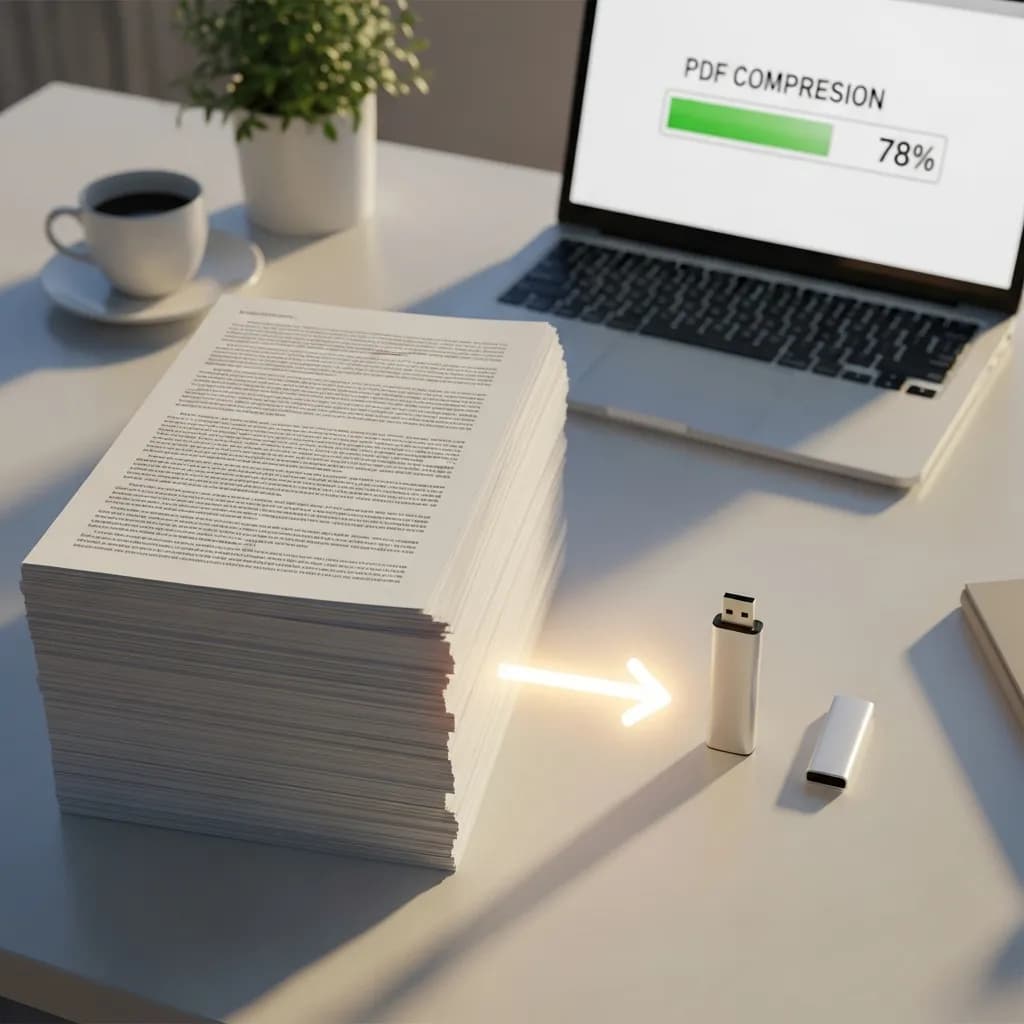
गुणस्तर नगुमाइकन PDF कसरी कम्प्रेस गर्ने
विषय सूची
PDF फाइलहरू किन यति ठूला हुन्छन्?
तपाईंले भर्खरै एउटा रिपोर्ट, पोर्टफोलियो, वा प्रस्तुति पूरा गर्नुभयो। तपाईंले "PDF मा एक्सपोर्ट गर्नुहोस्" थिच्नुभयो र अचानक 47 MB को फाइल देख्नुभयो जुन इमेलमा अट्याच हुँदैन। चिनेको लाग्यो?
PDF हरू केही पूर्वानुमान गर्न सकिने कारणहरूले ठूला हुन्छन् — र ती कारणहरू बुझ्नु गुणस्तर नष्ट नगरी प्रभावकारी रूपमा कम्प्रेस गर्ने पहिलो कदम हो।
1. उच्च-रिजोल्युसन छविहरू
यो सबभन्दा ठूलो दोषी हो। 300 DPI मा एउटा पूर्ण-पृष्ठ फोटोले तपाईंको PDF मा दसौं मेगाबाइट थप्न सक्छ। यदि तपाईंको कागजातमा धेरै छविहरू छन् — उत्पादन क्याटलग, फोटो पोर्टफोलियो, वा डिजाइन प्रस्तुतिहरू जस्ता — फाइल साइज चाँडै बढ्छ।
मुख्य कुरा: ती छविहरू मध्ये अधिकांश प्रिन्ट रिजोल्युसन (300 DPI) मा हुन्छन्, तर यदि तपाईं PDF डिजिटल रूपमा मात्र साझा गर्दै हुनुहुन्छ भने, 150 DPI ले स्क्रिनमा लगभग उस्तै देखिन्छ र फाइल साइज उल्लेखनीय रूपमा घटाउँछ।
2. इम्बेडेड फन्टहरू
तपाईंको PDF हरेक यन्त्रमा एउटै देखिन्छ भनी सुनिश्चित गर्न, फाइलले वास्तविक फन्ट डाटा इम्बेड गर्छ। त्यो बुद्धिमानी डिजाइन निर्णय हो — तर तपाईंले 5 फरक फन्ट परिवारहरू प्रयोग गर्नुभयो र प्रत्येकले 2–5 MB थप्छ भने समस्या हुन्छ। अझ नराम्रो, धेरै PDF हरूले केही अक्षरहरू मात्र प्रयोग गर्दा पनि पूरै फन्ट सेट इम्बेड गर्छन्।
3. मेटाडाटा र लुकेको डाटा
लेखक जानकारी, सिर्जना उपकरण विवरण, संशोधन इतिहास, टिप्पणीहरू, एनोटेसनहरू, थम्बनेलहरू — यी सबै अदृश्य डाटा तपाईंको PDF भित्र लुकेको हुन्छ र चुपचाप फाइल साइज बढाउँछ। तपाईंले देख्न सक्नुहुन्न, तर त्यो त्यहाँ छ।
4. स्क्यान गरिएका कागजातहरू
यदि तपाईंको PDF स्क्यानरबाट आएको हो भने, प्रत्येक पृष्ठ टेक्स्टको सट्टा पूर्ण-पृष्ठ छविको रूपमा भण्डारण गरिन्छ। 20 पृष्ठको स्क्यान गरिएको कागजातले सजिलै 50–100 MB पुग्न सक्छ किनभने कुनै टेक्स्ट कम्प्रेसन हुँदैन — यो बस स्ट्याक गरिएका छविहरू मात्र हुन्।
5. डुप्लिकेट वस्तुहरू
लोगो, हेडर, वा पृष्ठभूमि जस्ता दोहोरिने तत्वहरू कहिलेकाहीं एक पटक सन्दर्भ गर्नुको सट्टा प्रत्येक पृष्ठमा छुट्टै प्रतिको रूपमा इम्बेड हुन्छन्। 30 पृष्ठमा कम्पनी लोगो भनेको PDF भित्र उही छवि फाइलको 30 प्रतिहरू हुन सक्छ।
6. सम्पादन तहहरू र इतिहास
Photoshop, Illustrator, वा InDesign जस्ता डिजाइन उपकरणहरूबाट एक्सपोर्ट गरिएका फाइलहरूले कहिलेकाहीं सम्पादन तहहरू, संस्करण इतिहास, वा पारदर्शिता डाटा राख्छन्। यो लुकेको ओभरहेडले कुनै दृश्य मूल्य नथपी फाइल साइज दोब्बर वा तिब्बर गर्न सक्छ।
३ कम्प्रेसन विधिहरू (र तिनले वास्तवमा के गर्छन्)
सबै PDF कम्प्रेसन एउटै हुँदैन। तपाईंले PDF "कम्प्रेस" गर्दा भित्रभित्र के भइरहेको छ त्यो यहाँ छ।
विधि 1: छवि पुन:-इन्कोडिङ
यहाँबाट सबभन्दा ठूलो बचत हुन्छ। कम्प्रेसरले तपाईंको PDF मा भएको हरेक छवि लिन्छ र कम रिजोल्युसन वा उच्च कम्प्रेसन अनुपातमा पुन:-इन्कोड गर्छ। 300 DPI छवि 150 DPI मा डाउनस्याम्पल हुन्छ। ललोसलेस PNG अप्टिमाइज गरिएको JPEG मा रूपान्तरण हुन्छ।
यसका लागि उत्कृष्ट: प्रस्तुति, पोर्टफोलियो, र फोटो भएका रिपोर्ट जस्ता छवि-भारी कागजातहरू।
गुणस्तर प्रभाव: सही गरिएमा न्यूनतम। 300 DPI र 150 DPI बीचको भिन्नता स्क्रिनमा अदृश्य छ। कम्प्रेस गरिएको PDF ठूलो साइजमा प्रिन्ट गर्दा मात्र फरक थाहा पाउनुहुनेछ।
विधि 2: मेटाडाटा र अनावश्यक डाटा हटाउने
यो विधिले कागजात प्रदर्शन गर्न नचाहिने सबै कुरा हटाउँछ: लेखक जानकारी, सिर्जना टाइमस्ट्याम्प, सम्पादन इतिहास, थम्बनेलहरू, डुप्लिकेट वस्तुहरू, प्रयोग नभएका फन्टहरू, र इम्बेडेड फाइल संलग्नहरू।
यसका लागि उत्कृष्ट: धेरै पटक सम्पादन गरिएका वा जटिल डिजाइन सफ्टवेयरबाट एक्सपोर्ट गरिएका कागजातहरू।
गुणस्तर प्रभाव: शून्य। तपाईं अदृश्य डाटा हटाउँदै हुनुहुन्छ — कागजात ठ्याक्कै उस्तै देखिन्छ।
विधि 3: तह र पारदर्शिता फ्ल्याटन गर्ने
डिजाइन-भारी PDF हरूमा प्रायः बहु तहहरू, पारदर्शिता प्रभावहरू, र फारम फिल्डहरू हुन्छन्। फ्ल्याटनिङले यी सबलाई एउटा दृश्य तहमा मर्ज गर्छ, जसले जटिलता र फाइल साइज उल्लेखनीय रूपमा घटाउँछ।
यसका लागि उत्कृष्ट: Illustrator, InDesign, वा Photoshop बाट धेरै तहहरू सहित एक्सपोर्ट गरिएका PDF हरू। भर्न योग्य फारमहरू जुन अब सम्पादनयोग्य हुनुपर्दैन तिनका लागि पनि उपयोगी।
गुणस्तर प्रभाव: दृश्य रूप उस्तै रहन्छ, तर अन्तरक्रियात्मक तत्वहरू (फारम फिल्डहरू, सम्पादनयोग्य तहहरू) स्थिर हुन्छन्।
PDF कसरी कम्प्रेस गर्ने (चरणबद्ध गाइड)
छिटो तरिका: PandaToolz PDF कम्प्रेसर (निःशुल्क — साइनअप नचाहिने)
तपाईंको PDF साइज घटाउने सबभन्दा छिटो तरिका PandaToolz को निःशुल्क PDF कम्प्रेसर हो। यो तपाईंको ब्राउजरमा चल्छ, कुनै खाता चाहिँदैन, र सेकेन्डमा कम्प्रेसन सम्हाल्छ:
- PandaToolz Compress PDF मा जानुहोस्
- तपाईंको PDF अपलोड गर्नुहोस् (ड्र्याग एन्ड ड्रप वा क्लिक गरेर ब्राउज गर्नुहोस्)
- तपाईंको कम्प्रेसन स्तर छान्नुहोस् (हल्का, मध्यम, वा बलियो)
- कम्प्रेस क्लिक गर्नुहोस् र तपाईंको सानो PDF डाउनलोड गर्नुहोस्
सबै कुरा तपाईंको ब्राउजरमा क्लाइन्ट-साइड प्रोसेस हुने भएकाले, तपाईंका कागजातहरू निजी रहन्छन् — कुनै पनि बाह्य सर्भरमा अपलोड हुँदैन। यसले संवेदनशील व्यापार कागजातहरू, सम्झौताहरू, वा व्यक्तिगत फाइलहरू कम्प्रेस गर्नका लागि उत्तम बनाउँछ।
Mac मा: Preview प्रयोग गर्दा (बिल्ट-इन)
macOS मा Preview भित्रै एउटा आधारभूत PDF कम्प्रेसर छ:
- तपाईंको PDF Preview मा खोल्नुहोस्
- File > Export मा जानुहोस्
- "Quartz Filter" ड्रपडाउनमा, "Reduce File Size" चयन गर्नुहोस्
- नयाँ फाइल सेभ गर्नुहोस्
कमजोरी: Preview को कम्प्रेसन आक्रामक हुन्छ र गुणस्तरमाथि नियन्त्रण दिँदैन। यसले प्रायः छविहरूलाई बढी कम्प्रेस गर्छ, जसले तिनलाई स्पष्ट रूपमा धमिला बनाउँछ। राम्रो नियन्त्रण सहितको राम्रो नतिजाको लागि, यसको सट्टा PandaToolz प्रयोग गर्नुहोस्।
Windows मा: Print to PDF प्रयोग गर्दा
Windows मा बिल्ट-इन कम्प्रेसर छैन, तर तपाईं "Print to PDF" वर्कअराउन्ड प्रयोग गर्न सक्नुहुन्छ:
- तपाईंको PDF कुनै पनि भ्युअरमा खोल्नुहोस् (Edge, Chrome, Adobe Reader)
- प्रिन्ट डायलग खोल्न Ctrl + P थिच्नुहोस्
- प्रिन्टरको रूपमा "Microsoft Print to PDF" चयन गर्नुहोस्
- Print क्लिक गर्नुहोस् र सेभ गर्नुहोस्
कमजोरी: यसले PDF लाई स्क्रिन रिजोल्युसनमा पुन:-रेन्डर गर्छ, जसले साइज घटाउँछ तर बुकमार्कहरू, लिंकहरू, र फारम फिल्डहरू हटाउन सक्छ। यो एउटा कठोर उपकरण हो। कागजात संरचना संरक्षित गर्ने सटीक कम्प्रेसनको लागि, PandaToolz जस्तो समर्पित उपकरणले धेरै राम्रो नतिजा दिन्छ।
तपाईंको फोनमा
कुनै एप चाहिँदैन — PandaToolz जस्ता ब्राउजर-आधारित उपकरणहरू कुनै पनि यन्त्रमा काम गर्छन्। तपाईंको फोनमा लिंक खोल्नुहोस्, तपाईंको फाइलहरूबाट PDF अपलोड गर्नुहोस्, कम्प्रेस गर्नुहोस्, र डाउनलोड गर्नुहोस्। उही प्रक्रिया, उही नतिजा।
पावर प्रयोगकर्ताहरूका लागि: Adobe Acrobat Pro
यदि तपाईं नियमित रूपमा PDF हरूको ठूलो ब्याचसँग काम गर्दै हुनुहुन्छ भने, Adobe Acrobat Pro ले सबभन्दा विस्तृत नियन्त्रण प्रदान गर्छ:
- तपाईंको PDF Acrobat Pro मा खोल्नुहोस्
- File > Save As Other > Reduced Size PDF मा जानुहोस् (द्रुत कम्प्रेसनको लागि)
- वा छवि गुणस्तर, फन्ट इम्बेडिङ, र मेटाडाटा हटाउने पूर्ण नियन्त्रणको लागि File > Save As Other > Optimized PDF प्रयोग गर्नुहोस्
- PDF Optimizer ले ठ्याक्कै के ठाउँ लिइरहेको छ भनेर अडिट गर्न र विशिष्ट तत्वहरूलाई लक्षित गर्न दिन्छ
Acrobat Pro लाई एक सशुल्क सदस्यता आवश्यक छ र यदि तपाईं दैनिक दर्जनौं PDF प्रशोधन गर्नुहुन्छ वा 100+ फाइलहरूमा इन्टरप्राइज-स्तरको ब्याच कम्प्रेसन चाहिन्छ भने यो लायक छ। कहिलेकाहीं कम्प्रेसनको लागि, माथिका निःशुल्क उपकरणहरूले सबै कुरा ठीकसँग सम्हाल्छन्।
इमेलका लागि PDF लाई 1 MB भन्दा कम कसरी बनाउने
यो सबभन्दा सामान्य PDF कम्प्रेसन परिदृश्यहरू मध्ये एक हो। इमेल प्रदायकहरूले सामान्यतया संलग्नहरूलाई 10–25 MB मा सीमित गर्छन्, र धेरै अनलाइन फारमहरूले 1–2 MB भन्दा कम फाइलहरू माग्छन्। यहाँ त्यो लक्ष्यमा कसरी पुग्ने छ:
चरण 1: के कारणले ठूलो भइरहेको छ जाँच गर्नुहोस्
आँधाधुँधी कम्प्रेस गर्नुभन्दा पहिले, तपाईंको PDF किन ठूलो छ बुझ्नुहोस्:
- धेरै छविहरू छन्? छवि पुन:-इन्कोडिङबाट सबभन्दा ठूलो बचत हुनेछ।
- स्क्यान गरिएको कागजात? पूरै फाइल छविहरू हो — कम्प्रेसनले धेरै मद्दत गर्नेछ, तर गुणस्तर महत्त्वपूर्ण छैन भने कम रिजोल्युसनमा पुन:-स्क्यान गर्ने विचार गर्नुहोस्।
- कम छविहरू सहित टेक्स्ट-भारी? फाइल ठूलो हुनुपर्दैन। इम्बेडेड फन्ट र मेटाडाटा जाँच गर्नुहोस्।
चरण 2: सही सेटिङ्सको साथ कम्प्रेस गर्नुहोस्
- तपाईंको PDF PandaToolz को कम्प्रेसर मा अपलोड गर्नुहोस्
- मध्यम कम्प्रेसन बाट सुरु गर्नुहोस् — यसले सामान्यतया न्यूनतम गुणस्तर हानिमा फाइल साइज 60–80% ले घटाउँछ
- नतिजा जाँच गर्नुहोस्। यदि अझै धेरै ठूलो छ भने, बलियो कम्प्रेसन प्रयास गर्नुहोस्
- यदि अझ सानो बनाउनुपर्छ भने, PandaToolz PDF स्प्लिटर प्रयोग गरेर PDF लाई साना खण्डहरूमा विभाजन गर्ने र अलग-अलग पठाउने विचार गर्नुहोस्
चरण 3: यदि अझै धेरै ठूलो छ भने
कम्प्रेसन मात्रै पर्याप्त नहुँदा:
- कम्प्रेस गर्नुअघि अनावश्यक पृष्ठहरू हटाउनुहोस्
- OCR प्रयोग गरेर स्क्यान गरिएका पृष्ठहरूलाई टेक्स्टमा रूपान्तरण गर्नुहोस् (यसले भारी छविहरूलाई हल्का टेक्स्टले प्रतिस्थापन गर्छ)
- रंग आवश्यक छैन भने ग्रेस्केलमा स्विच गर्नुहोस् — यसले मात्रै फाइल साइज 30–50% ले घटाउन सक्छ
- अट्याच गर्नुको सट्टा लिंक गर्नुहोस् — Google Drive, Dropbox, वा OneDrive मा अपलोड गर्नुहोस् र लिंक साझा गर्नुहोस्
शीर्ष 5 निःशुल्क PDF कम्प्रेसरहरूको तुलना
| क्रम | उपकरण | यसका लागि उत्कृष्ट | गोपनीयता | अधिकतम फाइल साइज | मूल्य |
|---|---|---|---|---|---|
| #1 | PandaToolz | छिटो, निजी, साइनअप नचाहिने कम्प्रेसन | क्लाइन्ट-साइड (फाइलहरू स्थानीय रहन्छन्) | असीमित | निःशुल्क |
| #2 | Adobe Acrobat Pro | ब्याच प्रोसेसिङ, विस्तृत नियन्त्रण | क्लाउड-आधारित | असीमित | सशुल्क सदस्यता |
| #3 | Smallpdf | सफा इन्टरफेस, क्लाउड एकीकरण | सर्भर-साइड (1 घण्टा पछि फाइलहरू मेटिन्छन्) | 5 MB (निःशुल्क टियर) | निःशुल्क (सीमित) |
| #4 | iLovePDF | एकै ठाउँमा धेरै PDF उपकरणहरू | सर्भर-साइड (2 घण्टा पछि फाइलहरू मेटिन्छन्) | 25 MB (निःशुल्क टियर) | निःशुल्क (सीमित) |
| #5 | PDF24 | अफलाइन कम्प्रेसन सहित डेस्कटप एप | स्थानीय प्रोसेसिङ (डेस्कटप) | असीमित | निःशुल्क |
1. PandaToolz PDF कम्प्रेसर (सम्पादकको छनोट)
PandaToolz ले पहिलो स्थान जित्छ किनभने यो छिटो, निःशुल्क, निजी छ, र शून्य साइनअप चाहिन्छ। सबै कुरा तपाईंको ब्राउजरमा चल्छ, त्यसैले तपाईंका कागजातहरू तपाईंको यन्त्र कहिल्यै छाड्दैनन्। गोपनीयताको ख्याल गर्ने — वा बिना झन्झटको कम्प्रेसन चाहने — जो कोहीका लागि यो मुख्य विकल्प हो।
कम्प्रेसन बाहेक, PandaToolz ले मर्जिङ, स्प्लिटिङ, रूपान्तरण, र थप सहितको पूर्ण PDF टूलकिट प्रदान गर्छ।
2. Adobe Acrobat Pro
Adobe Acrobat Pro PDF व्यवस्थापनको लागि उद्योग मानक हो। यसको PDF Optimizer ले तपाईंलाई सर्जिकल नियन्त्रण दिन्छ — तपाईं विशिष्ट छविहरू लक्षित गर्न, विशिष्ट मेटाडाटा हटाउन, फन्ट सबसेट गर्न, र फाइल साइज कहाँ खपत भइरहेको छ ठ्याक्कै अडिट गर्न सक्नुहुन्छ। यदि तपाईं व्यावसायिक रूपमा PDF हरूसँग काम गर्नुहुन्छ र 100+ फाइलहरू ब्याचमा कम्प्रेस गर्नुपर्छ भने, Acrobat सदस्यताको लायक छ।
Acrobat Pro Adobe को Document Cloud को भागको रूपमा एक सशुल्क सदस्यता आवश्यक छ।
3. Smallpdf
Smallpdf ले Google Drive र Dropbox सँग एकीकरण सहित सफा, सहज इन्टरफेस प्रदान गर्छ। निःशुल्क टियरले तपाईंलाई 5 MB फाइलहरू र दिनमा दुईवटा कार्यहरूमा सीमित गर्छ, जुन कहिलेकाहीं प्रयोगका लागि ठीक छ। फाइलहरू तिनीहरूका सर्भरहरूमा प्रोसेस हुन्छन् र एक घण्टा पछि मेटिन्छन्।
4. iLovePDF
iLovePDF ले कम्प्रेसनलाई PDF उपकरणहरूको विस्तृत दायरा (मर्ज, स्प्लिट, रूपान्तरण, वाटरमार्क) सँग बन्डल गर्छ। निःशुल्क टियरले 25 MB सम्मका फाइलहरू सम्हाल्छ। Smallpdf जस्तै, फाइलहरू सर्भरमा प्रोसेस हुन्छन् र दुई घण्टा पछि मेटिन्छन्। इन्टरफेस सीधा तर निःशुल्क प्लानमा विज्ञापन-भारी छ।
5. PDF24
PDF24 वेब उपकरणहरूसँगै डेस्कटप अनुप्रयोग प्रदान गरेर फरक छ। यदि तपाईं गोपनीयता-संवेदनशील कागजातहरूका लागि अफलाइन कम्प्रेसन रुचाउनुहुन्छ र ब्राउजर-आधारित उपकरण प्रयोग गर्न चाहनुहुन्न भने, PDF24 को डेस्कटप एपले सबै कुरा स्थानीय रूपमा प्रोसेस गर्छ। यो कुनै फाइल साइज सीमा बिना पूर्ण रूपमा निःशुल्क छ।
साना PDF हरूका लागि प्रो सुझावहरू (कम्प्रेस गर्नुभन्दा पहिले नै)
रोकथाम कम्प्रेसन भन्दा राम्रो हो। यी बानीहरूले तपाईंका PDF हरूलाई सुरुबाट नै सानो राख्छन्:
-
छविहरू घुसाउनुभन्दा पहिले अप्टिमाइज गर्नुहोस्। फोटोहरूलाई तिनले वास्तवमा प्रदर्शन हुने आयामहरूमा रिसाइज गर्नुहोस् — 800 × 600 मा देखाइने कागजातमा 4000 × 3000 पिक्सेलको फोटो नहाल्नुहोस्।
-
"Save" को सट्टा "Save As" प्रयोग गर्नुहोस्। जब तपाईं सम्पादन गरेर "Save" थिच्नुहुन्छ, अधिकांश PDF सम्पादकहरूले अवस्थित फाइलमा परिवर्तनहरू थप्छन्, पुरानो डाटा राखेर। "Save As" ले खरोचबाट नयाँ फाइल लेख्छ, जसले शून्य गुणस्तर हानिमा साइज 10–30% ले घटाउन सक्छ।
-
तपाईंका फन्टहरू सबसेट गर्नुहोस्। यदि तपाईंको PDF उपकरणले विकल्प दिन्छ भने, पूरै फन्ट परिवारको सट्टा प्रत्येक फन्टबाट वास्तवमा प्रयोग गरिएका अक्षरहरू मात्र इम्बेड गर्नुहोस् (सबसेटिङ)। यसले मात्रै धेरै मेगाबाइट बचत गर्न सक्छ।
-
CMYK भन्दा RGB छान्नुहोस्। CMYK रंग प्रोफाइलहरू व्यावसायिक प्रिन्टिङका लागि हुन् र तीनको सट्टा चार रंग च्यानलहरू प्रयोग गर्छन्। यदि तपाईंको PDF स्क्रिन हेर्नका लागि हो भने, RGB ले छवि डाटामा लगभग 25% बचत गर्छ।
-
सम्भव भएमा मानक प्रणाली फन्टहरू प्रयोग गर्नुहोस्। Arial, Times New Roman, र Helvetica इम्बेड गर्नुपर्दैन किनभने ती लगभग हरेक यन्त्रमा अवस्थित हुन्छन्। तपाईंले इम्बेड नगरेको प्रत्येक फन्टले केही सय KB बचत गर्छ।
-
सही रिजोल्युसनमा एक्सपोर्ट गर्नुहोस्। तपाईंको PDF बनाउँदा, स्क्रिन प्रयोगको लागि छवि रिजोल्युसन 150 DPI वा प्रिन्टको लागि 300 DPI मा सेट गर्नुहोस्। इमेल मात्र गरिने वा अनलाइन हेरिने कागजातको लागि 600 DPI मा एक्सपोर्ट गर्ने कुनै कारण छैन।
मुख्य निचोडहरू
-
छविहरू PDF ठूला हुनुको #1 कारण हुन्। उच्च-रिजोल्युसन फोटोहरू, स्क्यान गरिएका पृष्ठहरू, र डुप्लिकेट ग्राफिक्सले ओभरसाइज PDF हरूमा अधिकांश फुल्ने कारण बनाउँछन्।
-
तीन कम्प्रेसन विधिहरूले सबै कुरा सम्हाल्छन्: छवि पुन:-इन्कोडिङ (सबभन्दा ठूलो बचत), मेटाडाटा हटाउने (शून्य गुणस्तर हानि), र तह फ्ल्याटनिङ (डिजाइन-भारी फाइलहरूका लागि)।
-
तपाईंलाई महँगो सफ्टवेयर चाहिँदैन। PandaToolz को निःशुल्क PDF कम्प्रेसर ले सेकेन्डमा कम्प्रेसन सम्हाल्छ, तपाईंको ब्राउजरमा नै, कुनै साइनअप बिना र कुनै फाइल तपाईंको यन्त्र छाड्दैन।
-
मध्यम कम्प्रेसन सामान्यतया पर्याप्त हुन्छ। यसले सामान्यतया कुनै देखिने गुणस्तर हानि बिना फाइल साइज 60–80% ले घटाउँछ। विशिष्ट साइज सीमा लक्षित गर्दा मात्र बलियो कम्प्रेसनमा जानुहोस्।
-
रोकथाम कम्प्रेसन भन्दा राम्रो हो। छविहरू अप्टिमाइज गर्ने, मानक फन्टहरू प्रयोग गर्ने, र सही रिजोल्युसनमा एक्सपोर्ट गर्नाले PDF हरूलाई कम्प्रेस गर्नुपर्नुभन्दा पहिले नै सानो राख्छ।
बारम्बार सोधिने प्रश्नहरू
PDF कम्प्रेस गर्दा गुणस्तर घट्छ?
यो कम्प्रेसन स्तरमा निर्भर गर्छ। हल्का र मध्यम कम्प्रेसन लगभग ललोसलेस हुन्छ — तपाईंले स्क्रिनमा वा मानक प्रिन्टहरूमा फरक देख्नुहुने छैन। बलियो कम्प्रेसनले छविको तिखापन थोरै घटाउन सक्छ, तर इमेलमार्फत साझा गरिने वा डिजिटल रूपमा हेरिने कागजातहरूका लागि, यो विरलै ध्यानयोग्य हुन्छ। टेक्स्ट, भेक्टर ग्राफिक्स, र कागजात संरचना कम्प्रेसनबाट कहिल्यै प्रभावित हुँदैनन्।
PDF लाई 1 MB भन्दा कम कसरी कम्प्रेस गर्ने?
तपाईंको PDF PandaToolz को कम्प्रेसर मा अपलोड गर्नुहोस् र पहिले मध्यम कम्प्रेसन प्रयास गर्नुहोस्। यदि फाइल अझै 1 MB भन्दा माथि छ भने, बलियो कम्प्रेसन प्रयास गर्नुहोस्। धेरै ठूला फाइलहरू (50 MB+) का लागि, तपाईंले कम्प्रेसनलाई अनावश्यक पृष्ठहरू हटाउने वा स्क्यान गरिएका पृष्ठहरूलाई ग्रेस्केलमा रूपान्तरण गर्ने सँग संयोजन गर्नुपर्ने हुन सक्छ।
फोनमा PDF कम्प्रेस गर्न सकिन्छ?
हो। PandaToolz जस्ता ब्राउजर-आधारित उपकरणहरू कुनै पनि यन्त्रमा काम गर्छन् — iPhone, Android, ट्याब्लेट। बस तपाईंको ब्राउजरमा लिंक खोल्नुहोस्, अपलोड गर्नुहोस्, कम्प्रेस गर्नुहोस्, र डाउनलोड गर्नुहोस्। कुनै एप इन्स्टल चाहिँदैन।
सबभन्दा राम्रो निःशुल्क PDF कम्प्रेसर कुन हो?
अधिकांश मानिसहरूका लागि, PandaToolz सबभन्दा राम्रो निःशुल्क विकल्प हो किनभने यो असीमित छ, कुनै खाता चाहिँदैन, र गोपनीयताका लागि तपाईंको ब्राउजरमा स्थानीय रूपमा फाइलहरू प्रोसेस गर्छ। अफलाइन डेस्कटप कम्प्रेसनको लागि, PDF24 बलियो विकल्प हो। ब्याच प्रोसेसिङ र विस्तृत नियन्त्रण चाहिने पावर प्रयोगकर्ताहरूका लागि, Adobe Acrobat Pro सदस्यताको लायक छ।
कम्प्रेस गरेपछि पनि मेरो PDF किन ठूलो छ?
यदि कम्प्रेसनले फाइल साइज मुश्किलले घटायो भने, तपाईंको PDF मा धेरै कम्प्रेस गर्न सकिने सामग्री छैन। कम छविहरू भएका टेक्स्ट-भारी PDF हरू पहिले नै सानो हुन्छन् — कम्प्रेस गर्ने धेरै केही छैन। स्क्यान गरिएका कागजातहरूलाई बलियो कम्प्रेसन सेटिङ्स वा OCR रूपान्तरण चाहिन सक्छ। भेक्टर ग्राफिक्स (चार्ट, डायग्राम) भएका PDF हरू पनि छवि-भारी फाइलहरू भन्दा कम कम्प्रेस हुन्छन्।
अनलाइन PDF कम्प्रेस गर्न सुरक्षित छ?
यो उपकरणमा निर्भर गर्छ। PandaToolz ले सबै कुरा तपाईंको ब्राउजरमा क्लाइन्ट-साइड प्रोसेस गर्छ — तपाईंका फाइलहरू कहिल्यै तपाईंको यन्त्र छाड्दैनन्, जसले संवेदनशील कागजातहरूका लागि सुरक्षित बनाउँछ। Smallpdf र iLovePDF जस्ता उपकरणहरूले प्रोसेसिङका लागि फाइलहरू तिनीहरूका सर्भरहरूमा अपलोड गर्छन् (र 1–2 घण्टा भित्र मेट्छन्)। गोप्य कागजातहरूका लागि, क्लाइन्ट-साइड उपकरणहरू वा PDF24 जस्ता डेस्कटप सफ्टवेयर प्रयोग गर्नुहोस्।
Acrobat मा "Reduce File Size" र "Optimized PDF" मा के फरक छ?
"Reduce File Size" (वा "Compressed PDF") ले छविहरू सानो बनाउने र केही मेटाडाटा हटाउने एक-क्लिक प्रिसेट लागू गर्छ। "Optimized PDF" ले पूर्ण PDF Optimizer खोल्छ, जसले तपाईंलाई कुन छविहरू पुन:-स्याम्पल हुन्छन्, कुन फन्टहरू सबसेट हुन्छन्, र कुन मेटाडाटा हटाइन्छ भनेर ठ्याक्कै नियन्त्रण गर्न दिन्छ। छिटो नतिजाका लागि "Reduce File Size" र सटीकता चाहिँदा "Optimized PDF" प्रयोग गर्नुहोस्।
पासवर्ड-सुरक्षित PDF कम्प्रेस गर्न सकिन्छ?
तपाईंले पहिले फाइल अनलक गर्न पासवर्ड प्रविष्ट गर्नुपर्छ, त्यसपछि कम्प्रेस गर्नुहोस्। PandaToolz सहित अधिकांश अनलाइन कम्प्रेसरहरूले अनलक गरिएका PDF हरू सम्हाल्न सक्छन्। यदि तपाईंसँग पासवर्ड छैन भने, तपाईं फाइल कम्प्रेस गर्न सक्नुहुने छैन — इन्क्रिप्सनले कुनै पनि परिमार्जन रोक्छ।