
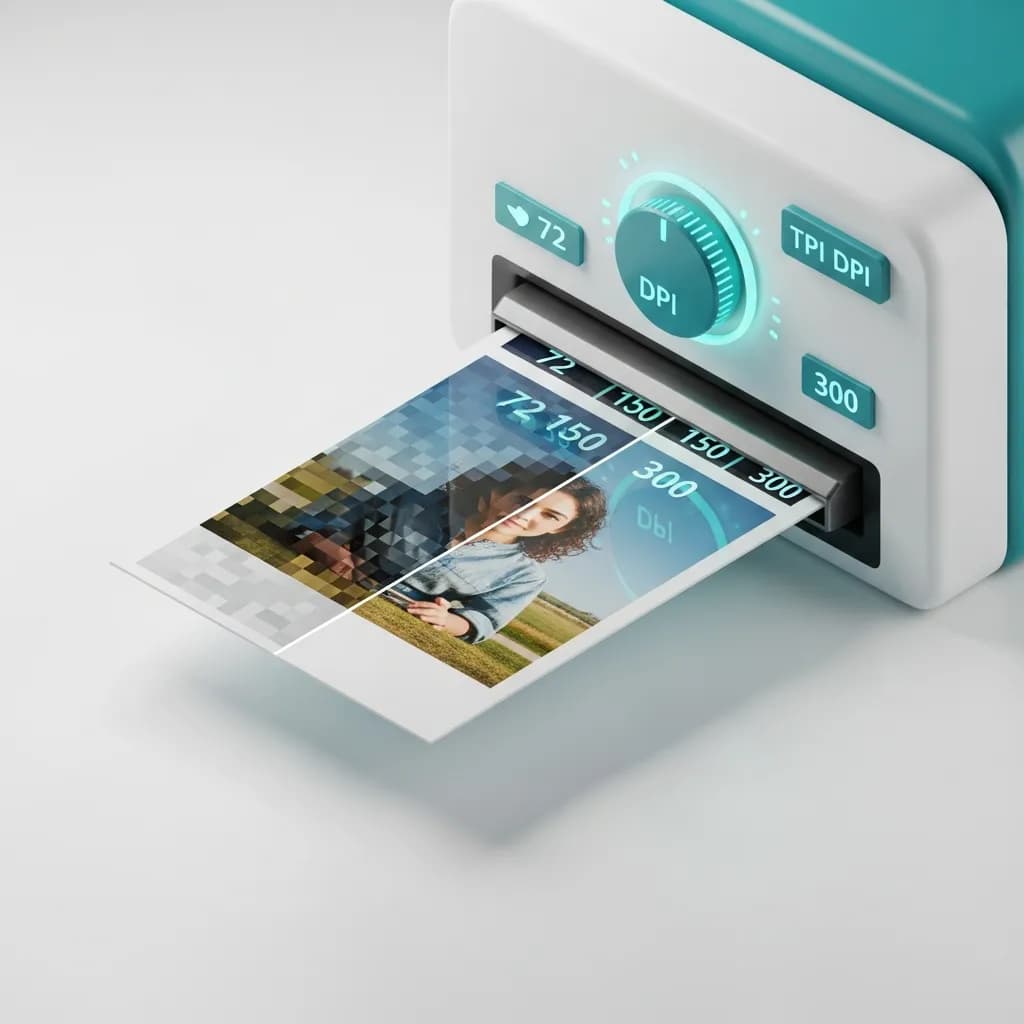
DPI रूपान्तरण सजिलो बनाइयो: तपाईंले जान्नुपर्ने सबै कुरा
विषय सूची
DPI रूपान्तरण के हो?
DPI को अर्थ हो डट्स पर इन्च — यसले प्रिन्टरले कागजको एक इन्चमा कति मसी बिन्दुहरू राख्छ भनेर मापन गर्छ। जब तपाईं कुनै छविको DPI रूपान्तरण गर्नुहुन्छ, तपाईंले ती निर्देशनहरू परिवर्तन गर्दै हुनुहुन्छ जुन प्रिन्टरलाई त्यो छवि कति ठूलो वा सानो बनाउने भनेर भन्छ। DPI जति उच्च हुन्छ, प्रिन्टको प्रत्येक इन्चमा त्यति बढी विवरण भरिन्छ।
यहाँ त्यो कुरा छ जसले धेरैजसो मानिसहरूलाई भ्रमित पार्छ: DPI मान मात्र परिवर्तन गर्दा तपाईंको छविमा कुनै नयाँ विवरण थपिँदैन। यदि तपाईंसँग 250 DPI मा 1000 × 1000 पिक्सेलको छवि छ भने, तपाईंको प्रिन्टरले 4 × 4 इन्चको प्रिन्ट उत्पादन गर्नेछ। त्यसलाई 100 DPI मा बदल्नुहोस्, र उही पिक्सेलहरू अब 10 × 10 इन्चको प्रिन्टमा फैलिन्छन् — तर वास्तविक पिक्सेल संख्या 1000 × 1000 नै रहन्छ। छवि जादुई रूपमा तिखो हुँदैन।
DPI बनाम PPI: के फरक छ?
तपाईंले प्रायः DPI र PPI (पिक्सेल पर इन्च) लाई एकअर्काको ठाउँमा प्रयोग गरिएको देख्नुहुनेछ, तर तिनीहरू एउटै कुरा होइनन्। DPI ले प्रिन्ट आउटपुट बुझाउँछ — कागजमा मसीका भौतिक बिन्दुहरू। PPI ले डिजिटल डिस्प्ले बुझाउँछ — तपाईंको स्क्रिनमा देखाइएका पिक्सेलहरूको संख्या। प्रिन्टका लागि छवि तयार गर्दा, DPI नै महत्त्वपूर्ण हुन्छ। वेब र स्क्रिन प्रयोगका लागि, पिक्सेल आयाम र PPI नै मुख्य कुरा हो।
DPI पछाडिको सरल गणित
दुईवटा सूत्रहरूले तपाईंले सामना गर्ने लगभग हरेक परिस्थिति समेट्छन्:
- प्रिन्ट साइज = पिक्सेल आयाम ÷ DPI
- आवश्यक पिक्सेल = प्रिन्ट साइज × DPI
उदाहरणका लागि, यदि तपाईंलाई 300 DPI मा 5 × 7 इन्चको प्रिन्ट चाहिन्छ भने, तपाईंलाई कम्तीमा 1500 × 2100 पिक्सेलको स्रोत छवि चाहिन्छ।
प्रिन्ट र डिजिटलका लागि DPI किन महत्त्वपूर्ण छ
प्रिन्ट: 300 DPI को स्वर्ण मानक
प्रिन्टिङ उद्योगले 300 DPI लाई व्यावसायिक गुणस्तरको मापदण्डको रूपमा स्वीकार गरेको छ। यो रिजोल्युसनमा, मसीका बिन्दुहरू यति कसकर भरिएका हुन्छन् कि मानव आँखाले सामान्य पढ्ने दूरीमा चिल्लो, तिखो छविहरू देख्छ। व्यापार कार्डहरू, ब्रोसरहरू, पुस्तक कभरहरू, र फोटोग्राफहरू — सबै 300 DPI वा माथि उत्तम देखिन्छन्।
विशेष प्रयोगका लागि, तपाईंलाई अझ उच्च रिजोल्युसन चाहिन सक्छ:
- म्यागजिन र ग्यालरी प्रिन्टहरू: उत्कृष्ट विवरणका लागि 600 DPI वा बढी
- पाठ-भारी कागजातहरू: बारीक टाइपको पठनीयता कायम राख्न 400 DPI
- दैनिक कार्यालय प्रिन्टिङ: 150–300 DPI सामान्यतया पर्याप्त हुन्छ
वेब: पिक्सेल नै मुख्य हो, DPI होइन
डिजिटल स्क्रिनहरूमा, DPI मेटाडेटा अनिवार्य रूपमा अर्थहीन छ। समान पिक्सेल आयाम भएको 72 DPI छवि र 7000 DPI छवि तपाईंको मनिटरमा बिल्कुल उस्तै देखिनेछन्। वेब छविहरूले सामान्यतया 72–96 DPI प्रयोग गर्छन् किनभने सानो मेटाडेटा मतलब अलिकति सानो फाइल साइज — जसको अर्थ छिटो पेज लोडिङ हो।
मूल कुरा: स्क्रिनमा देखाइने कुनै पनि कुराका लागि, पिक्सेल आयाम र फाइल साइजमा ध्यान दिनुहोस्, DPI मा होइन। प्रिन्टका लागि, DPI नै सबैथोक हो।
हेर्ने दूरीले नियमहरू कसरी परिवर्तन गर्छ
कसैले तपाईंको प्रिन्टबाट जति टाढा उभिन्छ, तपाईंलाई वास्तवमा त्यति कम DPI चाहिन्छ। मानव आँखाले टाढाबाट बारीक विवरण पहिचान गर्न सक्दैन। यसैले एउटा बिलबोर्ड 15 DPI मा पनि पूर्ण रूपमा तिखो देखिन्छ जबकि व्यापार कार्डलाई 300 चाहिन्छ।
| हेर्ने दूरी | सिफारिस गरिएको DPI | सामान्य प्रयोग |
|---|---|---|
| बाहुलीको लम्बाइ (~1.5 ft) | 300 DPI | व्यापार कार्ड, फोटो, ब्रोसर |
| 3–5 feet | 150–200 DPI | पोस्टर, फ्रेम गरिएका प्रिन्ट |
| 5–10 feet | 60–120 DPI | ट्रेड शो डिस्प्ले, ब्यानर |
| 10+ feet | 30–60 DPI | ठूला ब्यानर, भित्ता म्युरल |
| 33+ feet | 15–20 DPI | बिलबोर्ड, भवन र्याप |
द्रुत DPI गुणस्तर सन्दर्भ
| DPI दायरा | गुणस्तर तह | उत्तम प्रयोग |
|---|---|---|
| 150 DPI भन्दा कम | न्यून | ड्राफ्ट, आन्तरिक प्रुफ, वेब-मात्र छविहरू |
| 150–299 DPI | मध्यम | न्यूजलेटर, आधारभूत फ्लायर, दैनिक प्रिन्टिङ |
| 300 DPI | उच्च (मानक) | व्यावसायिक प्रिन्ट: ब्रोसर, फोटो, कार्ड |
| 400–600+ DPI | प्रिमियम | ललित कला, म्यागजिन, पाठ-भारी कागजातहरू |
DPI कसरी रूपान्तरण गर्ने (३ तरिकाहरू)
तरिका १: PandaToolz DPI Converter प्रयोग गर्नुहोस् (निःशुल्क — साइनअप छैन)
तपाईंको छविको DPI परिवर्तन गर्ने सबैभन्दा छिटो तरिका PandaToolz को निःशुल्क DPI Converter हो। यो पूर्ण रूपमा तपाईंको ब्राउजरमा चल्छ, कुनै खाताको आवश्यकता छैन, र सेकेन्डमा रूपान्तरण गर्छ:
- Change DPI उपकरण खोल्नुहोस्
- तपाईंको छवि अपलोड गर्नुहोस् (JPG, PNG, TIFF, BMP, र अन्य ढाँचाहरू समर्थन गर्छ)
- तपाईंको लक्ष्य DPI मान प्रविष्ट गर्नुहोस् (जस्तै, प्रिन्टका लागि 300, वेबका लागि 72)
- Convert मा क्लिक गर्नुहोस् र अपडेट गरिएको छवि डाउनलोड गर्नुहोस्
तरिका २: Adobe Photoshop प्रयोग गर्नुहोस् (प्रो सफ्टवेयर)
यदि तपाईं पहिले नै Adobe Photoshop मा काम गरिरहनुभएको छ भने, यसले सटीक DPI नियन्त्रण प्रदान गर्छ:
Adobe Photoshop प्रयास गर्नुहोस् — छवि सम्पादनका लागि उद्योग मानक- तपाईंको छवि Photoshop मा खोल्नुहोस् (File > Open)
- Image > Image Size मा जानुहोस्
- Document Size खण्डमा Resolution फिल्ड खोज्नुहोस्
- तपाईंको लक्ष्य DPI प्रविष्ट गर्नुहोस् (प्रिन्टका लागि 300 मानक हो)
- महत्त्वपूर्ण: यदि तपाईं आफ्नो पिक्सेल आयाम अपरिवर्तित राख्न चाहनुहुन्छ भने, समायोजन गर्नु अघि "Resample" अनचेक गर्नुहोस्। यसले मात्र प्रिन्ट निर्देशनहरू परिवर्तन गर्छ, वास्तविक पिक्सेल डेटा होइन।
- OK मा क्लिक गर्नुहोस् र सेभ गर्नुहोस्
Photoshop सबैभन्दा शक्तिशाली विकल्प हो जब तपाईंलाई DPI परिवर्तनसँगै रिटचिङ, रङ सुधार, वा अन्य उन्नत सम्पादनहरू पनि गर्नुपर्छ।
तरिका ३: अन्य अनलाइन DPI उपकरणहरू
यदि तपाईंलाई PandaToolz बाहेक विकल्पहरू चाहिन्छ भने, अन्य धेरै निःशुल्क अनलाइन उपकरणहरूले आधारभूत DPI रूपान्तरण गर्न सक्छन्:
- Clideo DPI Converter — तपाईंको उपकरण वा क्लाउड भण्डारण (Google Drive, Dropbox) बाट अपलोड गर्नुहोस्, प्रिसेट DPI (600, 300, 200, 150, 100, 72) छान्नुहोस् वा अनुकूल मान प्रविष्ट गर्नुहोस्, र डाउनलोड गर्नुहोस्। नोट: फाइलहरू 24 घण्टापछि स्वचालित रूपमा मेटिन्छन्। Clideo मा जानुहोस्
- Convert Town — एउटा सरल, तीन-चरणको कन्भर्टर। DPI छान्नुहोस्, अपलोड गर्नुहोस्, डाउनलोड गर्नुहोस्। एकैपटक धेरै फाइलहरू ह्यान्डल गर्नका लागि ब्याच कन्भर्सनसहित डेस्कटप संस्करण पनि उपलब्ध छ। Convert Town मा जानुहोस्
- DPI Converter (convert-dpi.com) — दुईवटा रूपान्तरण विधिहरू प्रदान गर्छ: मेटाडेटा-मात्र परिवर्तन वा पूर्ण छवि रिस्याम्पलिङ। DPI मेटाडेटा मूल रूपमा भण्डारण नगर्ने ढाँचाहरूसँग पनि काम गर्छ। DPI Converter मा जानुहोस्
2026 का शीर्ष 5 निःशुल्क DPI कन्भर्टरहरू
प्रयोगयोग्यता, सुविधाहरू, र विश्वसनीयताको आधारमा श्रेणीबद्ध गरिएको उत्तम निःशुल्क DPI कन्भर्टरहरूको हाम्रो छनोट यहाँ छ।
| श्रेणी | उपकरण | उत्तम प्रयोग | ढाँचाहरू | मूल्य |
|---|---|---|---|---|
| #1 | PandaToolz | द्रुत, निजी, साइनअप-बिनाको रूपान्तरण | JPG, PNG, TIFF, BMP+ | निःशुल्क |
| #2 | Adobe Photoshop | उन्नत सम्पादन + DPI नियन्त्रण | सबै प्रमुख ढाँचाहरू | From $22.99/mo |
| #3 | Clideo | क्लाउड भण्डारण एकीकरण | JPEG, PNG, TIFF, BMP, PPM | निःशुल्क (सीमित) |
| #4 | Convert Town | ब्याच कन्भर्सन (डेस्कटप) | JPG, PNG, TIF, BMP, ICO | निःशुल्क |
| #5 | DPI Converter | मेटाडेटा बनाम रिस्याम्पल विकल्प | JPG, PNG, TIF, BMP, ICO | निःशुल्क |
1. PandaToolz DPI Converter (सम्पादकको छनोट)
PandaToolz को Change DPI उपकरण हाम्रो सूचीमा शीर्षमा छ किनभने यसले आधारभूत कुराहरू सही तरिकाले गर्छ: यो छिटो, निःशुल्क, निजी छ, र कुनै साइनअपको आवश्यकता छैन। तपाईंको छवि अपलोड गर्नुहोस्, तपाईंको लक्ष्य DPI सेट गर्नुहोस्, र भयो। रूपान्तरण पूर्ण रूपमा तपाईंको ब्राउजरमा चल्ने भएकोले, तपाईंका फाइलहरू कहिल्यै तपाईंको उपकरण छोड्दैनन्।
DPI रूपान्तरण बाहेक, PandaToolz ले रिसाइजिङ, कम्प्रेसन, ढाँचा रूपान्तरण, र अन्य निःशुल्क छवि उपकरणहरूको पूर्ण सेट प्रदान गर्छ — जसले यसलाई छवि अनुकूलनका लागि एकल समाधान बनाउँछ।
2. Adobe Photoshop
Adobe Photoshop एउटा कारणले उद्योग मानक हो। यसले पूर्ण व्यावसायिक सम्पादन सुइटसँगै सबैभन्दा सटीक DPI नियन्त्रण प्रदान गर्छ। यदि तपाईं पहिले नै Adobe इकोसिस्टममा हुनुहुन्छ भने, यो स्वाभाविक छनोट हो। सिक्ने वक्र अलि खडो छ, तर शक्ति अतुलनीय छ।
Photoshop Adobe को Photography प्लानको भागको रूपमा $22.99/month बाट सुरु हुन्छ, जसमा Lightroom पनि समावेश छ।
3. Clideo
Clideo आफ्नो सहज क्लाउड भण्डारण एकीकरण का लागि अलग देखिन्छ। तपाईं सिधै Google Drive वा Dropbox बाट अपलोड गर्न सक्नुहुन्छ, प्रिसेट DPI मान छान्नुहोस्, र डाउनलोड गर्नुहोस्। यसले JPEG, PNG, TIFF, BMP, र PPM ढाँचाहरू समर्थन गर्छ। कमजोरी: तपाईंका फाइलहरू तिनीहरूको सर्भरमा प्रशोधन हुन्छन् (24 घण्टापछि स्वचालित रूपमा मेटिन्छन्)।
4. Convert Town
Convert Town जति सरल हुन सक्छ त्यति नै सरल छ: DPI छान्नुहोस्, अपलोड गर्नुहोस्, डाउनलोड गर्नुहोस्। यसलाई फरक बनाउने कुरा यसको डेस्कटप संस्करण हो जसले ब्याच कन्भर्सन र राइट-क्लिक कार्यक्षमता थप्छ — यदि तपाईं नियमित रूपमा धेरै फाइलहरू रूपान्तरण गर्नुहुन्छ भने यो उत्तम छ। वेब संस्करणले JPG, PNG, TIF, BMP, र ICO ह्यान्डल गर्छ।
5. DPI Converter (convert-dpi.com)
DPI Converter ले तपाईंलाई एउटा विकल्प दिन्छ जुन अरू धेरैले दिँदैनन्: मेटाडेटा-मात्र परिवर्तन बनाम पूर्ण रिस्याम्पलिङ। यदि तपाईंलाई पिक्सेलहरू नबदलिकन DPI ट्याग मात्र अपडेट गर्नुपर्छ भने, यसले गर्न सक्छ। यदि तपाईंलाई नयाँ आयामहरूमा छवि रिस्याम्पल गर्नुपर्छ भने, त्यो पनि गर्न सक्छ। अन्य उपकरणहरू कम पर्ने विशेष अवस्थाहरूका लागि उपयोगी।
राम्रो DPI रूपान्तरणका लागि प्रो सुझावहरू
-
उच्च-रिजोल्युसन स्रोत छविबाट सुरु गर्नुहोस्। यो सबैभन्दा महत्त्वपूर्ण नियम हो। कम-रिजोल्युसन छविलाई 300 DPI मा अपस्याम्पल गर्दा विवरण थपिँदैन — सफ्टवेयरले बस अवस्थित पिक्सेलहरू तान्छ, जसले तपाईंलाई नरम, पिक्सेलेटेड प्रिन्ट दिन्छ। सधैं सम्भव भएसम्म उच्चतम रिजोल्युसनमा शूट वा स्क्यान गर्नुहोस्।
-
DPI लाई तपाईंको आउटपुटसँग मिलाउनुहोस्। आँखा बन्द गरेर सबै कुरा 300 DPI मा सेट नगर्नुहोस्। यदि तपाईं 10 feet को दूरीबाट हेरिने ब्यानर बनाउँदै हुनुहुन्छ भने, 60–120 DPI ठीक छ। ठूलो-ढाँचाका प्रिन्टहरूमा अत्यधिक उच्च DPI ले प्रशोधन समय बर्बाद गर्छ र अनावश्यक रूपमा ठूला फाइलहरू बनाउँछ।
-
DPI मात्र होइन, पिक्सेल आयाम पनि जाँच गर्नुहोस्। 300 DPI छवि जो 300 × 300 पिक्सेल मात्र छ, त्यसले 1 × 1 इन्चमा मात्र प्रिन्ट हुनेछ। सूत्र प्रयोग गर्नुहोस्: पिक्सेल ÷ DPI = इन्चमा प्रिन्ट साइज।
-
कामका लागि सही उपकरण प्रयोग गर्नुहोस्। एकपटकको द्रुत रूपान्तरणका लागि, PandaToolz ले सेकेन्डमा काम गर्छ। ब्याच प्रशोधन वा उन्नत सम्पादनका लागि, Photoshop वा डेस्कटप उपकरण बढी उपयुक्त छ।
-
फाइल ढाँचा विचार गर्नुहोस्। TIFF ले प्रिन्ट कार्यप्रवाहका लागि सबैभन्दा बढी गुणस्तर जोगाउँछ। JPEG ले कम्प्रेसन आर्टिफ्याक्टहरू ल्याउँछ। PNG ललेस छ तर ठूला फाइलहरू बनाउन सक्छ। गुणस्तर वा फाइल साइज — कुन बढी महत्त्वपूर्ण छ त्यसका आधारमा ढाँचा छान्नुहोस्।
मुख्य कुराहरू
-
प्रिन्टलाई व्यावसायिक गुणस्तरका लागि 300 DPI चाहिन्छ। वेब छविहरूलाई छिटो लोडिङ र सफा स्क्रिन डिस्प्लेका लागि मात्र 72–96 DPI चाहिन्छ।
-
DPI ले प्रिन्ट निर्देशनहरू परिवर्तन गर्छ, छवि गुणस्तर होइन। कम-रिजोल्युसन छविलाई उच्च DPI मा रूपान्तरण गर्दा हराएको विवरण वा पिक्सेलहरू थपिँदैन।
-
हेर्ने दूरीले तपाईंको DPI लक्ष्य निर्धारण गर्छ। नजिकबाट हेरिने सामग्रीलाई 300 DPI चाहिन्छ; ब्यानर र बिलबोर्डहरूले 15–150 DPI प्रयोग गर्न सक्छन्।
-
निःशुल्क उपकरणहरूले DPI रूपान्तरण सजिलो बनाउँछन्। PandaToolz को DPI converter ले कुनै साइनअप, सर्भरमा अपलोड, र कुनै लागत बिना सेकेन्डमा यो काम गर्छ।
-
सधैं उत्तम स्रोत छविबाट सुरु गर्नुहोस् जो तपाईंले पाउन सक्नुहुन्छ। उच्च-रिजोल्युसन मूल छविहरूले तपाईंलाई गुणस्तरमा सम्झौता नगरी कुनै पनि आकारमा प्रिन्ट गर्ने लचिलोपन दिन्छन्।
बारम्बार सोधिने प्रश्नहरू
300 DPI र 72 DPI बीचको फरक के हो?
300 DPI उच्च-गुणस्तरीय प्रिन्ट सामग्रीको मानक हो — व्यापार कार्ड, फोटो, ब्रोसर। 72 DPI सामान्यतया स्क्रिनमा देखाइने छविहरूका लागि प्रयोग गरिन्छ। DPI मानले प्रिन्टरलाई मसीका बिन्दुहरू कति कसकर भर्ने भनेर भन्छ। डिजिटल स्क्रिनमा, DPI मेटाडेटाले छवि कस्तो देखिन्छ भन्नेमा प्रभाव पार्दैन; पिक्सेल आयाम मात्र महत्त्वपूर्ण हुन्छ।
म कसरी छविलाई 72 DPI बाट 300 DPI मा रूपान्तरण गर्न सक्छु?
सबैभन्दा छिटो तरिका PandaToolz को DPI Converter जस्तो निःशुल्क अनलाइन उपकरण प्रयोग गर्नु हो। बस तपाईंको छवि अपलोड गर्नुहोस्, लक्ष्य DPI को रूपमा 300 प्रविष्ट गर्नुहोस्, र डाउनलोड गर्नुहोस्। तपाईं Photoshop (Image > Image Size > Resolution) पनि प्रयोग गर्न सक्नुहुन्छ। ध्यानमा राख्नुहोस् कि DPI मात्र बढाउँदा कम-रिजोल्युसन छविमा नयाँ विवरण थपिँदैन।
DPI परिवर्तन गर्दा छवि गुणस्तर प्रभावित हुन्छ?
प्रत्यक्ष रूपमा होइन। DPI परिवर्तन गर्दा फाइलमा एम्बेड गरिएका प्रिन्ट निर्देशनहरू परिवर्तन हुन्छन् — यसले प्रिन्टरलाई प्रति इन्च कति बिन्दु प्रयोग गर्ने भनेर भन्छ। वास्तविक पिक्सेल डेटा अपरिवर्तित रहन्छ। प्रिन्ट गुणस्तर वास्तवमै सुधार गर्न, तपाईंलाई उच्च-रिजोल्युसन स्रोत छविबाट सुरु गर्नुपर्छ।
वेब छविहरूका लागि मैले कुन DPI प्रयोग गर्नुपर्छ?
वेब प्रयोगका लागि 72–96 DPI मानक हो, यद्यपि DPI मान आफैमा स्क्रिनका लागि धेरै महत्त्वपूर्ण छैन। अनलाइन छवि कस्तो देखिन्छ भन्ने वास्तवमा यसको पिक्सेल आयाम र फाइल साइजले निर्धारण गर्छ। कम DPI मेटाडेटाले छिटो पेज लोडका लागि फाइल साइज अलिकति सानो राख्न मद्दत गर्छ।
हेर्ने दूरीले DPI आवश्यकताहरूलाई कसरी प्रभाव पार्छ?
कसैले प्रिन्टबाट जति टाढा उभिन्छ, DPI त्यति कम हुन सक्छ। बाहुलीको लम्बाइमा, छवि तिखो देखिन 300 DPI चाहिन्छ। 10 feet मा, 60 DPI ठीक छ। 33+ feet (बिलबोर्ड) मा, 15–20 DPI पनि काम गर्छ किनभने त्यो दूरीबाट आँखाले व्यक्तिगत बिन्दुहरू पहिचान गर्न सक्दैन।
के म मेरो फोनमा DPI रूपान्तरण गर्न सक्छु?
हो। ब्राउजर-आधारित उपकरणहरू जस्तै PandaToolz ब्राउजर भएको कुनै पनि उपकरणमा काम गर्छ, फोन र ट्याबलेट समेत। कुनै एप डाउनलोडको आवश्यकता छैन।