
DPI変換をわかりやすく解説:知っておくべきすべてのこと
目次
DPI変換とは?
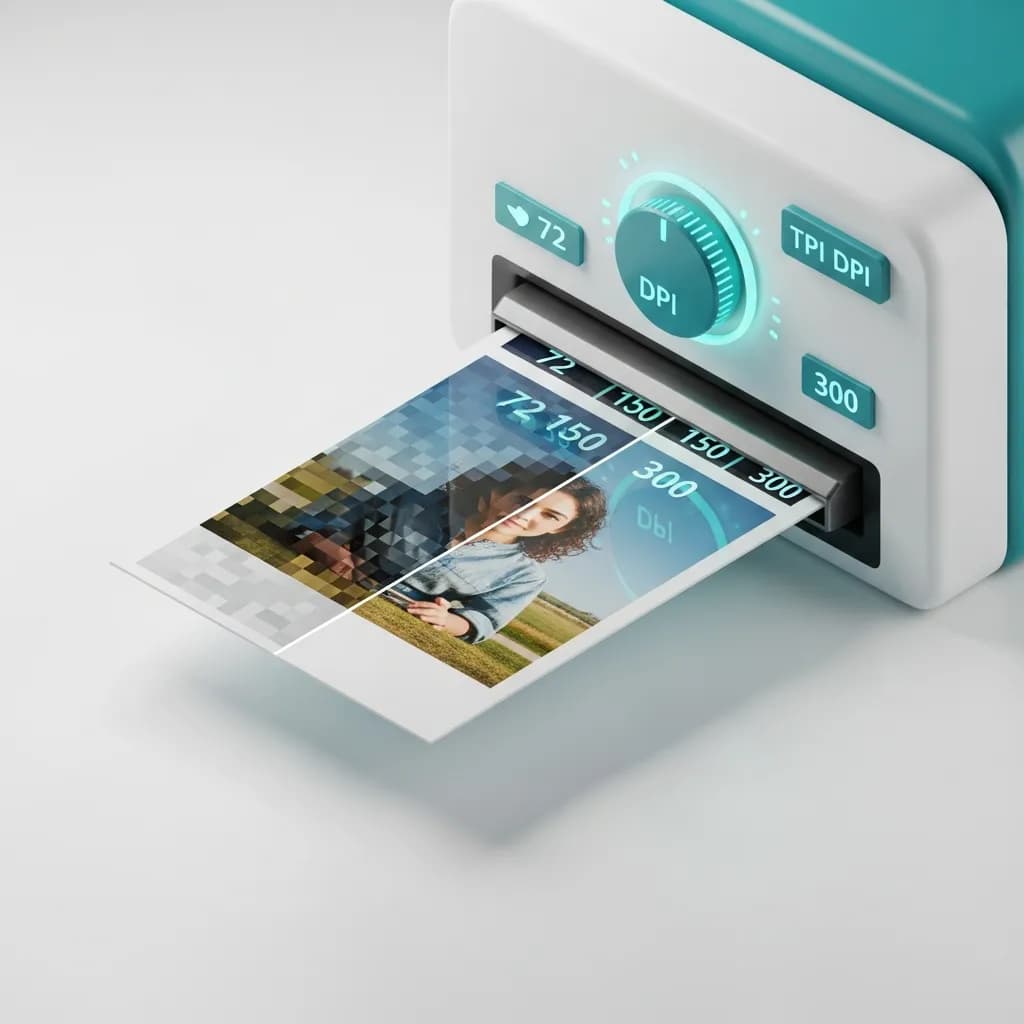
DPIとは**dots per inch(ドット・パー・インチ)**の略で、プリンターが1インチの用紙にどれだけのインクドットを配置するかを表す単位です。画像のDPIを変換するということは、プリンターにその画像をどのくらいの大きさで再現するかを指示する情報を変更することを意味します。DPIが高いほど、印刷の1インチあたりにより多くのディテールが詰め込まれます。
多くの人が混乱するポイントはここです。DPIの値を変更するだけでは、画像に新しいディテールは追加されません。 1000 × 1000ピクセルの画像が250 DPIの場合、プリンターは4 × 4インチの印刷物を出力します。これを100 DPIに変更すると、同じピクセルが10 × 10インチに引き伸ばされますが、実際のピクセル数は1000 × 1000のままです。画像が魔法のようにシャープになるわけではありません。
DPIとPPI:何が違うのか?
DPIとPPI(pixels per inch、ピクセル・パー・インチ)は同じ意味で使われることが多いですが、実は異なるものです。DPIは印刷出力、つまり紙の上のインクドットの物理的な密度を指します。PPIはデジタル表示、つまり画面上に表示されるピクセルの数を指します。印刷用の画像を準備する際に重要なのはDPIです。Webや画面表示では、ピクセル寸法とPPIがすべてです。
DPIのシンプルな計算式
ほぼすべてのシーンに対応できる2つの公式があります。
- 印刷サイズ = ピクセル寸法 ÷ DPI
- 必要ピクセル数 = 印刷サイズ × DPI
たとえば、300 DPIで5 × 7インチの印刷物が必要な場合、元画像は少なくとも1500 × 2100ピクセル必要です。
印刷とデジタルでDPIが重要な理由
印刷:300 DPIのゴールドスタンダード
印刷業界では300 DPIがプロ品質のベンチマークとして定着しています。この解像度では、インクドットが十分に密に詰まっているため、通常の読書距離で人間の目には滑らかでシャープな画像に見えます。名刺、パンフレット、本の表紙、写真はすべて300 DPI以上で最も美しく仕上がります。
特殊な用途では、さらに高い解像度が必要になることもあります。
- 雑誌やギャラリープリント:600 DPI以上で極めて精細なディテールを実現
- テキストが多いドキュメント:400 DPIで細かい文字の可読性を維持
- 日常のオフィス印刷:150–300 DPIで通常は十分
Web:重要なのはピクセルであり、DPIではない
デジタル画面では、DPIのメタデータは実質的に意味がありません。ピクセル寸法が同じであれば、72 DPIの画像も7000 DPIの画像もモニター上ではまったく同じに見えます。Web画像では通常72–96 DPIが使われますが、これは単にメタデータが小さくなることでファイルサイズがわずかに小さくなり、ページの読み込みが速くなるためです。
結論:画面に表示するものは、DPIではなくピクセル寸法とファイルサイズに注目してください。印刷では、DPIがすべてです。
視聴距離によるルールの変化
印刷物から離れて見るほど、実際に必要なDPIは低くなります。人間の目は遠距離から細かいディテールを識別できないためです。これが、看板が15 DPIでも完璧にシャープに見え、名刺には300 DPIが必要な理由です。
| 視聴距離 | 推奨DPI | 一般的な用途 |
|---|---|---|
| 腕の長さ(~1.5 ft) | 300 DPI | 名刺、写真、パンフレット |
| 3–5 feet | 150–200 DPI | ポスター、額装プリント |
| 5–10 feet | 60–120 DPI | 展示会ディスプレイ、バナー |
| 10+ feet | 30–60 DPI | 大型バナー、壁面装飾 |
| 33+ feet | 15–20 DPI | 看板、ビル外装 |
DPI品質クイックリファレンス
| DPI範囲 | 品質レベル | 最適な用途 |
|---|---|---|
| 150 DPI未満 | 低 | ドラフト、社内校正、Web専用画像 |
| 150–299 DPI | 中 | ニュースレター、基本的なチラシ、日常印刷 |
| 300 DPI | 高(標準) | プロ印刷:パンフレット、写真、カード |
| 400–600+ DPI | プレミアム | ファインアート、雑誌、テキストの多いドキュメント |
DPIの変換方法(3つの方法)
方法1:PandaToolz DPI Converterを使う(無料・登録不要)
画像のDPIを変更する最も速い方法は、PandaToolzの無料DPI Converterです。ブラウザ上で完全に動作し、アカウント作成不要で、数秒で変換が完了します。
- Change DPI ツールを開く
- 画像をアップロード(JPG、PNG、TIFF、BMPなど対応)
- 目標DPI値を入力(印刷用は300、Web用は72など)
- 「Convert」をクリックして、更新された画像をダウンロード
方法2:Adobe Photoshopを使う(プロ向けソフト)
すでにAdobe Photoshopを使っているなら、精密なDPI制御が可能です。
Adobe Photoshopを試す — 画像編集の業界標準ソフト- Photoshopで画像を開く(ファイル > 開く)
- イメージ > 画像解像度 に移動
- ドキュメントのサイズセクションで解像度フィールドを見つける
- 目標DPIを入力(印刷の標準は300)
- 重要: ピクセル寸法を変更したくない場合は、調整前に「再サンプル」のチェックを外してください。これにより、実際のピクセルデータではなく印刷指示のみが変更されます。
- OKをクリックして保存
Photoshopは、DPI変更とレタッチ、色補正、その他の高度な編集を組み合わせる必要がある場合に最も強力な選択肢です。
方法3:その他のオンラインDPIツール
PandaToolz以外の選択肢が必要な場合、基本的なDPI変換に対応できる無料のオンラインツールがいくつかあります。
- Clideo DPI Converter — デバイスやクラウドストレージ(Google Drive、Dropbox)からアップロードし、プリセットDPI(600、300、200、150、100、72)を選ぶかカスタム値を入力してダウンロードできます。注意:ファイルは24時間後に自動削除されます。Clideoを見る
- Convert Town — シンプルな3ステップのコンバーター。DPIを選び、アップロードし、ダウンロード。複数ファイルをまとめて処理できるバッチ変換機能付きのデスクトップ版もあります。Convert Townを見る
- DPI Converter (convert-dpi.com) — メタデータのみの変更と完全な画像リサンプリングの2つの変換方法を提供。DPIメタデータをネイティブに保存しないフォーマットにも対応しています。DPI Converterを見る
2026年の無料DPIコンバーター トップ5
使いやすさ、機能、信頼性でランク付けした、おすすめの無料DPIコンバーターをご紹介します。
| 順位 | ツール | 最適な用途 | フォーマット | 価格 |
|---|---|---|---|---|
| #1 | PandaToolz | 素早く、プライベートに、登録不要の変換 | JPG, PNG, TIFF, BMP+ | 無料 |
| #2 | Adobe Photoshop | 高度な編集 + DPI制御 | すべての主要フォーマット | $22.99/mo~ |
| #3 | Clideo | クラウドストレージ連携 | JPEG, PNG, TIFF, BMP, PPM | 無料(制限あり) |
| #4 | Convert Town | バッチ変換(デスクトップ) | JPG, PNG, TIF, BMP, ICO | 無料 |
| #5 | DPI Converter | メタデータ変更 vs リサンプルの選択 | JPG, PNG, TIF, BMP, ICO | 無料 |
1. PandaToolz DPI Converter(編集部イチオシ)
PandaToolzのChange DPIツールがリストのトップに来る理由は、基本をしっかり押さえているからです。高速、無料、プライベート、そして登録不要。画像をアップロードし、目標DPIを設定すれば完了です。変換はすべてブラウザ内で実行されるため、ファイルがデバイスから外に出ることはありません。
DPI変換以外にも、PandaToolzはリサイズ、圧縮、フォーマット変換など、無料の画像ツールを幅広く提供しており、画像の最適化をワンストップで行えます。
2. Adobe Photoshop
Adobe Photoshopが業界標準と呼ばれるのには理由があります。最も精密なDPI制御と、フルプロフェッショナルな編集機能を備えています。すでにAdobeのエコシステムを使っているなら、自然な選択です。学習曲線はやや急ですが、パワーは比類ありません。
Photoshopは、Lightroomも含まれるAdobeのフォトグラフィプランの一部として、月額$22.99/moからご利用いただけます。
3. Clideo
Clideoは、シームレスなクラウドストレージ連携が特徴です。Google DriveやDropboxから直接アップロードし、プリセットDPI値を選んでダウンロードできます。JPEG、PNG、TIFF、BMP、PPMフォーマットに対応しています。トレードオフとして、ファイルはサーバー上で処理されます(24時間後に自動削除)。
4. Convert Town
Convert Townは究極にシンプルです。DPIを選び、アップロードし、ダウンロード。他と差別化されるのは、バッチ変換と右クリック機能を追加したデスクトップ版です。複数のファイルを定期的に変換する方に最適です。Web版はJPG、PNG、TIF、BMP、ICOに対応しています。
5. DPI Converter (convert-dpi.com)
DPI Converterは、他のツールにはない選択肢を提供します。メタデータのみの変更と完全なリサンプリングの選択です。ピクセルを変更せずにDPIタグだけを更新したい場合にも対応でき、新しい寸法に画像をリサンプルしたい場合にも対応します。他のツールでは対応しきれないエッジケースに便利です。
DPI変換をより良くするためのプロのコツ
-
高解像度のソース画像から始めましょう。 これが最も重要なルールです。低解像度の画像を300 DPIにアップサンプリングしてもディテールは追加されません。ソフトウェアは既存のピクセルを引き伸ばすだけで、ぼやけたピクセル化された印刷物になります。常に可能な限り高い解像度で撮影またはスキャンしてください。
-
出力に合わせてDPIを設定しましょう。 すべてを闇雲に300 DPIに設定しないでください。10 feet離れた場所から見るバナーを作るなら、60–120 DPIで十分です。大判印刷で過度に高いDPIを設定すると、処理時間が無駄になり、不必要に大きなファイルが生成されます。
-
DPIだけでなく、ピクセル寸法を確認しましょう。 300 DPIの画像でも300 × 300ピクセルしかなければ、印刷サイズはわずか1 × 1インチです。公式を使ってください:ピクセル ÷ DPI = インチ単位の印刷サイズ。
-
目的に合ったツールを使いましょう。 1回限りのサッとした変換には、PandaToolzが数秒で完了します。バッチ処理や高度な編集には、Photoshopやデスクトップツールの方が適しています。
-
ファイル形式を考慮しましょう。 TIFFは印刷ワークフローで最も高い品質を維持します。JPEGは圧縮アーティファクトが発生します。PNGはロスレスですが大きなファイルを作成する可能性があります。品質とファイルサイズのどちらが重要かに基づいてフォーマットを選択してください。
重要なポイント
-
印刷にはプロ品質のために300 DPIが必要です。Web画像には、高速読み込みとクリーンな画面表示のために72–96 DPIのみで十分です。
-
DPIは印刷指示を変更するもので、画像品質ではありません。 低解像度の画像を高DPIに変換しても、欠けているディテールやピクセルは追加されません。
-
視聴距離がDPIの目標値を決定します。 近くで見る素材には300 DPIが必要です。バナーや看板は15–150 DPIで対応できます。
-
無料ツールでDPI変換が簡単にできます。 PandaToolzのDPIコンバーターは、登録不要、サーバーへのアップロード不要、無料で数秒で処理できます。
-
常に入手可能な最高のソース画像から始めましょう。 高解像度のオリジナルがあれば、品質を犠牲にすることなく、どんなサイズにも印刷できる柔軟性が得られます。
よくある質問
300 DPIと72 DPIの違いは何ですか?
300 DPIは高品質な印刷物の標準です。名刺、写真、パンフレットなどに使われます。72 DPIは通常、画面に表示される画像に使われます。DPIの値は、プリンターがインクドットをどれだけ密に配置するかを指示します。デジタル画面では、DPIメタデータは画像の見た目に影響しません。重要なのはピクセル寸法だけです。
画像を72 DPIから300 DPIに変換するにはどうすればいいですか?
最も手軽な方法は、PandaToolzのDPI Converterのような無料オンラインツールを使うことです。画像をアップロードし、目標DPIとして300を入力してダウンロードするだけです。Photoshop(イメージ > 画像解像度 > 解像度)でも可能です。ただし、DPIを上げるだけでは低解像度の画像に新しいディテールは追加されないことに注意してください。
DPIを変更すると画像品質に影響しますか?
直接的には影響しません。DPIの変更は、ファイルに埋め込まれた印刷指示を変更するもので、プリンターに1インチあたり何ドットを使うかを指示します。実際のピクセルデータは変更されません。印刷品質を本質的に向上させるには、より高解像度のソース画像から始める必要があります。
Web画像にはどのDPIを使うべきですか?
72–96 DPIがWeb用の標準ですが、画面ではDPI値自体はそれほど重要ではありません。オンラインで画像がどう見えるかを実際に決めるのは、ピクセル寸法とファイルサイズです。低いDPIメタデータは、ページの読み込みを速くするためにファイルサイズをわずかに小さく保つのに役立つだけです。
視聴距離はDPIの必要量にどう影響しますか?
印刷物から離れて見るほど、DPIは低くて済みます。腕の長さの距離では、画像がシャープに見えるために300 DPIが必要です。10 feetの距離では60 DPIで十分です。33+ feet(看板)では、その距離から個々のドットを識別できないため、15–20 DPIでも問題ありません。
スマートフォンでDPIを変換できますか?
はい。PandaToolzのようなブラウザベースのツールは、スマートフォンやタブレットを含む、ブラウザを搭載したあらゆるデバイスで動作します。アプリのダウンロードは不要です。