
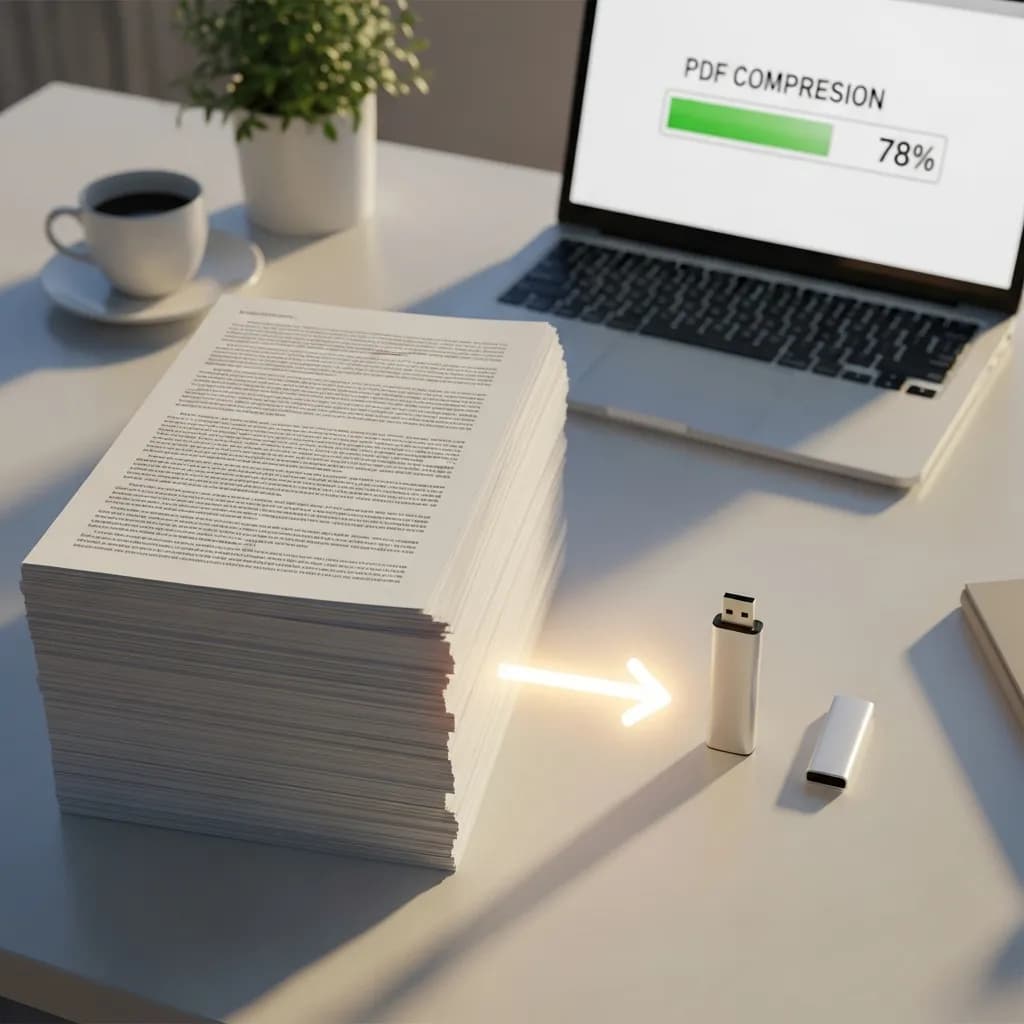
Cara Mengompres PDF Tanpa Kehilangan Kualitas
Daftar Isi
Mengapa File PDF Begitu Besar?
Kamu baru saja menyelesaikan laporan, portofolio, atau presentasi. Kamu klik "Ekspor ke PDF" dan tiba-tiba kamu menatap file 47 MB yang tidak bisa dilampirkan ke email. Terdengar familiar?
PDF membengkak karena beberapa alasan yang bisa diprediksi — dan memahaminya adalah langkah pertama untuk mengompres secara efektif tanpa merusak kualitas.
1. Gambar Beresolusi Tinggi
Ini adalah penyebab terbesar sejauh ini. Satu foto satu halaman penuh pada 300 DPI bisa menambahkan puluhan megabyte ke PDF-mu. Jika dokumenmu memiliki banyak gambar — pikirkan katalog produk, portofolio foto, atau presentasi desain — ukuran file bertambah dengan cepat.
Masalahnya: sebagian besar gambar tersebut dalam resolusi cetak (300 DPI), tapi jika kamu hanya membagikan PDF secara digital, 150 DPI terlihat hampir identik di layar sambil memotong ukuran file secara dramatis.
2. Font Tertanam
Agar PDF-mu terlihat sama di setiap perangkat, file tersebut menyematkan data font yang sebenarnya. Itu keputusan desain yang cerdas — sampai kamu menggunakan 5 keluarga font berbeda dan masing-masing menambahkan 2-5 MB ke file. Lebih buruk lagi, banyak PDF menyematkan seluruh set font padahal hanya menggunakan segelintir karakter.
3. Metadata dan Data Tersembunyi
Info penulis, detail alat pembuatan, riwayat revisi, komentar, anotasi, thumbnail — semua data tak terlihat ini bersembunyi di dalam PDF-mu dan diam-diam membuat ukuran file membengkak. Kamu tidak bisa melihatnya, tapi ada di sana.
4. Dokumen Hasil Scan
Jika PDF-mu berasal dari scanner, setiap halaman disimpan sebagai gambar satu halaman penuh, bukan teks. Dokumen scan 20 halaman bisa dengan mudah mencapai 50-100 MB karena tidak ada kompresi teks yang terjadi — hanya gambar-gambar yang ditumpuk.
5. Objek Duplikat
Elemen berulang seperti logo, header, atau latar belakang terkadang disematkan sebagai salinan terpisah di setiap halaman alih-alih direferensikan sekali. Logo perusahaan di 30 halaman bisa berarti 30 salinan file gambar yang sama berada di dalam PDF.
6. Layer Pengeditan dan Riwayat
File yang diekspor dari alat desain seperti Photoshop, Illustrator, atau InDesign terkadang mempertahankan layer pengeditan, riwayat versi, atau data transparansi. Beban tersembunyi ini bisa menggandakan atau melipattigakan ukuran file tanpa menambah nilai visual apa pun.
3 Metode Kompresi (dan Apa yang Sebenarnya Dilakukan)
Tidak semua kompresi PDF itu sama. Berikut yang terjadi di balik layar saat kamu "mengompres" PDF.
Metode 1: Pengkodean Ulang Gambar
Di sinilah penghematan terbesar datang. Kompresor mengambil setiap gambar di PDF-mu dan mengkodekan ulang pada resolusi lebih rendah atau rasio kompresi lebih tinggi. Gambar 300 DPI diturunkan menjadi 150 DPI. PNG lossless dikonversi menjadi JPEG yang dioptimalkan.
Terbaik untuk: Dokumen yang banyak gambar seperti presentasi, portofolio, dan laporan dengan foto.
Dampak kualitas: Minimal jika dilakukan dengan benar. Perbedaan antara 300 DPI dan 150 DPI tidak terlihat di layar. Kamu hanya akan menyadarinya jika mencetak PDF yang sudah dikompres dalam ukuran besar.
Metode 2: Menghapus Metadata dan Data Redundan
Metode ini menghapus semua yang tidak diperlukan untuk menampilkan dokumen: info penulis, timestamp pembuatan, riwayat edit, thumbnail, objek duplikat, font yang tidak digunakan, dan lampiran file tertanam.
Terbaik untuk: Dokumen yang sudah diedit berkali-kali atau diekspor dari software desain yang kompleks.
Dampak kualitas: Nol. Kamu menghapus data yang tidak terlihat — dokumen terlihat persis sama.
Metode 3: Meratakan Layer dan Transparansi
PDF yang berat desain sering mengandung beberapa layer, efek transparansi, dan kolom formulir. Meratakan menggabungkan ini menjadi satu layer visual, yang secara dramatis mengurangi kompleksitas dan ukuran file.
Terbaik untuk: PDF yang diekspor dari Illustrator, InDesign, atau Photoshop dengan banyak layer. Juga berguna untuk formulir yang bisa diisi yang tidak perlu lagi bisa diedit.
Dampak kualitas: Tampilan visual tetap sama, tapi elemen interaktif (kolom formulir, layer yang bisa diedit) menjadi statis.
Cara Mengompres PDF (Langkah demi Langkah)
Cara Cepat: PandaToolz PDF Compressor (Gratis — Tanpa Daftar)
Cara tercepat untuk mengurangi ukuran PDF-mu adalah dengan kompresor PDF gratis dari PandaToolz. Berjalan di browser-mu, tidak perlu akun, dan menangani kompresi dalam hitungan detik:
- Buka PandaToolz Kompres PDF
- Unggah PDF-mu (seret dan lepas atau klik untuk menjelajah)
- Pilih tingkat kompresi (ringan, sedang, atau kuat)
- Klik Kompres dan unduh PDF-mu yang lebih kecil
Karena semuanya diproses di sisi klien di browser-mu, dokumenmu tetap privat — tidak ada yang diunggah ke server eksternal. Ini membuatnya sempurna untuk mengompres dokumen bisnis sensitif, kontrak, atau file pribadi.
Di Mac: Menggunakan Preview (Bawaan)
macOS memiliki kompresor PDF dasar yang sudah tertanam di Preview:
- Buka PDF-mu di Preview
- Buka File > Export
- Di dropdown "Quartz Filter", pilih "Reduce File Size"
- Simpan file baru
Kekurangannya: Kompresi Preview agresif dan tidak memberi kontrol atas kualitas. Sering kali gambar dikompres berlebihan, membuatnya terlihat buram. Untuk hasil yang lebih baik dengan kontrol yang halus, gunakan PandaToolz sebagai gantinya.
Di Windows: Menggunakan Print to PDF
Windows tidak memiliki kompresor bawaan, tapi kamu bisa menggunakan solusi "Print to PDF":
- Buka PDF-mu di penampil apa pun (Edge, Chrome, Adobe Reader)
- Tekan Ctrl + P untuk membuka dialog cetak
- Pilih "Microsoft Print to PDF" sebagai printer
- Klik Print dan simpan
Kekurangannya: Ini merender ulang PDF pada resolusi layar, yang mengurangi ukuran tapi bisa menghapus bookmark, tautan, dan kolom formulir. Ini alat yang kasar. Untuk kompresi presisi yang mempertahankan struktur dokumen, alat khusus seperti PandaToolz memberikan hasil yang jauh lebih baik.
Di Ponsel
Tidak perlu aplikasi — alat berbasis browser seperti PandaToolz berfungsi di perangkat apa pun. Buka tautan di ponselmu, unggah PDF dari file-mu, kompres, dan unduh. Proses sama, hasil sama.
Untuk Pengguna Mahir: Adobe Acrobat Pro
Jika kamu berurusan dengan PDF dalam jumlah besar secara rutin, Adobe Acrobat Pro menawarkan kontrol paling detail:
- Buka PDF-mu di Acrobat Pro
- Buka File > Save As Other > Reduced Size PDF (untuk kompresi cepat)
- Atau gunakan File > Save As Other > Optimized PDF untuk kontrol penuh atas kualitas gambar, penyematan font, dan penghapusan metadata
- PDF Optimizer memungkinkanmu mengaudit apa yang memakan ruang dan menargetkan elemen tertentu
Acrobat Pro memerlukan langganan berbayar dan sepadan jika kamu memproses lusinan PDF setiap hari atau membutuhkan kompresi batch tingkat enterprise untuk 100+ file. Untuk kompresi sesekali, alat gratis di atas menangani semuanya dengan baik.
Cara Membuat PDF di Bawah 1 MB untuk Email
Ini adalah salah satu skenario kompresi PDF yang paling umum. Penyedia email biasanya membatasi lampiran pada 10-25 MB, dan banyak formulir online menuntut file di bawah 1-2 MB. Berikut cara mencapai target tersebut:
Langkah 1: Periksa Apa yang Menyebabkan Pembengkakan
Sebelum mengompres secara membabi buta, pahami apa yang membuat PDF-mu besar:
- Banyak gambar? Penghematan terbesar akan datang dari pengkodean ulang gambar.
- Dokumen hasil scan? Seluruh file adalah gambar — kompresi akan sangat membantu, tapi pertimbangkan untuk men-scan ulang pada resolusi lebih rendah jika kualitas tidak kritis.
- Banyak teks dengan sedikit gambar? File seharusnya tidak besar. Periksa font tertanam dan metadata.
Langkah 2: Kompres dengan Pengaturan yang Tepat
- Unggah PDF-mu ke kompresor PandaToolz
- Mulai dengan kompresi sedang — ini biasanya mengurangi ukuran file 60-80% dengan kehilangan kualitas minimal
- Periksa hasilnya. Jika masih terlalu besar, coba kompresi kuat
- Jika perlu lebih kecil lagi, pertimbangkan untuk membagi PDF menjadi bagian yang lebih kecil menggunakan pemecah PDF PandaToolz dan mengirimnya secara terpisah
Langkah 3: Jika Masih Terlalu Besar
Saat kompresi saja tidak cukup:
- Hapus halaman yang tidak diperlukan sebelum mengompres
- Konversi halaman scan menjadi teks menggunakan OCR (ini menggantikan gambar berat dengan teks ringan)
- Beralih ke grayscale jika warna tidak esensial — ini saja bisa memotong ukuran file 30-50%
- Bagikan tautan, bukan lampiran — unggah ke Google Drive, Dropbox, atau OneDrive dan bagikan tautannya
5 Kompresor PDF Gratis Terbaik Dibandingkan
| Peringkat | Alat | Terbaik Untuk | Privasi | Ukuran File Maks | Harga |
|---|---|---|---|---|---|
| #1 | PandaToolz | Kompresi cepat, privat, tanpa daftar | Sisi klien (file tetap lokal) | Tidak terbatas | Gratis |
| #2 | Adobe Acrobat Pro | Pemrosesan batch, kontrol detail | Berbasis cloud | Tidak terbatas | Langganan berbayar |
| #3 | Smallpdf | Antarmuka bersih, integrasi cloud | Sisi server (file dihapus setelah 1 jam) | 5 MB (tier gratis) | Gratis (terbatas) |
| #4 | iLovePDF | Beberapa alat PDF di satu tempat | Sisi server (file dihapus setelah 2 jam) | 25 MB (tier gratis) | Gratis (terbatas) |
| #5 | PDF24 | Aplikasi desktop dengan kompresi offline | Pemrosesan lokal (desktop) | Tidak terbatas | Gratis |
1. PandaToolz PDF Compressor (Pilihan Editor)
PandaToolz memenangkan posisi teratas karena cepat, gratis, privat, dan tidak memerlukan pendaftaran apa pun. Semuanya berjalan di browser-mu, jadi dokumenmu tidak pernah meninggalkan perangkatmu. Bagi siapa pun yang peduli privasi — atau hanya menginginkan kompresi tanpa ribet — ini adalah pilihan utama.
Di luar kompresi, PandaToolz menawarkan toolkit PDF lengkap termasuk penggabungan, pemecahan, konversi, dan lainnya.
2. Adobe Acrobat Pro
Adobe Acrobat Pro adalah standar industri untuk manajemen PDF. PDF Optimizer-nya memberimu kontrol bedah — kamu bisa menargetkan gambar tertentu, menghapus metadata tertentu, membuat subset font, dan mengaudit persis di mana ukuran file dikonsumsi. Jika kamu bekerja dengan PDF secara profesional dan perlu mengompres 100+ file secara batch, Acrobat sepadan dengan langganannya.
Acrobat Pro memerlukan langganan berbayar sebagai bagian dari Adobe Document Cloud.
3. Smallpdf
Smallpdf menawarkan antarmuka yang bersih dan intuitif dengan integrasi ke Google Drive dan Dropbox. Tier gratis membatasimu pada file 5 MB dan dua tugas per hari, yang cukup untuk penggunaan sesekali. File diproses di server mereka dan dihapus setelah satu jam.
4. iLovePDF
iLovePDF menggabungkan kompresi dengan berbagai alat PDF (gabung, pecah, konversi, watermark). Tier gratis menangani file hingga 25 MB. Seperti Smallpdf, file diproses di server dan dihapus setelah dua jam. Antarmukanya mudah dipahami tapi penuh iklan di paket gratis.
5. PDF24
PDF24 menonjol dengan menawarkan aplikasi desktop di samping alat web-nya. Jika kamu lebih suka kompresi offline untuk dokumen yang sensitif privasi dan tidak ingin menggunakan alat berbasis browser, aplikasi desktop PDF24 memproses semuanya secara lokal. Sepenuhnya gratis tanpa batasan ukuran file.
Tips Pro untuk PDF yang Lebih Kecil (Sebelum Kamu Bahkan Mengompres)
Pencegahan lebih baik daripada kompresi. Kebiasaan-kebiasaan ini menjaga PDF-mu tetap ramping sejak awal:
-
Optimalkan gambar sebelum menyisipkannya. Ubah ukuran foto ke dimensi di mana mereka benar-benar akan ditampilkan — jangan masukkan foto 4000 x 3000 piksel ke dalam dokumen yang akan menampilkannya di 800 x 600.
-
Gunakan "Save As" alih-alih "Save". Saat kamu mengedit dan menekan "Save", sebagian besar editor PDF menambahkan perubahan ke file yang ada, menyimpan data lama. "Save As" menulis file baru dari awal, yang bisa mengurangi ukuran 10-30% tanpa kehilangan kualitas sama sekali.
-
Buat subset font-mu. Jika alat PDF-mu memberikan opsi, sematkan hanya karakter yang benar-benar kamu gunakan dari setiap font (subsetting) alih-alih seluruh keluarga font. Ini saja bisa menghemat beberapa megabyte.
-
Pilih RGB daripada CMYK. Profil warna CMYK untuk pencetakan profesional dan menggunakan empat saluran warna alih-alih tiga. Jika PDF-mu untuk tampilan layar, RGB menghemat sekitar 25% pada data gambar.
-
Gunakan font sistem standar jika memungkinkan. Arial, Times New Roman, dan Helvetica tidak perlu disematkan karena ada di hampir setiap perangkat. Setiap font yang tidak kamu sematkan menghemat beberapa ratus KB.
-
Ekspor pada resolusi yang tepat. Saat membuat PDF-mu, atur resolusi gambar ke 150 DPI untuk penggunaan layar atau 300 DPI untuk cetak. Tidak ada alasan untuk mengekspor pada 600 DPI untuk dokumen yang hanya akan diemail atau dilihat online.
Poin Penting
-
Gambar adalah alasan nomor 1 PDF menjadi besar. Foto beresolusi tinggi, halaman scan, dan grafik duplikat menyumbang sebagian besar pembengkakan pada PDF yang terlalu besar.
-
Tiga metode kompresi menangani semuanya: pengkodean ulang gambar (penghematan terbesar), penghapusan metadata (nol kehilangan kualitas), dan perataan layer (untuk file yang berat desain).
-
Kamu tidak perlu software mahal. Kompresor PDF gratis dari PandaToolz menangani kompresi dalam hitungan detik, langsung di browser-mu, tanpa pendaftaran dan tanpa file yang meninggalkan perangkatmu.
-
Kompresi sedang biasanya cukup. Biasanya mengurangi ukuran file 60-80% tanpa kehilangan kualitas yang terlihat. Gunakan kompresi kuat hanya jika kamu menargetkan batas ukuran tertentu.
-
Pencegahan mengalahkan kompresi. Mengoptimalkan gambar, menggunakan font standar, dan mengekspor pada resolusi yang tepat menjaga PDF tetap ramping sebelum kamu perlu mengompresnya.
Pertanyaan yang Sering Diajukan
Apakah mengompres PDF mengurangi kualitas?
Tergantung tingkat kompresinya. Kompresi ringan dan sedang hampir tanpa kehilangan — kamu tidak akan melihat perbedaan di layar atau pada cetakan standar. Kompresi kuat mungkin sedikit mengurangi ketajaman gambar, tapi untuk dokumen yang dibagikan via email atau dilihat secara digital, jarang terlihat. Teks, grafik vektor, dan struktur dokumen tidak pernah terpengaruh oleh kompresi.
Bagaimana cara mengompres PDF menjadi di bawah 1 MB?
Unggah PDF-mu ke kompresor PandaToolz dan coba kompresi sedang terlebih dahulu. Jika file masih di atas 1 MB, coba kompresi kuat. Untuk file yang sangat besar (50 MB+), kamu mungkin perlu menggabungkan kompresi dengan menghapus halaman yang tidak perlu atau mengonversi halaman scan ke grayscale.
Bisakah saya mengompres PDF di ponsel?
Bisa. Alat berbasis browser seperti PandaToolz bekerja di perangkat apa pun — iPhone, Android, tablet. Cukup buka tautan di browser-mu, unggah, kompres, dan unduh. Tidak perlu instal aplikasi.
Apa kompresor PDF gratis terbaik?
Untuk kebanyakan orang, PandaToolz adalah opsi gratis terbaik karena tidak terbatas, tidak memerlukan akun, dan memproses file secara lokal di browser-mu untuk privasi. Untuk kompresi desktop offline, PDF24 adalah alternatif yang kuat. Untuk pengguna mahir yang membutuhkan pemrosesan batch dan kontrol detail, Adobe Acrobat Pro sepadan dengan langganannya.
Mengapa PDF saya masih besar setelah dikompres?
Jika kompresi hampir tidak mengurangi ukuran file, PDF-mu kemungkinan tidak mengandung banyak konten yang bisa dikompres. PDF yang banyak teks dengan sedikit gambar sudah kecil — tidak banyak yang bisa dikompres. Dokumen scan mungkin memerlukan pengaturan kompresi yang lebih kuat atau konversi OCR. PDF dengan grafik vektor (bagan, diagram) juga dikompres lebih sedikit dibandingkan file yang banyak gambar.
Apakah aman mengompres PDF secara online?
Tergantung alatnya. PandaToolz memproses semuanya di sisi klien di browser-mu — file-mu tidak pernah meninggalkan perangkatmu, membuatnya aman untuk dokumen sensitif. Alat seperti Smallpdf dan iLovePDF mengunggah file ke server mereka untuk diproses (dan menghapusnya dalam 1-2 jam). Untuk dokumen rahasia, gunakan alat sisi klien atau software desktop seperti PDF24.
Apa perbedaan antara "Reduce File Size" dan "Optimized PDF" di Acrobat?
"Reduce File Size" (atau "Compressed PDF") menerapkan preset satu klik yang mengecilkan gambar dan menghapus beberapa metadata. "Optimized PDF" membuka PDF Optimizer lengkap, yang memungkinkanmu mengontrol persis gambar mana yang di-resample, font mana yang di-subset, dan metadata mana yang dihapus. Gunakan "Reduce File Size" untuk hasil cepat dan "Optimized PDF" saat kamu membutuhkan presisi.
Bisakah saya mengompres PDF yang dilindungi kata sandi?
Kamu harus memasukkan kata sandi terlebih dahulu untuk membuka file, lalu mengompresnya. Sebagian besar kompresor online (termasuk PandaToolz) bisa menangani PDF yang sudah dibuka. Jika kamu tidak memiliki kata sandinya, kamu tidak bisa mengompres file tersebut — enkripsi mencegah modifikasi apa pun.