
Konversi DPI dengan Mudah: Semua yang Perlu Anda Ketahui
Daftar Isi
Apa Itu Konversi DPI?
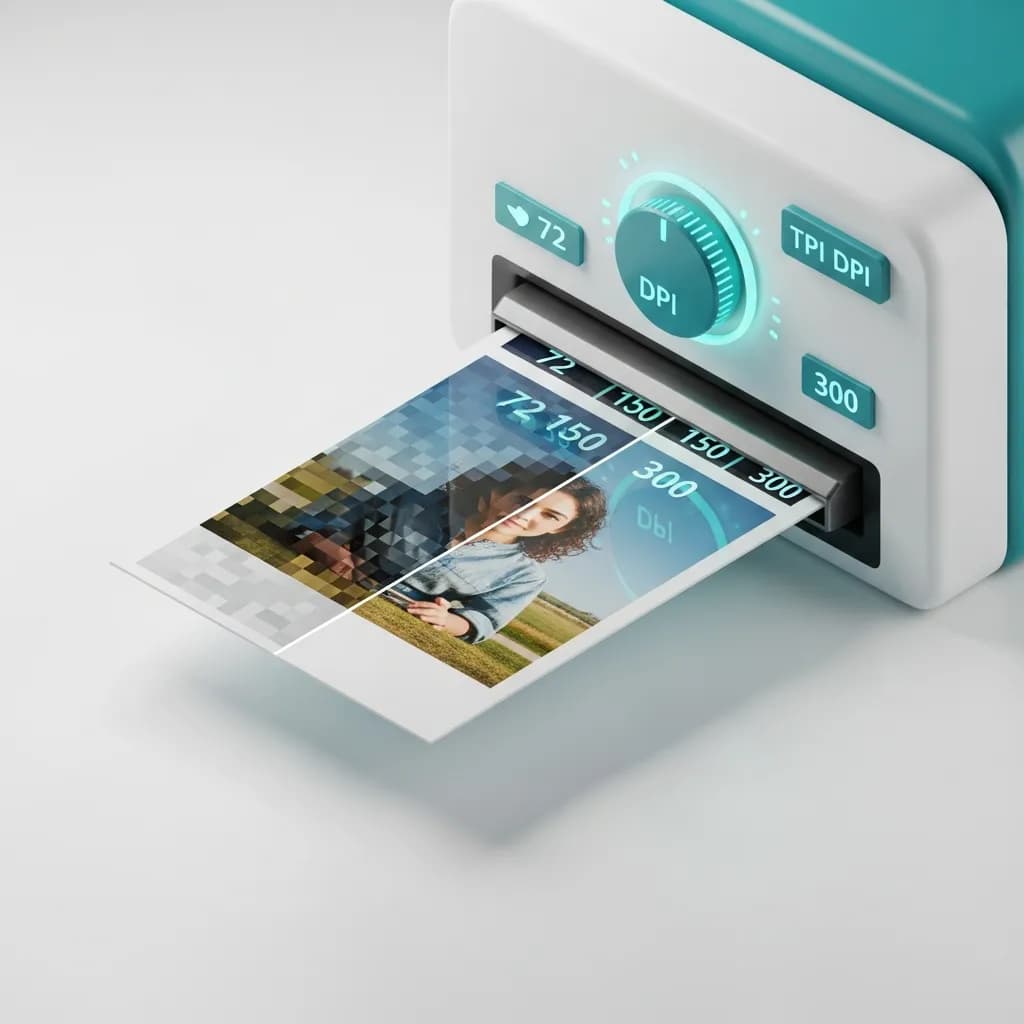
DPI adalah singkatan dari dots per inch (titik per inci) — mengukur berapa banyak titik tinta yang diletakkan printer dalam satu inci kertas. Ketika Anda mengkonversi DPI sebuah gambar, Anda mengubah instruksi yang memberitahu printer seberapa besar atau kecil gambar tersebut harus direproduksi. Semakin tinggi DPI, semakin banyak detail yang dikemas dalam setiap inci cetakan.
Inilah yang membuat kebanyakan orang bingung: mengubah nilai DPI saja tidak menambahkan detail baru pada gambar Anda. Jika Anda memiliki gambar 1000 × 1000 pixel pada 250 DPI, printer Anda akan menghasilkan cetakan 4 × 4 inci. Ubah ke 100 DPI, dan pixel yang sama sekarang membentang di cetakan 10 × 10 inci — tetapi jumlah pixel sebenarnya tetap 1000 × 1000. Gambar tidak secara ajaib menjadi lebih tajam.
DPI vs. PPI: Apa Bedanya?
Anda sering melihat DPI dan PPI (pixels per inch) digunakan secara bergantian, tetapi keduanya tidak sama. DPI mengacu pada output cetak — titik tinta fisik di atas kertas. PPI mengacu pada tampilan digital — jumlah pixel yang ditampilkan di layar Anda. Saat menyiapkan gambar untuk cetak, DPI yang penting. Untuk web dan penggunaan layar, semua bergantung pada dimensi pixel dan PPI.
Matematika Sederhana di Balik DPI
Dua rumus ini mencakup hampir setiap skenario yang akan Anda temui:
- Ukuran cetak = Dimensi pixel ÷ DPI
- Pixel yang dibutuhkan = Ukuran cetak × DPI
Misalnya, jika Anda membutuhkan cetakan 5 × 7 inci pada 300 DPI, Anda memerlukan gambar sumber minimal 1500 × 2100 pixel.
Mengapa DPI Penting untuk Cetak dan Digital
Cetak: Standar Emas 300 DPI
Industri percetakan telah menetapkan 300 DPI sebagai tolok ukur untuk kualitas profesional. Pada resolusi ini, titik tinta dikemas cukup rapat sehingga mata manusia melihat gambar yang halus dan tajam pada jarak baca normal. Kartu nama, brosur, sampul buku, dan foto semuanya terlihat terbaik pada 300 DPI atau lebih.
Untuk kasus penggunaan khusus, Anda mungkin memerlukan resolusi lebih tinggi:
- Cetakan majalah dan galeri: 600 DPI atau lebih untuk detail sempurna
- Dokumen banyak teks: 400 DPI untuk menjaga keterbacaan huruf kecil
- Percetakan kantor sehari-hari: 150–300 DPI biasanya cukup
Web: Tentang Pixel, Bukan DPI
Di layar digital, metadata DPI pada dasarnya tidak bermakna. Gambar 72 DPI dan gambar 7000 DPI dengan dimensi pixel identik akan terlihat persis sama di monitor Anda. Gambar web biasanya menggunakan 72–96 DPI karena metadata yang lebih kecil berarti ukuran file sedikit lebih kecil — yang berarti halaman dimuat lebih cepat.
Intinya: untuk apa pun yang ditampilkan di layar, fokus pada dimensi pixel dan ukuran file, bukan DPI. Untuk cetak, DPI adalah segalanya.
Bagaimana Jarak Pandang Mengubah Aturan
Semakin jauh seseorang berdiri dari cetakan Anda, semakin rendah DPI yang sebenarnya Anda butuhkan. Mata manusia tidak bisa menangkap detail halus dari jarak jauh. Inilah mengapa billboard bisa terlihat tajam sempurna pada 15 DPI sementara kartu nama membutuhkan 300.
| Jarak Pandang | DPI yang Direkomendasikan | Kasus Penggunaan Umum |
|---|---|---|
| Jarak lengan (~1.5 ft) | 300 DPI | Kartu nama, foto, brosur |
| 3–5 feet | 150–200 DPI | Poster, cetakan berbingkai |
| 5–10 feet | 60–120 DPI | Display pameran, banner |
| 10+ feet | 30–60 DPI | Banner besar, mural dinding |
| 33+ feet | 15–20 DPI | Billboard, pembungkus gedung |
Referensi Cepat Kualitas DPI
| Rentang DPI | Tingkat Kualitas | Terbaik Untuk |
|---|---|---|
| Di bawah 150 DPI | Rendah | Draft, proof internal, gambar khusus web |
| 150–299 DPI | Sedang | Newsletter, flyer dasar, percetakan sehari-hari |
| 300 DPI | Tinggi (standar) | Cetak profesional: brosur, foto, kartu |
| 400–600+ DPI | Premium | Seni rupa, majalah, dokumen banyak teks |
Cara Mengkonversi DPI (3 Metode)
Metode 1: Gunakan PandaToolz DPI Converter (Gratis — Tanpa Pendaftaran)
Cara tercepat untuk mengubah DPI gambar Anda adalah dengan PandaToolz DPI Converter gratis. Berjalan sepenuhnya di browser Anda, tidak memerlukan akun, dan menangani konversi dalam hitungan detik:
- Buka alat Change DPI
- Unggah gambar Anda (mendukung JPG, PNG, TIFF, BMP, dan lainnya)
- Masukkan nilai DPI target (misalnya 300 untuk cetak, 72 untuk web)
- Klik Convert dan unduh gambar yang sudah diperbarui
Metode 2: Gunakan Adobe Photoshop (Software Profesional)
Jika Anda sudah bekerja di Adobe Photoshop, ia menawarkan kontrol DPI yang presisi:
Coba Adobe Photoshop — standar industri untuk editing gambar- Buka gambar Anda di Photoshop (File > Open)
- Pergi ke Image > Image Size
- Temukan field Resolution di bagian Document Size
- Masukkan DPI target (300 untuk cetak adalah standar)
- Penting: Jika Anda ingin menjaga dimensi pixel tidak berubah, hapus centang "Resample" sebelum menyesuaikan. Ini hanya mengubah instruksi cetak, bukan data pixel yang sebenarnya.
- Klik OK dan simpan
Photoshop adalah pilihan paling powerful ketika Anda perlu menggabungkan perubahan DPI dengan retouching, koreksi warna, atau editing lanjutan lainnya.
Metode 3: Alat DPI Online Lainnya
Jika Anda membutuhkan alternatif selain PandaToolz, beberapa alat online gratis lainnya dapat menangani konversi DPI dasar:
- Clideo DPI Converter — Unggah dari perangkat atau penyimpanan cloud (Google Drive, Dropbox), pilih DPI preset (600, 300, 200, 150, 100, 72) atau masukkan nilai kustom, dan unduh. Catatan: file dihapus otomatis setelah 24 jam. Kunjungi Clideo
- Convert Town — Konverter tiga langkah yang sederhana. Pilih DPI, unggah, unduh. Juga menawarkan versi desktop dengan konversi batch untuk menangani beberapa file sekaligus. Kunjungi Convert Town
- DPI Converter (convert-dpi.com) — Menawarkan dua metode konversi: perubahan metadata saja atau resampling gambar penuh. Berfungsi bahkan dengan format yang tidak menyimpan metadata DPI secara native. Kunjungi DPI Converter
5 Konverter DPI Gratis Terbaik di 2026
Berikut pilihan kami untuk konverter DPI gratis terbaik, diurutkan berdasarkan kemudahan penggunaan, fitur, dan keandalan.
| Peringkat | Alat | Terbaik Untuk | Format | Harga |
|---|---|---|---|---|
| #1 | PandaToolz | Konversi cepat, privat, tanpa pendaftaran | JPG, PNG, TIFF, BMP+ | Gratis |
| #2 | Adobe Photoshop | Editing lanjutan + kontrol DPI | Semua format utama | Mulai $22.99/mo |
| #3 | Clideo | Integrasi penyimpanan cloud | JPEG, PNG, TIFF, BMP, PPM | Gratis (terbatas) |
| #4 | Convert Town | Konversi batch (desktop) | JPG, PNG, TIF, BMP, ICO | Gratis |
| #5 | DPI Converter | Pilihan metadata vs resample | JPG, PNG, TIF, BMP, ICO | Gratis |
1. PandaToolz DPI Converter (Pilihan Editor)
Alat Change DPI dari PandaToolz menempati posisi teratas karena menguasai hal-hal fundamental: cepat, gratis, privat, dan tidak memerlukan pendaftaran. Unggah gambar Anda, atur DPI target, dan selesai. Karena konversi berjalan sepenuhnya di browser, file Anda tidak pernah meninggalkan perangkat.
Selain konversi DPI, PandaToolz menawarkan rangkaian lengkap alat gambar gratis termasuk resize, kompresi, konversi format, dan lainnya — menjadikannya solusi satu atap untuk optimasi gambar.
2. Adobe Photoshop
Adobe Photoshop adalah standar industri karena alasan yang tepat. Ia menawarkan kontrol DPI paling presisi dikombinasikan dengan suite editing profesional lengkap. Jika Anda sudah dalam ekosistem Adobe, ini adalah pilihan alami. Kurva belajarnya lebih curam, tetapi kekuatannya tak tertandingi.
Photoshop mulai dari $22.99/mo sebagai bagian dari paket Photography Adobe, yang juga mencakup Lightroom.
3. Clideo
Clideo menonjol dengan integrasi penyimpanan cloud yang mulus. Anda bisa mengunggah langsung dari Google Drive atau Dropbox, memilih nilai DPI preset, dan mengunduh. Mendukung format JPEG, PNG, TIFF, BMP, dan PPM. Kekurangannya: file Anda diproses di server mereka (dihapus otomatis setelah 24 jam).
4. Convert Town
Convert Town sesederhana mungkin: pilih DPI, unggah, unduh. Yang membedakannya adalah versi desktop yang menambahkan konversi batch dan fungsi klik kanan — sempurna jika Anda rutin mengkonversi banyak file. Versi web mendukung JPG, PNG, TIF, BMP, dan ICO.
5. DPI Converter (convert-dpi.com)
DPI Converter memberi Anda pilihan yang kebanyakan alat lain tidak punya: perubahan metadata saja vs resampling penuh. Jika Anda hanya perlu memperbarui tag DPI tanpa mengubah pixel, ia bisa melakukannya. Jika Anda perlu gambar di-resample ke dimensi baru, ia juga menanganinya. Berguna untuk kasus khusus di mana alat lain kurang memadai.
Tips Pro untuk Konversi DPI yang Lebih Baik
-
Mulai dengan gambar sumber resolusi tinggi. Ini adalah aturan paling penting. Melakukan upsample gambar resolusi rendah ke 300 DPI tidak akan menambah detail — software hanya meregangkan pixel yang ada, meninggalkan Anda dengan cetakan yang lembut dan berpiksel. Selalu ambil gambar atau scan pada resolusi setinggi mungkin.
-
Sesuaikan DPI dengan output Anda. Jangan secara membabi buta mengatur semuanya ke 300 DPI. Jika Anda membuat banner yang akan dilihat dari jarak 10 feet, 60–120 DPI sudah cukup. DPI terlalu tinggi pada cetakan format besar membuang waktu pemrosesan dan membuat file yang besar tanpa perlu.
-
Periksa dimensi pixel, bukan hanya DPI. Gambar 300 DPI yang hanya 300 × 300 pixel akan dicetak hanya 1 × 1 inci. Gunakan rumus: Pixel ÷ DPI = Ukuran cetak dalam inci.
-
Gunakan alat yang tepat untuk pekerjaan yang tepat. Untuk konversi cepat satu kali, PandaToolz menyelesaikannya dalam hitungan detik. Untuk pemrosesan batch atau editing lanjutan, Photoshop atau alat desktop lebih masuk akal.
-
Pertimbangkan format file. TIFF mempertahankan kualitas terbaik untuk alur kerja cetak. JPEG menimbulkan artefak kompresi. PNG lossless tetapi bisa membuat file besar. Pilih format berdasarkan apakah kualitas atau ukuran file yang lebih penting.
Poin Penting
-
Cetak membutuhkan 300 DPI untuk kualitas profesional. Gambar web hanya perlu 72–96 DPI untuk loading cepat dan tampilan layar yang bersih.
-
DPI mengubah instruksi cetak, bukan kualitas gambar. Mengkonversi gambar resolusi rendah ke DPI lebih tinggi tidak akan menambah detail atau pixel yang hilang.
-
Jarak pandang menentukan target DPI Anda. Materi jarak dekat membutuhkan 300 DPI; banner dan billboard bisa menggunakan 15–150 DPI.
-
Alat gratis membuat konversi DPI mudah. Konverter DPI PandaToolz menanganinya dalam hitungan detik tanpa pendaftaran, tanpa unggahan ke server, dan tanpa biaya.
-
Selalu mulai dengan gambar sumber terbaik yang Anda bisa dapatkan. Original resolusi tinggi memberi Anda fleksibilitas untuk mencetak dalam ukuran apa pun tanpa mengorbankan kualitas.
Pertanyaan yang Sering Diajukan
Apa perbedaan antara 300 DPI dan 72 DPI?
300 DPI adalah standar untuk materi cetak berkualitas tinggi — kartu nama, foto, brosur. 72 DPI biasanya digunakan untuk gambar yang ditampilkan di layar. Nilai DPI memberitahu printer seberapa rapat titik tinta harus diletakkan. Di layar digital, metadata DPI tidak memengaruhi tampilan gambar; hanya dimensi pixel yang penting.
Bagaimana cara mengkonversi gambar dari 72 DPI ke 300 DPI?
Cara tercepat adalah menggunakan alat online gratis seperti PandaToolz DPI Converter. Cukup unggah gambar Anda, masukkan 300 sebagai DPI target, dan unduh. Anda juga bisa menggunakan Photoshop (Image > Image Size > Resolution). Perlu diingat bahwa meningkatkan DPI saja tidak akan menambah detail baru pada gambar resolusi rendah.
Apakah mengubah DPI memengaruhi kualitas gambar?
Tidak secara langsung. Mengubah DPI mengubah instruksi cetak yang tertanam dalam file — memberitahu printer berapa banyak titik per inci yang digunakan. Data pixel yang sebenarnya tetap tidak berubah. Untuk benar-benar meningkatkan kualitas cetak, Anda perlu memulai dengan gambar sumber resolusi lebih tinggi.
DPI berapa yang harus saya gunakan untuk gambar web?
72–96 DPI adalah standar untuk web, meskipun nilai DPI sendiri tidak terlalu penting untuk layar. Yang sebenarnya menentukan tampilan gambar secara online adalah dimensi pixel dan ukuran file. Metadata DPI rendah hanya membantu menjaga ukuran file sedikit lebih kecil untuk loading halaman yang lebih cepat.
Bagaimana jarak pandang memengaruhi kebutuhan DPI?
Semakin jauh seseorang berdiri dari cetakan, semakin rendah DPI yang bisa digunakan. Pada jarak lengan, Anda membutuhkan 300 DPI agar gambar terlihat tajam. Pada 10 feet, 60 DPI sudah cukup. Pada 33+ feet (billboard), bahkan 15–20 DPI berhasil karena mata tidak bisa membedakan titik individual dari jarak itu.
Bisakah saya mengkonversi DPI di ponsel?
Ya. Alat berbasis browser seperti PandaToolz bekerja di perangkat apa pun yang memiliki browser, termasuk ponsel dan tablet. Tidak perlu mengunduh aplikasi.