
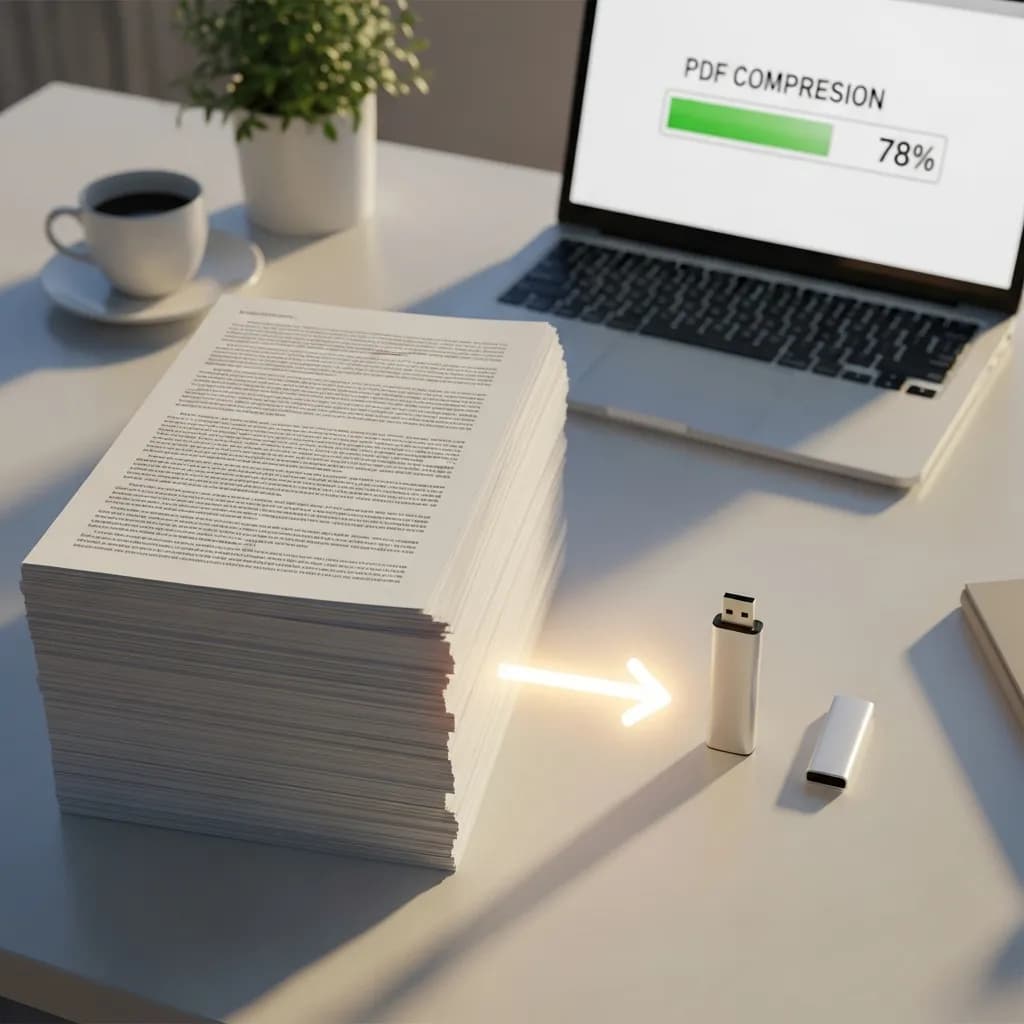
PDF को बिना क्वालिटी खोए कैसे कंप्रेस करें
विषय सूची
PDF फ़ाइलें इतनी बड़ी क्यों होती हैं?
आपने अभी एक रिपोर्ट, पोर्टफोलियो या प्रेज़ेंटेशन पूरी की। आपने "Export to PDF" दबाया और अचानक एक 47 MB की फ़ाइल सामने आ गई जो ईमेल में अटैच नहीं हो रही। जाना-पहचाना लगता है?
PDF कुछ पूर्वानुमानित कारणों से भारी होती हैं — और इन्हें समझना बिना क्वालिटी खराब किए प्रभावी कंप्रेशन की ओर पहला कदम है।
1. हाई-रिज़ॉल्यूशन इमेज
यह सबसे बड़ा कारण है। एक फुल-पेज फोटो 300 DPI पर आपकी PDF में कई दसियों मेगाबाइट्स जोड़ सकती है। अगर आपके डॉक्यूमेंट में कई सारी इमेज हैं — जैसे प्रोडक्ट कैटलॉग, फोटो पोर्टफोलियो या डिज़ाइन प्रेज़ेंटेशन — तो फ़ाइल साइज़ बहुत तेज़ी से बढ़ता है।
सबसे खास बात: इनमें से ज़्यादातर इमेज प्रिंट रिज़ॉल्यूशन (300 DPI) पर हैं, लेकिन अगर आप PDF सिर्फ डिजिटल रूप से शेयर कर रहे हैं, तो 150 DPI स्क्रीन पर लगभग एक जैसा दिखता है जबकि फ़ाइल साइज़ को काफी कम कर देता है।
2. एम्बेडेड फॉन्ट्स
यह सुनिश्चित करने के लिए कि आपकी PDF हर डिवाइस पर एक जैसी दिखे, फ़ाइल वास्तविक फॉन्ट डेटा एम्बेड करती है। यह एक स्मार्ट डिज़ाइन चॉइस है — जब तक आपने 5 अलग-अलग फॉन्ट फैमिलीज़ इस्तेमाल न की हों और हर एक 2–5 MB जोड़ दे। इससे भी बुरा, कई PDF पूरा फॉन्ट सेट एम्बेड करती हैं जबकि सिर्फ कुछ कैरेक्टर इस्तेमाल होते हैं।
3. मेटाडेटा और हिडन डेटा
ऑथर इन्फो, क्रिएशन टूल डिटेल्स, रिवीज़न हिस्ट्री, कमेंट्स, एनोटेशन, थंबनेल — यह सारा अदृश्य डेटा आपकी PDF के अंदर छिपा रहता है और चुपचाप फ़ाइल साइज़ बढ़ाता है। आप इसे देख नहीं सकते, लेकिन यह वहां है।
4. स्कैन किए गए डॉक्यूमेंट
अगर आपकी PDF स्कैनर से आई है, तो हर पेज एक फुल-पेज इमेज के रूप में स्टोर होता है न कि टेक्स्ट के रूप में। एक 20-पेज स्कैन्ड डॉक्यूमेंट आसानी से 50–100 MB तक पहुंच सकता है क्योंकि कोई टेक्स्ट कंप्रेशन नहीं हो रहा — यह बस स्टैक्ड इमेज हैं।
5. डुप्लिकेट ऑब्जेक्ट्स
दोहराए जाने वाले एलिमेंट्स जैसे लोगो, हेडर या बैकग्राउंड कभी-कभी हर पेज पर अलग कॉपी के रूप में एम्बेड होते हैं एक बार रेफरेंस होने की जगह। एक कंपनी लोगो 30 पेज पर मतलब उसी इमेज फ़ाइल की 30 कॉपी PDF के अंदर।
6. एडिटिंग लेयर्स और हिस्ट्री
डिज़ाइन टूल्स जैसे Photoshop, Illustrator या InDesign से एक्सपोर्ट की गई फ़ाइलें कभी-कभी एडिटिंग लेयर्स, वर्ज़न हिस्ट्री या ट्रांसपेरेंसी डेटा रिटेन करती हैं। यह हिडन ओवरहेड फ़ाइल साइज़ को दो या तीन गुना कर सकता है बिना कोई विज़ुअल वैल्यू जोड़े।
3 कंप्रेशन मेथड (और ये वास्तव में क्या करती हैं)
सभी PDF कंप्रेशन बराबर नहीं होती। यहां बताया गया है कि जब आप PDF "कंप्रेस" करते हैं तो अंदर क्या हो रहा होता है।
मेथड 1: इमेज री-एनकोडिंग
यहां से सबसे बड़ी बचत होती है। कंप्रेसर आपकी PDF की हर इमेज को लेकर उसे कम रिज़ॉल्यूशन या ज़्यादा कंप्रेशन रेशियो पर री-एनकोड करता है। 300 DPI इमेज को डाउनसैंपल करके 150 DPI कर दिया जाता है। लॉसलेस PNG को ऑप्टिमाइज़्ड JPEG में कन्वर्ट कर दिया जाता है।
सबसे अच्छा: इमेज-हेवी डॉक्यूमेंट्स जैसे प्रेज़ेंटेशन, पोर्टफोलियो और फोटो वाली रिपोर्ट्स के लिए।
क्वालिटी पर असर: सही तरीके से किया जाए तो बहुत कम। 300 DPI और 150 DPI के बीच का फर्क स्क्रीन पर दिखता नहीं। आप इसे तभी नोटिस करेंगे जब कंप्रेस्ड PDF को बड़े साइज़ में प्रिंट करेंगे।
मेथड 2: मेटाडेटा और रिडंडेंट डेटा हटाना
यह मेथड वो सब कुछ निकाल देती है जो डॉक्यूमेंट दिखाने के लिए ज़रूरी नहीं: ऑथर इन्फो, क्रिएशन टाइमस्टैम्प्स, एडिट हिस्ट्री, थंबनेल, डुप्लिकेट ऑब्जेक्ट्स, अनयूज़्ड फॉन्ट्स और एम्बेडेड फ़ाइल अटैचमेंट्स।
सबसे अच्छा: ऐसे डॉक्यूमेंट्स जो कई बार एडिट किए गए हों या कॉम्प्लेक्स डिज़ाइन सॉफ़्टवेयर से एक्सपोर्ट किए गए हों।
क्वालिटी पर असर: शून्य। आप अदृश्य डेटा हटा रहे हैं — डॉक्यूमेंट बिल्कुल वैसा ही दिखता है।
मेथड 3: लेयर्स और ट्रांसपेरेंसी को फ़्लैटन करना
डिज़ाइन-हेवी PDF में अक्सर कई लेयर्स, ट्रांसपेरेंसी इफेक्ट्स और फॉर्म फील्ड्स होते हैं। फ़्लैटनिंग इन्हें एक सिंगल विज़ुअल लेयर में मर्ज कर देती है, जो कॉम्प्लेक्सिटी और फ़ाइल साइज़ को नाटकीय रूप से कम करती है।
सबसे अच्छा: Illustrator, InDesign या Photoshop से एक्सपोर्ट की गई PDF जिनमें बहुत सारी लेयर्स हैं। फिलेबल फॉर्म्स के लिए भी उपयोगी जो अब एडिटेबल नहीं रहने चाहिए।
क्वालिटी पर असर: विज़ुअल अपीयरेंस वैसी ही रहती है, लेकिन इंटरैक्टिव एलिमेंट्स (फॉर्म फील्ड्स, एडिटेबल लेयर्स) स्टैटिक हो जाते हैं।
PDF कैसे कंप्रेस करें (चरण-दर-चरण)
तेज़ तरीका: PandaToolz PDF Compressor (मुफ्त — साइनअप नहीं चाहिए)
PDF साइज़ कम करने का सबसे तेज़ तरीका PandaToolz का मुफ्त PDF compressor है। यह आपके ब्राउज़र में चलता है, किसी अकाउंट की ज़रूरत नहीं और सेकंडों में कंप्रेशन हैंडल करता है:
- PandaToolz Compress PDF पर जाएं
- अपनी PDF अपलोड करें (ड्रैग एंड ड्रॉप या क्लिक करके ब्राउज़ करें)
- कंप्रेशन लेवल चुनें (लाइट, मीडियम या स्ट्रॉन्ग)
- Compress क्लिक करें और अपनी छोटी PDF डाउनलोड करें
चूंकि सब कुछ क्लाइंट-साइड आपके ब्राउज़र में प्रोसेस होता है, आपके डॉक्यूमेंट्स प्राइवेट रहते हैं — कुछ भी एक्सटर्नल सर्वर पर अपलोड नहीं होता। यह सेंसिटिव बिज़नेस डॉक्यूमेंट्स, कॉन्ट्रैक्ट्स या पर्सनल फ़ाइलें कंप्रेस करने के लिए परफेक्ट है।
Mac पर: Preview इस्तेमाल करके (बिल्ट-इन)
macOS में एक बेसिक PDF कंप्रेसर Preview में बिल्ट-इन आता है:
- अपनी PDF Preview में खोलें
- File > Export पर जाएं
- "Quartz Filter" ड्रॉपडाउन में "Reduce File Size" सेलेक्ट करें
- नई फ़ाइल सेव करें
दिक्कत: Preview का कंप्रेशन एग्रेसिव है और आपको क्वालिटी पर कंट्रोल नहीं देता। यह अक्सर इमेज को ज़्यादा कंप्रेस कर देता है, जिससे वो साफ तौर पर धुंधली हो जाती हैं। फाइन-ट्यून्ड कंट्रोल के साथ बेहतर रिज़ल्ट्स के लिए PandaToolz इस्तेमाल करें।
Windows पर: Print to PDF इस्तेमाल करके
Windows में बिल्ट-इन कंप्रेसर नहीं है, लेकिन आप "Print to PDF" वर्कअराउंड इस्तेमाल कर सकते हैं:
- अपनी PDF किसी भी व्यूअर में खोलें (Edge, Chrome, Adobe Reader)
- प्रिंट डायलॉग खोलने के लिए Ctrl + P दबाएं
- प्रिंटर के रूप में "Microsoft Print to PDF" सेलेक्ट करें
- Print क्लिक करें और सेव करें
दिक्कत: यह PDF को स्क्रीन रिज़ॉल्यूशन पर री-रेंडर करता है, जो साइज़ कम करता है लेकिन बुकमार्क्स, लिंक्स और फॉर्म फील्ड्स हटा सकता है। यह एक कच्चा टूल है। प्रिसाइज़ कंप्रेशन के लिए जो डॉक्यूमेंट स्ट्रक्चर प्रिज़र्व करे, PandaToolz जैसा डेडिकेटेड टूल बहुत बेहतर रिज़ल्ट्स देता है।
फोन पर
कोई ऐप नहीं चाहिए — ब्राउज़र-बेस्ड टूल्स जैसे PandaToolz किसी भी डिवाइस पर काम करते हैं। अपने फोन पर लिंक खोलें, अपनी फ़ाइल्स से PDF अपलोड करें, कंप्रेस करें और डाउनलोड करें। वही प्रोसेस, वही रिज़ल्ट्स।
पावर यूज़र्स के लिए: Adobe Acrobat Pro
अगर आप रेगुलरली बड़े बैचेस की PDF हैंडल करते हैं, Adobe Acrobat Pro सबसे ग्रैन्युलर कंट्रोल देता है:
- अपनी PDF Acrobat Pro में खोलें
- File > Save As Other > Reduced Size PDF पर जाएं (क्विक कंप्रेशन के लिए)
- या File > Save As Other > Optimized PDF इस्तेमाल करें इमेज क्वालिटी, फॉन्ट एम्बेडिंग और मेटाडेटा रिमूवल पर पूरे कंट्रोल के लिए
- PDF Optimizer आपको एग्ज़ैक्टली ऑडिट करने देता है कि क्या जगह ले रहा है और स्पेसिफिक एलिमेंट्स को टारगेट करने देता है
Acrobat Pro को एक पेड सब्सक्रिप्शन की आवश्यकता है और अगर आप रोज़ाना दर्जनों PDF प्रोसेस करते हैं या 100+ फ़ाइलों पर एंटरप्राइज़-लेवल बैच कंप्रेशन चाहिए तो यह कीमत के लायक है। कभी-कभार कंप्रेशन के लिए ऊपर वाले मुफ्त टूल्स सब कुछ हैंडल कर लेते हैं।
ईमेल के लिए PDF को 1 MB से नीचे कैसे लाएं
यह सबसे आम PDF कंप्रेशन सिनारियो में से एक है। ईमेल प्रोवाइडर आमतौर पर अटैचमेंट्स को 10–25 MB पर कैप करते हैं, और कई ऑनलाइन फॉर्म्स 1–2 MB से छोटी फ़ाइलें मांगते हैं। इस टारगेट को हिट करने का तरीका यह है:
स्टेप 1: देखें कि भारीपन का कारण क्या है
आंख बंद करके कंप्रेस करने से पहले, समझें कि आपकी PDF को क्या बड़ा बना रहा है:
- बहुत सारी इमेज? इमेज री-एनकोडिंग से सबसे ज़्यादा बचत होगी।
- स्कैन्ड डॉक्यूमेंट? पूरी फ़ाइल इमेज है — कंप्रेशन बहुत मदद करेगा, लेकिन अगर क्वालिटी क्रिटिकल नहीं है तो कम रिज़ॉल्यूशन पर री-स्कैन करने पर विचार करें।
- टेक्स्ट-हेवी कम इमेज के साथ? फ़ाइल बड़ी नहीं होनी चाहिए। एम्बेडेड फॉन्ट्स और मेटाडेटा चेक करें।
स्टेप 2: सही सेटिंग्स के साथ कंप्रेस करें
- अपनी PDF PandaToolz के compressor पर अपलोड करें
- मीडियम कंप्रेशन से शुरू करें — यह आमतौर पर फ़ाइल साइज़ 60–80% कम करता है न्यूनतम क्वालिटी लॉस के साथ
- रिज़ल्ट चेक करें। अगर अभी भी बड़ी है, स्ट्रॉन्ग कंप्रेशन ट्राई करें
- अगर और छोटी चाहिए, PDF को PandaToolz PDF splitter से छोटे सेक्शंस में स्प्लिट करके अलग-अलग भेजना कंसिडर करें
स्टेप 3: अगर अभी भी बड़ी है
जब अकेला कंप्रेशन काफी न हो:
- कंप्रेस करने से पहले ग़ैरज़रूरी पेज हटाएं
- OCR इस्तेमाल करके स्कैन्ड पेज को टेक्स्ट में कन्वर्ट करें (यह भारी इमेज को हल्के टेक्स्ट से रिप्लेस करता है)
- अगर रंग ज़रूरी नहीं है तो ग्रेस्केल में स्विच करें — सिर्फ यही फ़ाइल साइज़ 30–50% कम कर सकता है
- अटैच करने की जगह लिंक भेजें — Google Drive, Dropbox या OneDrive पर अपलोड करें और लिंक शेयर करें
शीर्ष 5 मुफ्त PDF Compressor की तुलना
| रैंक | टूल | सर्वोत्तम उपयोग | प्राइवेसी | मैक्स फ़ाइल साइज़ | कीमत |
|---|---|---|---|---|---|
| #1 | PandaToolz | तेज़, प्राइवेट, बिना-साइनअप कंप्रेशन | क्लाइंट-साइड (फ़ाइलें लोकल रहती हैं) | अनलिमिटेड | मुफ्त |
| #2 | Adobe Acrobat Pro | बैच प्रोसेसिंग, ग्रैन्युलर कंट्रोल | क्लाउड-बेस्ड | अनलिमिटेड | पेड सब्सक्रिप्शन |
| #3 | Smallpdf | साफ इंटरफेस, क्लाउड इंटीग्रेशन | सर्वर-साइड (फ़ाइलें 1 घंटे बाद डिलीट) | 5 MB (मुफ्त टियर) | मुफ्त (सीमित) |
| #4 | iLovePDF | कई PDF टूल्स एक जगह | सर्वर-साइड (फ़ाइलें 2 घंटे बाद डिलीट) | 25 MB (मुफ्त टियर) | मुफ्त (सीमित) |
| #5 | PDF24 | डेस्कटॉप ऐप ऑफलाइन कंप्रेशन के साथ | लोकल प्रोसेसिंग (डेस्कटॉप) | अनलिमिटेड | मुफ्त |
1. PandaToolz PDF Compressor (संपादक की पसंद)
PandaToolz शीर्ष स्थान इसलिए जीतता है क्योंकि यह तेज़, मुफ्त, प्राइवेट है और शून्य साइनअप चाहिए। सब कुछ आपके ब्राउज़र में चलता है, इसलिए आपके डॉक्यूमेंट्स कभी आपका डिवाइस नहीं छोड़ते। जो भी प्राइवेसी की परवाह करता है — या बस बिना झंझट कंप्रेशन चाहता है — यह पहली पसंद है।
कंप्रेशन के अलावा, PandaToolz एक संपूर्ण PDF टूलकिट ऑफर करता है जिसमें मर्जिंग, स्प्लिटिंग, कन्वर्टिंग और बहुत कुछ शामिल है।
2. Adobe Acrobat Pro
Adobe Acrobat Pro PDF मैनेजमेंट का इंडस्ट्री स्टैंडर्ड है। इसका PDF Optimizer आपको सर्जिकल कंट्रोल देता है — आप स्पेसिफिक इमेज टारगेट कर सकते हैं, स्पेसिफिक मेटाडेटा हटा सकते हैं, फॉन्ट्स सबसेट कर सकते हैं और एग्ज़ैक्टली ऑडिट कर सकते हैं कि फ़ाइल साइज़ कहां कंज़्यूम हो रही है। अगर आप प्रोफेशनली PDF के साथ काम करते हैं और 100+ फ़ाइलें बैच में कंप्रेस करनी हैं, Acrobat सब्सक्रिप्शन के लायक है।
Acrobat Pro Adobe के Document Cloud के हिस्से के रूप में एक पेड सब्सक्रिप्शन की आवश्यकता है।
3. Smallpdf
Smallpdf एक साफ, इंट्यूटिव इंटरफेस ऑफर करता है Google Drive और Dropbox के इंटीग्रेशन के साथ। मुफ्त टियर आपको 5 MB फ़ाइलें और दो टास्क प्रति दिन तक सीमित करता है, जो कभी-कभार इस्तेमाल के लिए ठीक है। फ़ाइलें उनके सर्वर पर प्रोसेस होती हैं और एक घंटे बाद डिलीट हो जाती हैं।
4. iLovePDF
iLovePDF कंप्रेशन को विस्तृत PDF टूल्स के साथ बंडल करता है (मर्ज, स्प्लिट, कन्वर्ट, वॉटरमार्क)। मुफ्त टियर 25 MB तक की फ़ाइलें हैंडल करता है। Smallpdf की तरह, फ़ाइलें सर्वर पर प्रोसेस होती हैं और दो घंटे बाद डिलीट हो जाती हैं। इंटरफेस सीधा है लेकिन मुफ्त प्लान पर बहुत सारे ऐड हैं।
5. PDF24
PDF24 अपने वेब टूल्स के साथ डेस्कटॉप एप्लिकेशन ऑफर करके अलग दिखता है। अगर आप प्राइवेसी-सेंसिटिव डॉक्यूमेंट्स के लिए ऑफलाइन कंप्रेशन पसंद करते हैं और ब्राउज़र-बेस्ड टूल इस्तेमाल नहीं करना चाहते, PDF24 का डेस्कटॉप ऐप सब कुछ लोकली प्रोसेस करता है। यह बिल्कुल मुफ्त है बिना किसी फ़ाइल साइज़ लिमिट के।
छोटी PDF के लिए प्रो टिप्स (कंप्रेस करने से पहले ही)
रोकथाम कंप्रेशन से बेहतर है। ये आदतें आपकी PDF को शुरू से ही हल्की रखती हैं:
-
इमेज इंसर्ट करने से पहले ऑप्टिमाइज़ करें। फोटो को उन डाइमेंशंस पर रीसाइज़ करें जिनपर वो वास्तव में डिस्प्ले होंगी — 4000 × 3000 पिक्सेल की फोटो को उस डॉक्यूमेंट में न डालें जहां वो 800 × 600 पर दिखेगी।
-
"Save" की जगह "Save As" इस्तेमाल करें। जब आप एडिट करके "Save" दबाते हैं, ज़्यादातर PDF एडिटर चेंजेस को एक्सिस्टिंग फ़ाइल में अपेंड करते हैं, पुराना डेटा रखते हुए। "Save As" स्क्रैच से एक फ्रेश फ़ाइल लिखता है, जो शून्य क्वालिटी लॉस के साथ साइज़ 10–30% कम कर सकता है।
-
अपने फॉन्ट्स सबसेट करें। अगर आपका PDF टूल विकल्प देता है, तो हर फॉन्ट से सिर्फ वो कैरेक्टर एम्बेड करें जो आप वास्तव में इस्तेमाल करते हैं (सबसेटिंग) न कि पूरी फॉन्ट फैमिली। सिर्फ यही कई मेगाबाइट्स बचा सकता है।
-
CMYK की जगह RGB चुनें। CMYK कलर प्रोफाइल प्रोफेशनल प्रिंटिंग के लिए हैं और तीन की जगह चार कलर चैनल इस्तेमाल करती हैं। अगर आपकी PDF स्क्रीन व्यूइंग के लिए है, RGB इमेज डेटा पर लगभग 25% बचाता है।
-
जब संभव हो स्टैंडर्ड सिस्टम फॉन्ट्स इस्तेमाल करें। Arial, Times New Roman और Helvetica को एम्बेड करने की ज़रूरत नहीं क्योंकि ये लगभग हर डिवाइस पर मौजूद हैं। हर फॉन्ट जो आप एम्बेड नहीं करते कुछ सौ KB बचाता है।
-
सही रिज़ॉल्यूशन पर एक्सपोर्ट करें। PDF बनाते वक्त, स्क्रीन यूज़ के लिए इमेज रिज़ॉल्यूशन 150 DPI और प्रिंट के लिए 300 DPI सेट करें। उस डॉक्यूमेंट के लिए 600 DPI पर एक्सपोर्ट करने का कोई मतलब नहीं जो सिर्फ ईमेल या ऑनलाइन देखी जाएगी।
मुख्य बातें
-
इमेज PDF के बड़े होने का #1 कारण हैं। हाई-रिज़ॉल्यूशन फोटो, स्कैन्ड पेज और डुप्लिकेट ग्राफिक्स ओवरसाइज़्ड PDF में ज़्यादातर भारीपन का कारण हैं।
-
तीन कंप्रेशन मेथड सब कुछ हैंडल करती हैं: इमेज री-एनकोडिंग (सबसे ज़्यादा बचत), मेटाडेटा रिमूवल (शून्य क्वालिटी लॉस), और लेयर फ़्लैटनिंग (डिज़ाइन-हेवी फ़ाइलों के लिए)।
-
आपको महंगा सॉफ़्टवेयर नहीं चाहिए। PandaToolz का मुफ्त PDF compressor सेकंडों में कंप्रेशन हैंडल करता है, सीधे आपके ब्राउज़र में, बिना साइनअप और बिना फ़ाइलें आपके डिवाइस से बाहर जाएं।
-
मीडियम कंप्रेशन आमतौर पर काफी है। यह आमतौर पर फ़ाइल साइज़ 60–80% कम करता है बिना किसी दिखाई देने वाले क्वालिटी लॉस के। सिर्फ तब स्ट्रॉन्ग कंप्रेशन पर जाएं जब आप किसी स्पेसिफिक साइज़ लिमिट को टारगेट कर रहे हों।
-
रोकथाम कंप्रेशन से बेहतर है। इमेज ऑप्टिमाइज़ करना, स्टैंडर्ड फॉन्ट्स इस्तेमाल करना और सही रिज़ॉल्यूशन पर एक्सपोर्ट करना PDF को हल्का रखता है इससे पहले कि आपको कभी कंप्रेस करना पड़े।
अक्सर पूछे जाने वाले प्रश्न
क्या PDF कंप्रेस करने से क्वालिटी कम होती है?
यह कंप्रेशन लेवल पर निर्भर करता है। लाइट और मीडियम कंप्रेशन लगभग लॉसलेस है — आप स्क्रीन पर या स्टैंडर्ड प्रिंट्स में फर्क नहीं देखेंगे। स्ट्रॉन्ग कंप्रेशन इमेज शार्पनेस थोड़ी कम कर सकता है, लेकिन ईमेल या डिजिटली शेयर किए जाने वाले डॉक्यूमेंट्स के लिए यह शायद ही कभी नोटिस होता है। टेक्स्ट, वेक्टर ग्राफिक्स और डॉक्यूमेंट स्ट्रक्चर कंप्रेशन से कभी प्रभावित नहीं होते।
PDF को 1 MB से नीचे कैसे कंप्रेस करें?
अपनी PDF PandaToolz के compressor पर अपलोड करें और पहले मीडियम कंप्रेशन ट्राई करें। अगर फ़ाइल अभी भी 1 MB से ऊपर है, स्ट्रॉन्ग कंप्रेशन ट्राई करें। बहुत बड़ी फ़ाइलों (50 MB+) के लिए, आपको कंप्रेशन के साथ ग़ैरज़रूरी पेज हटाने या स्कैन्ड पेज को ग्रेस्केल में कन्वर्ट करने की ज़रूरत हो सकती है।
क्या मैं फोन पर PDF कंप्रेस कर सकता/सकती हूं?
हां। ब्राउज़र-बेस्ड टूल्स जैसे PandaToolz किसी भी डिवाइस पर काम करते हैं — iPhone, Android, टैबलेट। बस अपने ब्राउज़र में लिंक खोलें, अपलोड करें, कंप्रेस करें और डाउनलोड करें। कोई ऐप इंस्टॉल करने की ज़रूरत नहीं।
सबसे अच्छा मुफ्त PDF compressor कौन सा है?
ज़्यादातर लोगों के लिए, PandaToolz सबसे अच्छा मुफ्त विकल्प है क्योंकि यह अनलिमिटेड है, किसी अकाउंट की ज़रूरत नहीं और प्राइवेसी के लिए फ़ाइलें लोकली आपके ब्राउज़र में प्रोसेस करता है। ऑफलाइन डेस्कटॉप कंप्रेशन के लिए, PDF24 एक मज़बूत विकल्प है। पावर यूज़र्स के लिए जिन्हें बैच प्रोसेसिंग और ग्रैन्युलर कंट्रोल चाहिए, Adobe Acrobat Pro सब्सक्रिप्शन के लायक है।
कंप्रेस करने के बाद मेरी PDF अभी भी बड़ी क्यों है?
अगर कंप्रेशन ने फ़ाइल साइज़ में बहुत कम फर्क किया, आपकी PDF में शायद ज़्यादा कंप्रेसिबल कंटेंट नहीं है। टेक्स्ट-हेवी PDF कम इमेज के साथ पहले से ही छोटी हैं — कंप्रेस करने को ज़्यादा कुछ नहीं है। स्कैन्ड डॉक्यूमेंट्स को स्ट्रॉन्गर कंप्रेशन सेटिंग्स या OCR कन्वर्ज़न की ज़रूरत हो सकती है। वेक्टर ग्राफिक्स (चार्ट्स, डायग्राम) वाली PDF भी इमेज-हेवी फ़ाइलों से कम कंप्रेस होती हैं।
क्या PDF ऑनलाइन कंप्रेस करना सेफ है?
यह टूल पर निर्भर करता है। PandaToolz सब कुछ क्लाइंट-साइड आपके ब्राउज़र में प्रोसेस करता है — आपकी फ़ाइलें कभी आपका डिवाइस नहीं छोड़तीं, जो इसे सेंसिटिव डॉक्यूमेंट्स के लिए सेफ बनाता है। Smallpdf और iLovePDF जैसे टूल्स फ़ाइलों को प्रोसेसिंग के लिए उनके सर्वर पर अपलोड करते हैं (और 1–2 घंटों में डिलीट कर देते हैं)। गोपनीय डॉक्यूमेंट्स के लिए, क्लाइंट-साइड टूल्स या PDF24 जैसे डेस्कटॉप सॉफ़्टवेयर से चिपके रहें।
Acrobat में "Reduce File Size" और "Optimized PDF" में क्या फर्क है?
"Reduce File Size" (या "Compressed PDF") एक वन-क्लिक प्रीसेट अप्लाई करता है जो इमेज डाउनसाइज़ करता है और कुछ मेटाडेटा हटाता है। "Optimized PDF" पूरा PDF Optimizer खोलता है, जो आपको एग्ज़ैक्टली कंट्रोल करने देता है कि कौन सी इमेज रीसैंपल हों, कौन से फॉन्ट्स सबसेट हों और कौन सा मेटाडेटा स्ट्रिप हो। क्विक विंस के लिए "Reduce File Size" और प्रिसिज़न चाहिए तो "Optimized PDF" इस्तेमाल करें।
क्या मैं पासवर्ड-प्रोटेक्टेड PDF कंप्रेस कर सकता/सकती हूं?
आपको पहले पासवर्ड डालकर फ़ाइल अनलॉक करनी होगी, फिर कंप्रेस करें। ज़्यादातर ऑनलाइन compressor (PandaToolz सहित) अनलॉक्ड PDF हैंडल कर सकते हैं। अगर आपके पास पासवर्ड नहीं है, आप फ़ाइल कंप्रेस नहीं कर पाएंगे — एन्क्रिप्शन किसी भी मॉडिफिकेशन को रोकता है।