
DPI रूपांतरण आसान बनाया: वह सब कुछ जो आपको जानना चाहिए
विषय सूची
DPI रूपांतरण क्या है?
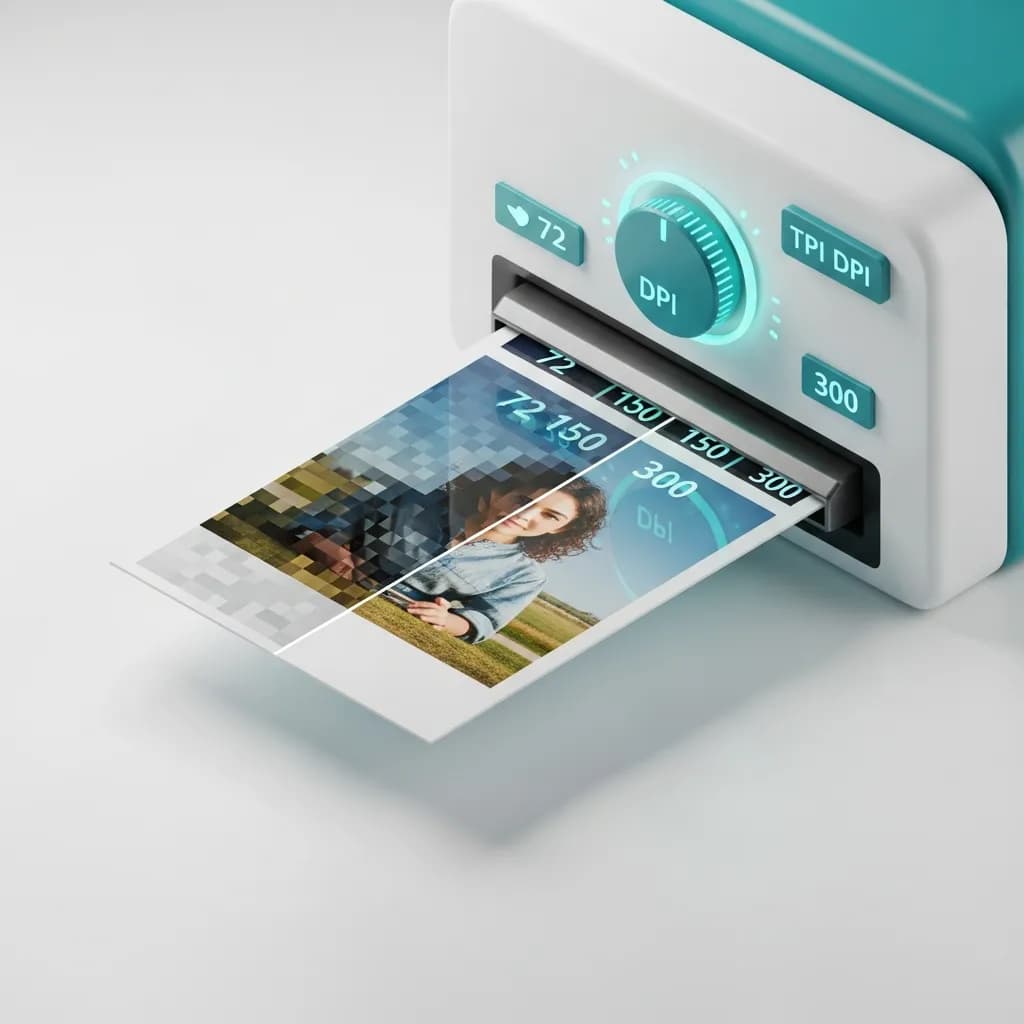
DPI का मतलब है डॉट्स पर इंच — यह मापता है कि प्रिंटर कागज के एक इंच में कितने स्याही के बिंदु रखता है। जब आप किसी इमेज की DPI बदलते हैं, तो आप उन निर्देशों को बदल रहे हैं जो प्रिंटर को बताते हैं कि उस इमेज को कितना बड़ा या छोटा प्रिंट करना है। DPI जितना अधिक होगा, प्रिंट के हर इंच में उतना अधिक विवरण भरा जाएगा।
यहां वह बात है जो ज्यादातर लोगों को भ्रमित करती है: सिर्फ DPI मान बदलने से आपकी इमेज में कोई नई डिटेल नहीं जुड़ती। अगर आपके पास 250 DPI पर 1000 × 1000 पिक्सेल की इमेज है, तो आपका प्रिंटर 4 × 4 इंच का प्रिंट बनाएगा। इसे 100 DPI में बदलें, और वही पिक्सेल अब 10 × 10 इंच के प्रिंट में फैल जाते हैं — लेकिन वास्तविक पिक्सेल संख्या 1000 × 1000 ही रहती है। इमेज जादुई रूप से तीक्ष्ण नहीं हो जाती।
DPI बनाम PPI: क्या अंतर है?
आपने अक्सर DPI और PPI (पिक्सेल पर इंच) को एक-दूसरे के स्थान पर इस्तेमाल होते देखा होगा, लेकिन ये एक ही चीज़ नहीं हैं। DPI प्रिंट आउटपुट को दर्शाता है — कागज पर स्याही के भौतिक बिंदु। PPI डिजिटल डिस्प्ले को दर्शाता है — आपकी स्क्रीन पर दिखाए जाने वाले पिक्सेल की संख्या। प्रिंट के लिए इमेज तैयार करते समय, DPI ही मायने रखता है। वेब और स्क्रीन उपयोग के लिए, पिक्सेल आयाम और PPI मायने रखते हैं।
DPI के पीछे का सरल गणित
दो फ़ॉर्मूले लगभग हर स्थिति को कवर करते हैं जिसका आप सामना करेंगे:
- प्रिंट आकार = पिक्सेल आयाम ÷ DPI
- आवश्यक पिक्सेल = प्रिंट आकार × DPI
उदाहरण के लिए, अगर आपको 300 DPI पर 5 × 7 इंच का प्रिंट चाहिए, तो आपको कम से कम 1500 × 2100 पिक्सेल की सोर्स इमेज की आवश्यकता होगी।
प्रिंट और डिजिटल के लिए DPI क्यों महत्वपूर्ण है
प्रिंट: 300 DPI का स्वर्ण मानक
प्रिंटिंग उद्योग ने 300 DPI को पेशेवर गुणवत्ता के मानक के रूप में स्वीकार किया है। इस रिज़ॉल्यूशन पर, स्याही के बिंदु इतने कसकर भरे होते हैं कि मानव आंख सामान्य पढ़ने की दूरी पर चिकनी, तीक्ष्ण इमेज देखती है। बिजनेस कार्ड, ब्रोशर, बुक कवर और फोटोग्राफ — सभी 300 DPI या उससे अधिक पर सबसे अच्छे दिखते हैं।
विशेष उपयोग के मामलों में, आपको और भी अधिक रिज़ॉल्यूशन की आवश्यकता हो सकती है:
- मैगज़ीन और गैलरी प्रिंट: बेहतरीन डिटेल के लिए 600 DPI या अधिक
- टेक्स्ट-भारी दस्तावेज़: बारीक टाइप की पठनीयता बनाए रखने के लिए 400 DPI
- रोज़मर्रा की ऑफिस प्रिंटिंग: 150–300 DPI आमतौर पर पर्याप्त है
वेब: बात पिक्सेल की है, DPI की नहीं
डिजिटल स्क्रीन पर, DPI मेटाडेटा अनिवार्य रूप से अर्थहीन है। समान पिक्सेल आयामों वाली 72 DPI इमेज और 7000 DPI इमेज आपके मॉनिटर पर बिल्कुल एक जैसी दिखेंगी। वेब इमेज आमतौर पर 72–96 DPI इस्तेमाल करती हैं क्योंकि छोटा मेटाडेटा का मतलब है थोड़ा छोटा फ़ाइल आकार — जिसका मतलब है तेज़ पेज लोडिंग।
सार: स्क्रीन पर दिखाई जाने वाली किसी भी चीज़ के लिए, पिक्सेल आयाम और फ़ाइल आकार पर ध्यान दें, DPI पर नहीं। प्रिंट के लिए, DPI ही सब कुछ है।
देखने की दूरी कैसे नियम बदलती है
कोई व्यक्ति आपके प्रिंट से जितना दूर खड़ा होता है, आपको उतनी कम DPI की वास्तव में आवश्यकता होती है। मानव आंख दूर से बारीक विवरण को पहचान नहीं सकती। इसीलिए एक बिलबोर्ड 15 DPI पर भी पूरी तरह से तीक्ष्ण दिखता है जबकि बिजनेस कार्ड को 300 की आवश्यकता होती है।
| देखने की दूरी | अनुशंसित DPI | सामान्य उपयोग |
|---|---|---|
| बांह की लंबाई (~1.5 ft) | 300 DPI | बिजनेस कार्ड, फोटो, ब्रोशर |
| 3–5 feet | 150–200 DPI | पोस्टर, फ्रेम्ड प्रिंट |
| 5–10 feet | 60–120 DPI | ट्रेड शो डिस्प्ले, बैनर |
| 10+ feet | 30–60 DPI | बड़े बैनर, वॉल म्यूरल |
| 33+ feet | 15–20 DPI | बिलबोर्ड, बिल्डिंग रैप |
त्वरित DPI गुणवत्ता संदर्भ
| DPI रेंज | गुणवत्ता स्तर | सर्वोत्तम उपयोग |
|---|---|---|
| 150 DPI से कम | कम | ड्राफ्ट, आंतरिक प्रूफ, केवल-वेब इमेज |
| 150–299 DPI | मध्यम | न्यूज़लेटर, बेसिक फ्लायर, रोज़मर्रा की प्रिंटिंग |
| 300 DPI | उच्च (मानक) | पेशेवर प्रिंट: ब्रोशर, फोटो, कार्ड |
| 400–600+ DPI | प्रीमियम | फाइन आर्ट, मैगज़ीन, टेक्स्ट-भारी दस्तावेज़ |
DPI कैसे बदलें (3 तरीके)
तरीका 1: PandaToolz DPI Converter इस्तेमाल करें (मुफ्त — साइनअप नहीं)
अपनी इमेज की DPI बदलने का सबसे तेज़ तरीका PandaToolz का मुफ्त DPI Converter है। यह पूरी तरह से आपके ब्राउज़र में चलता है, किसी अकाउंट की आवश्यकता नहीं है, और सेकंडों में रूपांतरण पूरा करता है:
- Change DPI टूल खोलें
- अपनी इमेज अपलोड करें (JPG, PNG, TIFF, BMP, और अन्य फॉर्मेट सपोर्ट करता है)
- अपना लक्ष्य DPI मान दर्ज करें (जैसे, प्रिंट के लिए 300, वेब के लिए 72)
- Convert पर क्लिक करें और अपडेटेड इमेज डाउनलोड करें
तरीका 2: Adobe Photoshop इस्तेमाल करें (प्रो सॉफ़्टवेयर)
अगर आप पहले से Adobe Photoshop में काम कर रहे हैं, तो यह सटीक DPI नियंत्रण प्रदान करता है:
Adobe Photoshop आज़माएं — इमेज एडिटिंग के लिए इंडस्ट्री स्टैंडर्ड- अपनी इमेज Photoshop में खोलें (File > Open)
- Image > Image Size पर जाएं
- Document Size सेक्शन में Resolution फील्ड खोजें
- अपना लक्ष्य DPI दर्ज करें (प्रिंट के लिए 300 मानक है)
- महत्वपूर्ण: अगर आप अपने पिक्सेल आयाम अपरिवर्तित रखना चाहते हैं, तो एडजस्ट करने से पहले "Resample" अनचेक करें। यह केवल प्रिंट निर्देश बदलता है, वास्तविक पिक्सेल डेटा नहीं।
- OK पर क्लिक करें और सेव करें
Photoshop सबसे शक्तिशाली विकल्प है जब आपको DPI बदलाव के साथ रीटचिंग, कलर करेक्शन, या अन्य उन्नत एडिट भी करने हों।
तरीका 3: अन्य ऑनलाइन DPI टूल्स
अगर आपको PandaToolz के अलावा विकल्प चाहिए, तो कई अन्य मुफ्त ऑनलाइन टूल्स बेसिक DPI रूपांतरण कर सकते हैं:
- Clideo DPI Converter — अपने डिवाइस या क्लाउड स्टोरेज (Google Drive, Dropbox) से अपलोड करें, प्रीसेट DPI (600, 300, 200, 150, 100, 72) चुनें या कस्टम मान दर्ज करें, और डाउनलोड करें। नोट: फ़ाइलें 24 घंटे बाद ऑटो-डिलीट हो जाती हैं। Clideo पर जाएं
- Convert Town — एक सरल, तीन-चरणीय कनवर्टर। DPI चुनें, अपलोड करें, डाउनलोड करें। बैच कनवर्शन के लिए डेस्कटॉप वर्शन भी उपलब्ध है जो एक साथ कई फ़ाइलें हैंडल करता है। Convert Town पर जाएं
- DPI Converter (convert-dpi.com) — दो रूपांतरण विधियां प्रदान करता है: केवल मेटाडेटा परिवर्तन या पूर्ण इमेज रीसैंपलिंग। उन फॉर्मेट के साथ भी काम करता है जो मूल रूप से DPI मेटाडेटा स्टोर नहीं करते। DPI Converter पर जाएं
2026 के शीर्ष 5 मुफ्त DPI कनवर्टर
उपयोगिता, सुविधाओं और विश्वसनीयता के आधार पर रैंक किए गए सर्वश्रेष्ठ मुफ्त DPI कनवर्टर की हमारी पसंद यहां है।
| रैंक | टूल | सर्वोत्तम उपयोग | फॉर्मेट | कीमत |
|---|---|---|---|---|
| #1 | PandaToolz | तेज़, निजी, बिना-साइनअप रूपांतरण | JPG, PNG, TIFF, BMP+ | मुफ्त |
| #2 | Adobe Photoshop | उन्नत एडिटिंग + DPI नियंत्रण | सभी प्रमुख फॉर्मेट | From $22.99/mo |
| #3 | Clideo | क्लाउड स्टोरेज इंटीग्रेशन | JPEG, PNG, TIFF, BMP, PPM | मुफ्त (सीमित) |
| #4 | Convert Town | बैच कनवर्शन (डेस्कटॉप) | JPG, PNG, TIF, BMP, ICO | मुफ्त |
| #5 | DPI Converter | मेटाडेटा बनाम रीसैंपल का विकल्प | JPG, PNG, TIF, BMP, ICO | मुफ्त |
1. PandaToolz DPI Converter (संपादक की पसंद)
PandaToolz का Change DPI टूल हमारी सूची में सबसे ऊपर है क्योंकि यह मूल बातों में माहिर है: यह तेज़, मुफ्त, निजी है, और किसी साइनअप की आवश्यकता नहीं है। अपनी इमेज अपलोड करें, अपना लक्ष्य DPI सेट करें, और बस हो गया। चूंकि रूपांतरण पूरी तरह से आपके ब्राउज़र में चलता है, आपकी फ़ाइलें कभी आपके डिवाइस को नहीं छोड़तीं।
DPI रूपांतरण के अलावा, PandaToolz रीसाइज़िंग, कम्प्रेशन, फॉर्मेट कनवर्शन, और अन्य मुफ्त इमेज टूल्स का पूरा सूट प्रदान करता है — जो इसे इमेज ऑप्टिमाइज़ेशन के लिए एक संपूर्ण समाधान बनाता है।
2. Adobe Photoshop
Adobe Photoshop एक कारण से इंडस्ट्री स्टैंडर्ड है। यह पूर्ण पेशेवर एडिटिंग सूट के साथ सबसे सटीक DPI नियंत्रण प्रदान करता है। अगर आप पहले से Adobe इकोसिस्टम में हैं, तो यह स्वाभाविक विकल्प है। सीखने की अवस्था अधिक है, लेकिन शक्ति बेजोड़ है।
Photoshop Adobe के Photography प्लान के हिस्से के रूप में $22.99/month से शुरू होता है, जिसमें Lightroom भी शामिल है।
3. Clideo
Clideo अपने सहज क्लाउड स्टोरेज इंटीग्रेशन के लिए जाना जाता है। आप सीधे Google Drive या Dropbox से अपलोड कर सकते हैं, प्रीसेट DPI मान चुनें, और डाउनलोड करें। यह JPEG, PNG, TIFF, BMP, और PPM फॉर्मेट सपोर्ट करता है। कमी: आपकी फ़ाइलें उनके सर्वर पर प्रोसेस होती हैं (24 घंटे बाद ऑटो-डिलीट हो जाती हैं)।
4. Convert Town
Convert Town जितना सरल हो सकता है: DPI चुनें, अपलोड करें, डाउनलोड करें। इसे जो अलग बनाता है वह इसका डेस्कटॉप वर्शन है जो बैच कनवर्शन और राइट-क्लिक फंक्शनालिटी जोड़ता है — अगर आप नियमित रूप से कई फ़ाइलें कनवर्ट करते हैं तो यह बिल्कुल सही है। वेब वर्शन JPG, PNG, TIF, BMP, और ICO हैंडल करता है।
5. DPI Converter (convert-dpi.com)
DPI Converter आपको एक ऐसा विकल्प देता है जो अधिकांश अन्य नहीं देते: केवल मेटाडेटा परिवर्तन बनाम पूर्ण रीसैंपलिंग। अगर आपको बिना पिक्सेल बदले सिर्फ DPI टैग अपडेट करना है, तो यह कर सकता है। अगर आपको इमेज को नए आयामों में रीसैंपल करना है, तो वह भी कर सकता है। उन विशेष मामलों के लिए उपयोगी जहां अन्य टूल्स कम पड़ जाते हैं।
बेहतर DPI रूपांतरण के लिए प्रो टिप्स
-
हाई-रिज़ॉल्यूशन सोर्स इमेज से शुरू करें। यह सबसे महत्वपूर्ण नियम है। कम-रिज़ॉल्यूशन इमेज को 300 DPI तक अपसैंपल करने से डिटेल नहीं जुड़ेगी — सॉफ़्टवेयर बस मौजूदा पिक्सेल को खींचता है, जिससे आपको एक धुंधला, पिक्सेलेटेड प्रिंट मिलता है। हमेशा उच्चतम संभव रिज़ॉल्यूशन पर शूट या स्कैन करें।
-
DPI को अपने आउटपुट से मैच करें। आंख बंद करके सब कुछ 300 DPI पर सेट न करें। अगर आप एक बैनर बना रहे हैं जो 10 feet की दूरी से देखा जाएगा, तो 60–120 DPI ठीक है। बड़े-फॉर्मेट प्रिंट पर अत्यधिक उच्च DPI प्रोसेसिंग समय बर्बाद करता है और अनावश्यक रूप से बड़ी फ़ाइलें बनाता है।
-
सिर्फ DPI नहीं, पिक्सेल आयाम भी जांचें। 300 DPI इमेज जो केवल 300 × 300 पिक्सेल है, वह सिर्फ 1 × 1 इंच में प्रिंट होगी। फ़ॉर्मूला इस्तेमाल करें: पिक्सेल ÷ DPI = इंच में प्रिंट आकार।
-
काम के लिए सही टूल इस्तेमाल करें। एक त्वरित एकल रूपांतरण के लिए, PandaToolz सेकंडों में काम पूरा करता है। बैच प्रोसेसिंग या उन्नत एडिट के लिए, Photoshop या डेस्कटॉप टूल अधिक उचित है।
-
फ़ाइल फॉर्मेट पर विचार करें। TIFF प्रिंट वर्कफ़्लो के लिए सबसे अधिक गुणवत्ता बनाए रखता है। JPEG कम्प्रेशन आर्टिफैक्ट पैदा करता है। PNG लॉसलेस है लेकिन बड़ी फ़ाइलें बना सकता है। गुणवत्ता या फ़ाइल आकार में से क्या अधिक महत्वपूर्ण है, उसके आधार पर अपना फॉर्मेट चुनें।
मुख्य बातें
-
प्रिंट को पेशेवर गुणवत्ता के लिए 300 DPI चाहिए। वेब इमेज को तेज़ लोडिंग और साफ स्क्रीन डिस्प्ले के लिए केवल 72–96 DPI चाहिए।
-
DPI प्रिंट निर्देश बदलता है, इमेज गुणवत्ता नहीं। कम-रिज़ॉल्यूशन इमेज को उच्च DPI में बदलने से गायब डिटेल या पिक्सेल नहीं जुड़ेंगे।
-
देखने की दूरी आपका DPI लक्ष्य निर्धारित करती है। करीब से देखी जाने वाली सामग्री को 300 DPI चाहिए; बैनर और बिलबोर्ड 15–150 DPI पर काम कर सकते हैं।
-
मुफ्त टूल्स DPI रूपांतरण को आसान बनाते हैं। PandaToolz का DPI converter बिना साइनअप, सर्वर पर अपलोड, और बिना किसी लागत के सेकंडों में यह काम करता है।
-
हमेशा सबसे अच्छी सोर्स इमेज से शुरू करें जो आप प्राप्त कर सकें। हाई-रिज़ॉल्यूशन ओरिजिनल आपको गुणवत्ता से समझौता किए बिना किसी भी आकार में प्रिंट करने की लचीलापन देते हैं।
अक्सर पूछे जाने वाले प्रश्न
300 DPI और 72 DPI में क्या अंतर है?
300 DPI उच्च-गुणवत्ता प्रिंट सामग्री का मानक है — बिजनेस कार्ड, फोटो, ब्रोशर। 72 DPI आमतौर पर स्क्रीन पर दिखाई जाने वाली इमेज के लिए इस्तेमाल होता है। DPI मान प्रिंटर को बताता है कि स्याही के बिंदु कितनी कसकर भरने हैं। डिजिटल स्क्रीन पर, DPI मेटाडेटा इमेज के दिखने के तरीके को प्रभावित नहीं करता; केवल पिक्सेल आयाम मायने रखते हैं।
मैं 72 DPI की इमेज को 300 DPI में कैसे बदल सकता हूं?
सबसे तेज़ तरीका एक मुफ्त ऑनलाइन टूल जैसे PandaToolz का DPI Converter इस्तेमाल करना है। बस अपनी इमेज अपलोड करें, लक्ष्य DPI के रूप में 300 दर्ज करें, और डाउनलोड करें। आप Photoshop (Image > Image Size > Resolution) भी इस्तेमाल कर सकते हैं। ध्यान रखें कि अकेले DPI बढ़ाने से कम-रिज़ॉल्यूशन इमेज में नई डिटेल नहीं जुड़ेगी।
क्या DPI बदलने से इमेज गुणवत्ता प्रभावित होती है?
सीधे तौर पर नहीं। DPI बदलना फ़ाइल में एम्बेडेड प्रिंट निर्देशों को बदलता है — यह प्रिंटर को बताता है कि प्रति इंच कितने बिंदु इस्तेमाल करने हैं। वास्तविक पिक्सेल डेटा अपरिवर्तित रहता है। प्रिंट गुणवत्ता को सही मायने में सुधारने के लिए, आपको उच्च-रिज़ॉल्यूशन सोर्स इमेज से शुरू करना होगा।
वेब इमेज के लिए मुझे कौन सी DPI इस्तेमाल करनी चाहिए?
वेब उपयोग के लिए 72–96 DPI मानक है, हालांकि DPI मान स्वयं स्क्रीन के लिए ज्यादा मायने नहीं रखता। ऑनलाइन इमेज कैसी दिखती है यह वास्तव में उसके पिक्सेल आयामों और फ़ाइल आकार से निर्धारित होता है। कम DPI मेटाडेटा तेज़ पेज लोडिंग के लिए फ़ाइल आकार को थोड़ा छोटा रखने में मदद करता है।
देखने की दूरी DPI आवश्यकताओं को कैसे प्रभावित करती है?
कोई व्यक्ति प्रिंट से जितना दूर खड़ा होता है, DPI उतनी कम हो सकती है। बांह की लंबाई पर, इमेज तीक्ष्ण दिखने के लिए 300 DPI चाहिए। 10 feet पर, 60 DPI ठीक है। 33+ feet (बिलबोर्ड) पर, 15–20 DPI भी काम करता है क्योंकि उस दूरी से आंख अलग-अलग बिंदुओं को पहचान नहीं सकती।
क्या मैं अपने फोन पर DPI बदल सकता हूं?
हां। ब्राउज़र-आधारित टूल्स जैसे PandaToolz किसी भी डिवाइस पर काम करते हैं जिसमें ब्राउज़र हो, फोन और टैबलेट सहित। किसी ऐप डाउनलोड की आवश्यकता नहीं।