
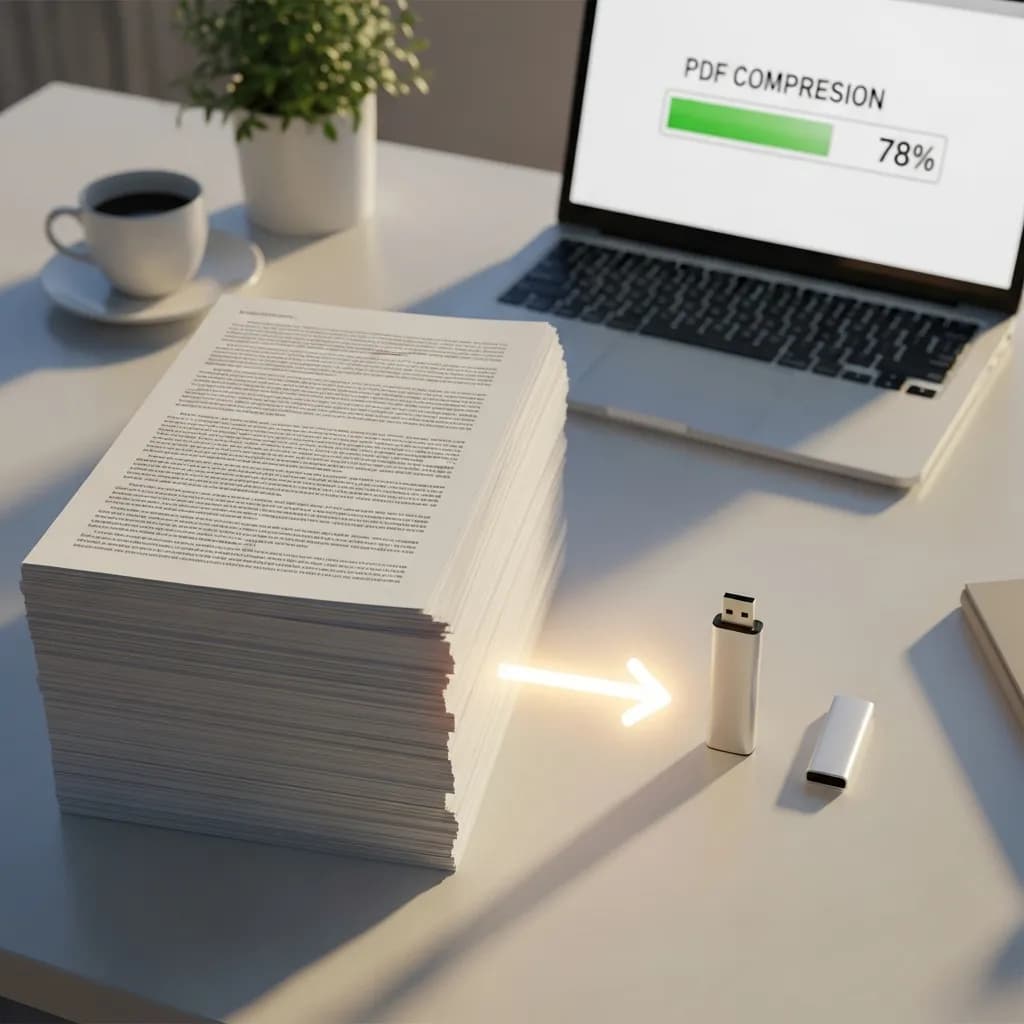
Comment compresser un PDF sans perdre en qualite
Table des matières
Pourquoi les fichiers PDF sont-ils si volumineux ?
Vous venez de terminer un rapport, un portfolio ou une presentation. Vous cliquez sur "Exporter en PDF" et soudain, vous vous retrouvez face a un fichier de 47 Mo impossible a joindre a un e-mail. Ca vous dit quelque chose ?
Les PDF deviennent volumineux pour quelques raisons bien previsibles — et les comprendre est la premiere etape pour compresser efficacement sans detruire la qualite.
1. Images en haute resolution
C'est de loin le principal coupable. Une seule photo pleine page a 300 DPI peut ajouter des dizaines de megaoctets a votre PDF. Si votre document contient plusieurs images — pensez aux catalogues produits, portfolios photo ou presentations de design — la taille du fichier augmente rapidement.
Le piege : la plupart de ces images sont en resolution d'impression (300 DPI), mais si vous ne partagez le PDF que numeriquement, 150 DPI est visuellement identique a l'ecran tout en reduisant considerablement la taille du fichier.
2. Polices incorporees
Pour garantir que votre PDF s'affiche de la meme maniere sur tous les appareils, le fichier incorpore les donnees reelles des polices. C'est un choix de conception intelligent — jusqu'a ce que vous utilisiez 5 familles de polices differentes et que chacune ajoute 2 a 5 Mo au fichier. Pire encore, de nombreux PDF incorporent le jeu de polices complet alors qu'ils n'utilisent qu'une poignee de caracteres.
3. Metadonnees et donnees cachees
Informations sur l'auteur, details de l'outil de creation, historique des revisions, commentaires, annotations, miniatures — toutes ces donnees invisibles se cachent dans votre PDF et gonflent discretement la taille du fichier. Vous ne les voyez pas, mais elles sont bien la.
4. Documents numerises
Si votre PDF provient d'un scanner, chaque page est stockee sous forme d'image pleine page plutot que de texte. Un document numerise de 20 pages peut facilement atteindre 50 a 100 Mo car aucune compression de texte n'est appliquee — ce ne sont que des images empilees.
5. Objets dupliques
Des elements repetes comme les logos, en-tetes ou arriere-plans sont parfois incorpores comme des copies separees sur chaque page au lieu d'etre references une seule fois. Un logo d'entreprise sur 30 pages peut signifier 30 copies du meme fichier image a l'interieur du PDF.
6. Calques d'edition et historique
Les fichiers exportes depuis des outils de design comme Photoshop, Illustrator ou InDesign conservent parfois les calques d'edition, l'historique des versions ou les donnees de transparence. Cette surcharge cachee peut doubler ou tripler la taille du fichier sans ajouter aucune valeur visuelle.
Les 3 methodes de compression (et ce qu'elles font reellement)
Toutes les compressions PDF ne se valent pas. Voici ce qui se passe sous le capot quand vous "compressez" un PDF.
Methode 1 : Re-encodage des images
C'est la que les plus grosses economies se font. Le compresseur prend chaque image de votre PDF et la re-encode a une resolution inferieure ou avec un taux de compression plus eleve. Une image a 300 DPI est reduite a 150 DPI. Un PNG sans perte est converti en JPEG optimise.
Ideal pour : Les documents riches en images comme les presentations, portfolios et rapports avec photos.
Impact sur la qualite : Minimal si c'est bien fait. La difference entre 300 DPI et 150 DPI est invisible a l'ecran. Vous ne la remarquerez que si vous imprimez le PDF compresse en grand format.
Methode 2 : Suppression des metadonnees et donnees redondantes
Cette methode supprime tout ce qui n'est pas necessaire a l'affichage du document : informations sur l'auteur, horodatages de creation, historique des modifications, miniatures, objets dupliques, polices inutilisees et pieces jointes incorporees.
Ideal pour : Les documents qui ont ete modifies plusieurs fois ou exportes depuis des logiciels de design complexes.
Impact sur la qualite : Zero. Vous supprimez des donnees invisibles — le document a exactement la meme apparence.
Methode 3 : Aplatissement des calques et de la transparence
Les PDF riches en design contiennent souvent plusieurs calques, des effets de transparence et des champs de formulaire. L'aplatissement fusionne tout en un seul calque visuel, ce qui reduit considerablement la complexite et la taille du fichier.
Ideal pour : Les PDF exportes depuis Illustrator, InDesign ou Photoshop avec beaucoup de calques. Egalement utile pour les formulaires remplissables dont vous n'avez plus besoin qu'ils soient editables.
Impact sur la qualite : L'apparence visuelle reste identique, mais les elements interactifs (champs de formulaire, calques editables) deviennent statiques.
Comment compresser un PDF (etape par etape)
La methode rapide : Compresseur PDF PandaToolz (Gratuit — Sans inscription)
Le moyen le plus rapide de reduire la taille de votre PDF est d'utiliser le compresseur PDF gratuit de PandaToolz. Il fonctionne dans votre navigateur, ne necessite aucun compte et gere la compression en quelques secondes :
- Allez sur PandaToolz Compress PDF
- Importez votre PDF (glissez-deposez ou cliquez pour parcourir)
- Choisissez votre niveau de compression (leger, moyen ou fort)
- Cliquez sur Compresser et telechargez votre PDF reduit
Puisque tout est traite cote client dans votre navigateur, vos documents restent prives — rien n'est envoye vers un serveur externe. C'est parfait pour compresser des documents professionnels sensibles, des contrats ou des fichiers personnels.
Sur Mac : Utiliser Apercu (integre)
macOS dispose d'un compresseur PDF basique integre directement dans Apercu :
- Ouvrez votre PDF dans Apercu
- Allez dans Fichier > Exporter
- Dans le menu deroulant "Filtre Quartz", selectionnez "Reduire la taille du fichier"
- Enregistrez le nouveau fichier
Le probleme : La compression d'Apercu est agressive et ne vous donne aucun controle sur la qualite. Elle surcompresse souvent les images, les rendant visiblement floues. Pour de meilleurs resultats avec un controle precis, utilisez plutot PandaToolz.
Sur Windows : Utiliser Imprimer en PDF
Windows ne dispose pas d'un compresseur integre, mais vous pouvez utiliser l'astuce "Imprimer en PDF" :
- Ouvrez votre PDF dans n'importe quel lecteur (Edge, Chrome, Adobe Reader)
- Appuyez sur Ctrl + P pour ouvrir la boite de dialogue d'impression
- Selectionnez "Microsoft Print to PDF" comme imprimante
- Cliquez sur Imprimer et enregistrez
Le probleme : Cela recree le PDF en resolution ecran, ce qui reduit la taille mais peut supprimer les signets, liens et champs de formulaire. C'est un outil grossier. Pour une compression precise qui preserve la structure du document, un outil dedie comme PandaToolz donne de bien meilleurs resultats.
Sur votre telephone
Pas besoin d'application — les outils bases sur le navigateur comme PandaToolz fonctionnent sur tous les appareils. Ouvrez le lien sur votre telephone, importez le PDF depuis vos fichiers, compressez et telechargez. Meme processus, memes resultats.
Pour les utilisateurs avances : Adobe Acrobat Pro
Si vous traitez regulierement de gros volumes de PDF, Adobe Acrobat Pro offre le controle le plus granulaire :
- Ouvrez votre PDF dans Acrobat Pro
- Allez dans Fichier > Enregistrer sous un autre > PDF de taille reduite (pour une compression rapide)
- Ou utilisez Fichier > Enregistrer sous un autre > PDF optimise pour un controle total sur la qualite des images, l'incorporation des polices et la suppression des metadonnees
- L'optimiseur PDF vous permet d'auditer exactement ce qui prend de l'espace et de cibler des elements specifiques
Acrobat Pro nécessite un abonnement payant et en vaut la peine si vous traitez des dizaines de PDF quotidiennement ou si vous avez besoin d'une compression par lots de niveau entreprise sur plus de 100 fichiers. Pour une compression occasionnelle, les outils gratuits ci-dessus font parfaitement l'affaire.
Comment reduire un PDF a moins de 1 Mo pour l'e-mail
C'est l'un des scenarios de compression PDF les plus courants. Les fournisseurs de messagerie limitent generalement les pieces jointes a 10-25 Mo, et de nombreux formulaires en ligne exigent des fichiers de moins de 1-2 Mo. Voici comment atteindre cet objectif :
Etape 1 : Identifier la cause du gonflement
Avant de compresser a l'aveugle, comprenez ce qui rend votre PDF volumineux :
- Beaucoup d'images ? Vous obtiendrez les plus grosses economies grace au re-encodage des images.
- Document numerise ? Le fichier entier est compose d'images — la compression aidera beaucoup, mais envisagez de re-numeriser a une resolution plus basse si la qualite n'est pas critique.
- Beaucoup de texte avec peu d'images ? Le fichier ne devrait pas etre volumineux. Verifiez les polices incorporees et les metadonnees.
Etape 2 : Compresser avec les bons reglages
- Importez votre PDF dans le compresseur de PandaToolz
- Commencez par la compression moyenne — elle reduit generalement la taille du fichier de 60 a 80 % avec une perte de qualite minimale
- Verifiez le resultat. S'il est encore trop volumineux, essayez la compression forte
- Si vous devez aller encore plus petit, envisagez de diviser le PDF en sections plus petites avec le diviseur PDF PandaToolz et de les envoyer separement
Etape 3 : Si c'est encore trop volumineux
Quand la compression seule ne suffit pas :
- Supprimez les pages inutiles avant de compresser
- Convertissez les pages numerisees en texte avec l'OCR (cela remplace les images lourdes par du texte leger)
- Passez en niveaux de gris si la couleur n'est pas indispensable — cela seul peut reduire la taille du fichier de 30 a 50 %
- Partagez un lien au lieu d'une piece jointe — importez sur Google Drive, Dropbox ou OneDrive et partagez le lien
Top 5 des compresseurs PDF gratuits compares
| Rang | Outil | Ideal pour | Confidentialite | Taille max | Prix |
|---|---|---|---|---|---|
| #1 | PandaToolz | Compression rapide, privee, sans inscription | Cote client (fichiers restent en local) | Illimitee | Gratuit |
| #2 | Adobe Acrobat Pro | Traitement par lots, controle granulaire | Base sur le cloud | Illimitee | Abonnement payant |
| #3 | Smallpdf | Interface epuree, integration cloud | Cote serveur (fichiers supprimes apres 1 h) | 5 Mo (offre gratuite) | Gratuit (limite) |
| #4 | iLovePDF | Plusieurs outils PDF en un seul endroit | Cote serveur (fichiers supprimes apres 2 h) | 25 Mo (offre gratuite) | Gratuit (limite) |
| #5 | PDF24 | Application de bureau avec compression hors ligne | Traitement local (bureau) | Illimitee | Gratuit |
1. Compresseur PDF PandaToolz (Choix de la redaction)
PandaToolz remporte la premiere place car il est rapide, gratuit, confidentiel et ne necessite aucune inscription. Tout fonctionne dans votre navigateur, vos documents ne quittent donc jamais votre appareil. Pour quiconque se soucie de la confidentialite — ou souhaite simplement compresser sans tracas — c'est la reference.
Au-dela de la compression, PandaToolz propose une boite a outils PDF complete incluant la fusion, la division, la conversion et bien plus.
2. Adobe Acrobat Pro
Adobe Acrobat Pro est la reference du secteur pour la gestion des PDF. Son optimiseur PDF vous donne un controle chirurgical — vous pouvez cibler des images specifiques, supprimer des metadonnees specifiques, sous-ensembler les polices et auditer exactement ou la taille du fichier est consommee. Si vous travaillez professionnellement avec des PDF et devez compresser plus de 100 fichiers en lot, Acrobat vaut l'abonnement.
Acrobat Pro nécessite un abonnement payant dans le cadre du Document Cloud d'Adobe.
3. Smallpdf
Smallpdf offre une interface epuree et intuitive avec integration a Google Drive et Dropbox. L'offre gratuite vous limite a des fichiers de 5 Mo et deux taches par jour, ce qui suffit pour un usage occasionnel. Les fichiers sont traites sur leurs serveurs et supprimes apres une heure.
4. iLovePDF
iLovePDF combine la compression avec une large gamme d'outils PDF (fusion, division, conversion, filigrane). L'offre gratuite gere des fichiers jusqu'a 25 Mo. Comme Smallpdf, les fichiers sont traites sur serveur et supprimes apres deux heures. L'interface est simple mais chargee en publicites sur le plan gratuit.
5. PDF24
PDF24 se distingue en proposant une application de bureau en plus de ses outils web. Si vous preferez la compression hors ligne pour des documents sensibles et ne souhaitez pas utiliser un outil base sur le navigateur, l'application de bureau PDF24 traite tout en local. Elle est entierement gratuite sans limite de taille de fichier.
Astuces de pro pour des PDF plus legers (avant meme de compresser)
La prevention vaut mieux que la compression. Ces bonnes habitudes gardent vos PDF legers des le depart :
-
Optimisez les images avant de les inserer. Redimensionnez les photos aux dimensions reelles d'affichage — ne deposez pas une photo de 4000 x 3000 pixels dans un document ou elle sera affichee en 800 x 600.
-
Utilisez "Enregistrer sous" au lieu de "Enregistrer". Quand vous modifiez et cliquez sur "Enregistrer", la plupart des editeurs PDF ajoutent les modifications au fichier existant en conservant les anciennes donnees. "Enregistrer sous" cree un fichier neuf a partir de zero, ce qui peut reduire la taille de 10 a 30 % sans aucune perte de qualite.
-
Sous-ensemblez vos polices. Si votre outil PDF vous en donne l'option, incorporez uniquement les caracteres que vous utilisez reellement de chaque police (sous-ensemblage) plutot que la famille de polices entiere. Cela seul peut economiser plusieurs megaoctets.
-
Choisissez RVB plutot que CMJN. Les profils de couleur CMJN sont destines a l'impression professionnelle et utilisent quatre canaux de couleur au lieu de trois. Si votre PDF est destine a la consultation sur ecran, le RVB economise environ 25 % sur les donnees d'image.
-
Utilisez des polices systeme standard quand c'est possible. Arial, Times New Roman et Helvetica n'ont pas besoin d'etre incorporees car elles existent sur pratiquement tous les appareils. Chaque police non incorporee represente quelques centaines de Ko economises.
-
Exportez a la bonne resolution. Lors de la creation de votre PDF, reglez la resolution des images sur 150 DPI pour un usage ecran ou 300 DPI pour l'impression. Il n'y a aucune raison d'exporter a 600 DPI pour un document qui ne sera qu'envoye par e-mail ou consulte en ligne.
Points cles a retenir
-
Les images sont la raison n°1 de la taille des PDF. Photos en haute resolution, pages numerisees et graphiques dupliques representent l'essentiel du gonflement des PDF surdimensionnes.
-
Trois methodes de compression couvrent tout : re-encodage des images (plus grosses economies), suppression des metadonnees (zero perte de qualite) et aplatissement des calques (pour les fichiers riches en design).
-
Vous n'avez pas besoin de logiciels couteux. Le compresseur PDF gratuit de PandaToolz gere la compression en quelques secondes, directement dans votre navigateur, sans inscription et sans que vos fichiers ne quittent votre appareil.
-
La compression moyenne suffit generalement. Elle reduit typiquement la taille du fichier de 60 a 80 % sans perte de qualite visible. N'optez pour la compression forte que si vous visez une limite de taille specifique.
-
La prevention bat la compression. Optimiser les images, utiliser des polices standard et exporter a la bonne resolution garde les PDF legers avant meme d'avoir besoin de compresser.
Questions frequemment posees
La compression d'un PDF reduit-elle la qualite ?
Cela depend du niveau de compression. Les compressions legere et moyenne sont pratiquement sans perte — vous ne verrez aucune difference a l'ecran ou sur des impressions standard. La compression forte peut legerement reduire la nettete des images, mais pour des documents partages par e-mail ou consultes numeriquement, c'est rarement perceptible. Le texte, les graphiques vectoriels et la structure du document ne sont jamais affectes par la compression.
Comment compresser un PDF a moins de 1 Mo ?
Importez votre PDF dans le compresseur de PandaToolz et essayez d'abord la compression moyenne. Si le fichier depasse encore 1 Mo, essayez la compression forte. Pour les fichiers tres volumineux (50 Mo et plus), vous devrez peut-etre combiner la compression avec la suppression des pages inutiles ou la conversion des pages numerisees en niveaux de gris.
Peut-on compresser un PDF sur son telephone ?
Oui. Les outils bases sur le navigateur comme PandaToolz fonctionnent sur tous les appareils — iPhone, Android, tablette. Ouvrez simplement le lien dans votre navigateur, importez, compressez et telechargez. Aucune installation d'application necessaire.
Quel est le meilleur compresseur PDF gratuit ?
Pour la plupart des gens, PandaToolz est la meilleure option gratuite car il est illimite, ne necessite aucun compte et traite les fichiers localement dans votre navigateur pour la confidentialite. Pour la compression hors ligne sur bureau, PDF24 est une excellente alternative. Pour les utilisateurs avances qui ont besoin de traitement par lots et de controle granulaire, Adobe Acrobat Pro vaut l'abonnement.
Pourquoi mon PDF est-il encore volumineux apres compression ?
Si la compression a a peine reduit la taille du fichier, votre PDF ne contient probablement pas beaucoup de contenu compressible. Les PDF riches en texte avec peu d'images sont deja petits — il n'y a pas grand-chose a compresser. Les documents numerises peuvent necessiter des reglages de compression plus forts ou une conversion OCR. Les PDF avec des graphiques vectoriels (graphiques, diagrammes) se compressent egalement moins que les fichiers riches en images.
Est-il sur de compresser des PDF en ligne ?
Cela depend de l'outil. PandaToolz traite tout cote client dans votre navigateur — vos fichiers ne quittent jamais votre appareil, ce qui le rend sur pour les documents sensibles. Des outils comme Smallpdf et iLovePDF envoient les fichiers sur leurs serveurs pour traitement (et les suppriment dans un delai de 1 a 2 heures). Pour les documents confidentiels, privilegiez les outils cote client ou les logiciels de bureau comme PDF24.
Quelle est la difference entre "Reduire la taille du fichier" et "PDF optimise" dans Acrobat ?
"Reduire la taille du fichier" (ou "PDF compresse") applique un preset en un clic qui reduit les images et supprime certaines metadonnees. "PDF optimise" ouvre l'optimiseur PDF complet, qui vous permet de controler exactement quelles images sont re-echantillonnees, quelles polices sont sous-ensemblees et quelles metadonnees sont supprimees. Utilisez "Reduire la taille du fichier" pour des gains rapides et "PDF optimise" quand vous avez besoin de precision.
Peut-on compresser un PDF protege par mot de passe ?
Vous devrez d'abord entrer le mot de passe pour deverrouiller le fichier, puis le compresser. La plupart des compresseurs en ligne (y compris PandaToolz) peuvent gerer les PDF deverrouilles. Si vous n'avez pas le mot de passe, vous ne pourrez pas compresser le fichier — le chiffrement empeche toute modification.