
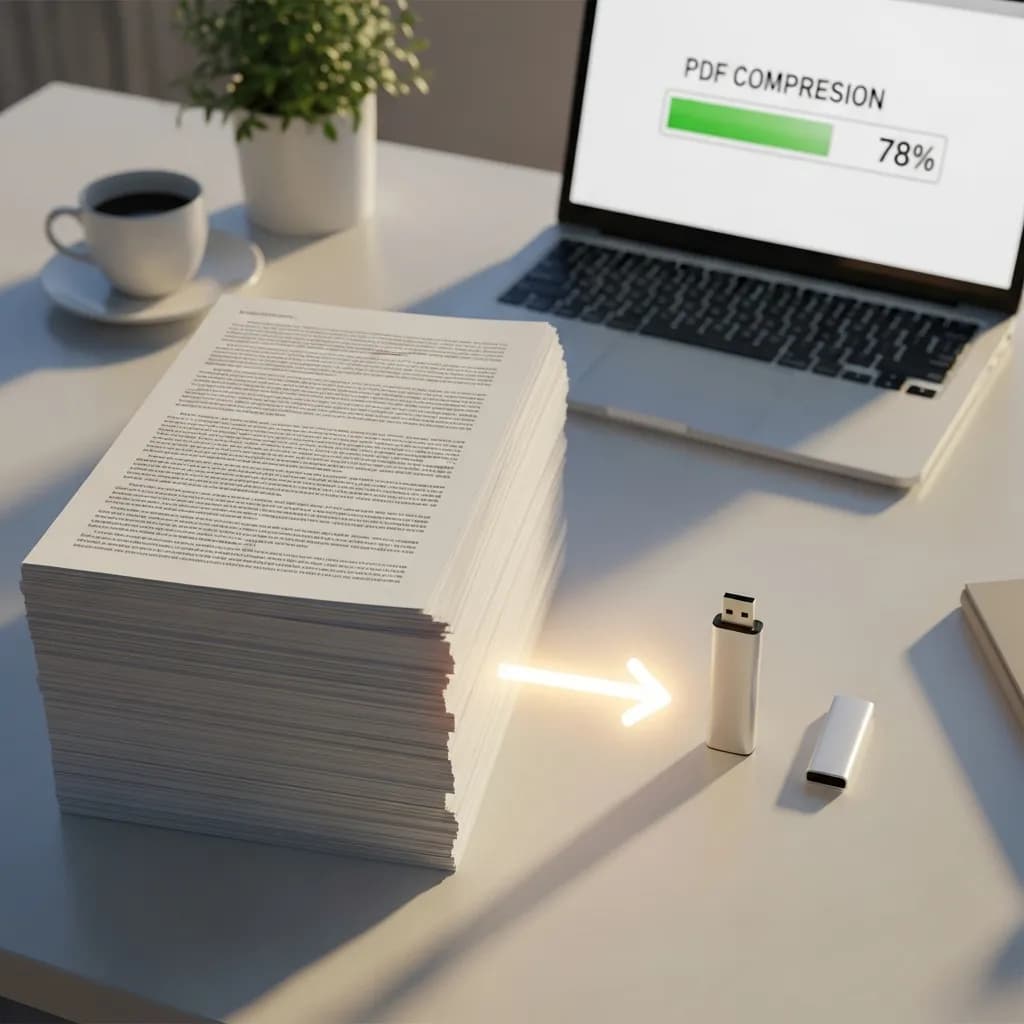
چگونه یک فایل PDF را بدون افت کیفیت فشرده کنیم
فهرست مطالب
چرا فایلهای PDF اینقدر حجیم هستند؟
تازه یک گزارش، نمونهکار یا ارائه را تمام کردهاید. دکمه «خروجی PDF» را میزنید و ناگهان با یک فایل ۴۷ مگابایتی مواجه میشوید که به ایمیل ضمیمه نمیشود. آشنا به نظر میرسد؟
فایلهای PDF به دلایل قابل پیشبینی حجیم میشوند — و درک این دلایل، اولین قدم برای فشردهسازی موثر بدون تخریب کیفیت است.
۱. تصاویر با وضوح بالا
این بزرگترین عامل است. یک عکس تمامصفحه با وضوح ۳۰۰ DPI میتواند دهها مگابایت به فایل PDF شما اضافه کند. اگر سند شما چندین تصویر داشته باشد — مثل کاتالوگ محصولات، نمونهکارهای عکاسی، یا ارائههای طراحی — حجم فایل به سرعت بالا میرود.
نکته مهم: بیشتر این تصاویر در وضوح چاپ (۳۰۰ DPI) هستند، اما اگر فایل PDF را فقط به صورت دیجیتال به اشتراک میگذارید، ۱۵۰ DPI روی صفحه نمایش تقریباً یکسان به نظر میرسد و حجم فایل را به شکل چشمگیری کاهش میدهد.
۲. فونتهای جاسازیشده
برای اینکه فایل PDF روی همه دستگاهها یکسان نمایش داده شود، فایل دادههای واقعی فونت را در خود جاسازی میکند. این یک تصمیم طراحی هوشمندانه است — تا زمانی که از ۵ خانواده فونت مختلف استفاده کنید و هر کدام ۲ تا ۵ مگابایت به فایل اضافه کند. بدتر اینکه، بسیاری از فایلهای PDF مجموعه فونت کامل را جاسازی میکنند در حالی که فقط تعداد کمی از کاراکترها را استفاده میکنند.
۳. فراداده و دادههای پنهان
اطلاعات نویسنده، جزئیات ابزار ایجاد، تاریخچه ویرایشها، نظرات، حاشیهنویسیها، تصاویر بندانگشتی — همه این دادههای نامرئی در فایل PDF شما پنهان شدهاند و بیسروصدا حجم فایل را افزایش میدهند. نمیتوانید آنها را ببینید، اما آنجا هستند.
۴. اسناد اسکنشده
اگر فایل PDF از اسکنر آمده باشد، هر صفحه به جای متن، به عنوان یک تصویر تمامصفحه ذخیره میشود. یک سند اسکنشده ۲۰ صفحهای به راحتی میتواند به ۵۰ تا ۱۰۰ مگابایت برسد، چون فشردهسازی متنی انجام نمیشود — فقط تصاویر روی هم انباشته شدهاند.
۵. اشیاء تکراری
عناصر تکراری مانند لوگوها، سرصفحهها یا پسزمینهها گاهی به جای اینکه یک بار مرجع شوند، به صورت نسخههای جداگانه در هر صفحه جاسازی میشوند. یک لوگوی شرکت در ۳۰ صفحه میتواند به معنای ۳۰ نسخه از همان فایل تصویری در داخل PDF باشد.
۶. لایههای ویرایش و تاریخچه
فایلهای صادرشده از ابزارهای طراحی مانند Photoshop، Illustrator یا InDesign گاهی لایههای ویرایش، تاریخچه نسخهها، یا دادههای شفافیت را حفظ میکنند. این سربار پنهان میتواند حجم فایل را دو یا سه برابر کند بدون اینکه ارزش بصری اضافه کند.
۳ روش فشردهسازی (و اینکه واقعاً چه کار میکنند)
همه فشردهسازیهای PDF یکسان نیستند. در ادامه میبینیم وقتی یک PDF را «فشرده» میکنید، در پشت صحنه چه اتفاقی میافتد.
روش ۱: بازرمزگذاری تصاویر
بزرگترین صرفهجویی از اینجا حاصل میشود. فشردهساز هر تصویر در فایل PDF را با وضوح پایینتر یا نسبت فشردهسازی بالاتر بازرمزگذاری میکند. یک تصویر ۳۰۰ DPI به ۱۵۰ DPI کاهش مییابد. یک PNG بدون افت کیفیت به JPEG بهینهشده تبدیل میشود.
بهترین برای: اسناد پر از تصویر مانند ارائهها، نمونهکارها و گزارشهای دارای عکس.
تأثیر بر کیفیت: حداقلی اگر درست انجام شود. تفاوت بین ۳۰۰ DPI و ۱۵۰ DPI روی صفحه نمایش غیرقابل تشخیص است. فقط اگر PDF فشردهشده را در اندازههای بزرگ چاپ کنید متوجه خواهید شد.
روش ۲: حذف فراداده و دادههای اضافی
این روش هر چیزی را که برای نمایش سند لازم نیست حذف میکند: اطلاعات نویسنده، مهرهای زمانی ایجاد، تاریخچه ویرایش، تصاویر بندانگشتی، اشیاء تکراری، فونتهای استفادهنشده و فایلهای ضمیمهشده.
بهترین برای: اسنادی که چندین بار ویرایش شدهاند یا از نرمافزارهای طراحی پیچیده صادر شدهاند.
تأثیر بر کیفیت: صفر. شما دادههای نامرئی را حذف میکنید — سند دقیقاً همان ظاهر قبلی را دارد.
روش ۳: تسطیح لایهها و شفافیت
فایلهای PDF با طراحی سنگین اغلب حاوی لایههای متعدد، جلوههای شفافیت و فیلدهای فرم هستند. تسطیح، اینها را در یک لایه بصری واحد ادغام میکند که پیچیدگی و حجم فایل را به شکل چشمگیری کاهش میدهد.
بهترین برای: فایلهای PDF صادرشده از Illustrator، InDesign یا Photoshop با لایههای زیاد. همچنین برای فرمهای قابل پر کردنی که دیگر نیازی به قابلیت ویرایش ندارند مفید است.
تأثیر بر کیفیت: ظاهر بصری بدون تغییر باقی میماند، اما عناصر تعاملی (فیلدهای فرم، لایههای قابل ویرایش) ثابت میشوند.
نحوه فشردهسازی PDF (مرحله به مرحله)
روش سریع: فشردهساز PDF PandaToolz (رایگان — بدون ثبتنام)
سریعترین راه برای کاهش حجم PDF استفاده از فشردهساز رایگان PDF PandaToolz است. در مرورگر شما اجرا میشود، نیازی به حساب کاربری ندارد و فشردهسازی را در چند ثانیه انجام میدهد:
- به PandaToolz فشردهسازی PDF بروید
- فایل PDF خود را بارگذاری کنید (بکشید و رها کنید یا کلیک کنید تا مرور کنید)
- سطح فشردهسازی را انتخاب کنید (سبک، متوسط یا قوی)
- روی فشردهسازی کلیک کنید و فایل PDF کوچکتر خود را دانلود کنید
چون همه چیز در سمت کلاینت و در مرورگر شما پردازش میشود، اسناد شما خصوصی میمانند — هیچ چیزی به سرور خارجی بارگذاری نمیشود. این آن را برای فشردهسازی اسناد تجاری حساس، قراردادها یا فایلهای شخصی ایدهآل میکند.
در Mac: استفاده از Preview (داخلی)
سیستمعامل macOS یک فشردهساز PDF ساده در Preview دارد:
- فایل PDF را در Preview باز کنید
- به File > Export بروید
- در منوی کشویی «Quartz Filter»، گزینه «Reduce File Size» را انتخاب کنید
- فایل جدید را ذخیره کنید
مشکل: فشردهسازی Preview شدید است و کنترلی بر کیفیت به شما نمیدهد. اغلب تصاویر را بیش از حد فشرده میکند و آنها را بهطور قابل توجهی تار میکند. برای نتایج بهتر با کنترل دقیق، از PandaToolz استفاده کنید.
در Windows: استفاده از چاپ به PDF
ویندوز فشردهساز داخلی ندارد، اما میتوانید از راهحل «چاپ به PDF» استفاده کنید:
- فایل PDF را در هر نمایشگری باز کنید (Edge، Chrome، Adobe Reader)
- Ctrl + P را فشار دهید تا پنجره چاپ باز شود
- «Microsoft Print to PDF» را به عنوان چاپگر انتخاب کنید
- روی Print کلیک کنید و ذخیره کنید
مشکل: این کار PDF را با وضوح صفحه نمایش بازپردازش میکند که حجم را کاهش میدهد اما ممکن است نشانکها، لینکها و فیلدهای فرم را حذف کند. ابزاری غیردقیق است. برای فشردهسازی دقیق که ساختار سند را حفظ میکند، یک ابزار تخصصی مانند PandaToolz نتایج بسیار بهتری میدهد.
روی گوشی
نیازی به اپلیکیشن نیست — ابزارهای مبتنی بر مرورگر مانند PandaToolz روی هر دستگاهی کار میکنند. لینک را در گوشی باز کنید، PDF را از فایلهایتان بارگذاری کنید، فشرده کنید و دانلود کنید. همان فرآیند، همان نتایج.
برای کاربران حرفهای: Adobe Acrobat Pro
اگر بهطور منظم با دستههای بزرگ PDF سروکار دارید، Adobe Acrobat Pro دقیقترین کنترل را ارائه میدهد:
- فایل PDF را در Acrobat Pro باز کنید
- به File > Save As Other > Reduced Size PDF بروید (برای فشردهسازی سریع)
- یا از File > Save As Other > Optimized PDF برای کنترل کامل بر کیفیت تصویر، جاسازی فونت و حذف فراداده استفاده کنید
- PDF Optimizer به شما اجازه میدهد دقیقاً بررسی کنید چه چیزی فضا را اشغال کرده و عناصر خاصی را هدف قرار دهید
Acrobat Pro نیاز به اشتراک پولی دارد و اگر روزانه دهها فایل PDF پردازش میکنید یا به فشردهسازی دستهای در سطح سازمانی برای بیش از ۱۰۰ فایل نیاز دارید، ارزشش را دارد. برای فشردهسازی گاهبهگاه، ابزارهای رایگان بالا به خوبی از عهده کار برمیآیند.
چگونه حجم PDF را به زیر ۱ مگابایت برسانیم (برای ایمیل)
این یکی از رایجترین سناریوهای فشردهسازی PDF است. ارائهدهندگان ایمیل معمولاً حجم پیوستها را به ۱۰ تا ۲۵ مگابایت محدود میکنند و بسیاری از فرمهای آنلاین فایلهای زیر ۱ تا ۲ مگابایت را میخواهند. در ادامه نحوه رسیدن به این هدف آمده است:
مرحله ۱: بررسی کنید چه چیزی باعث حجم بالا شده
قبل از فشردهسازی کورکورانه، بفهمید چه چیزی PDF شما را بزرگ کرده:
- تصاویر زیاد؟ بیشترین صرفهجویی را از بازرمزگذاری تصاویر خواهید داشت.
- سند اسکنشده؟ کل فایل تصویر است — فشردهسازی خیلی کمک میکند، اما اگر کیفیت حیاتی نیست، اسکن مجدد با وضوح کمتر را در نظر بگیرید.
- متن زیاد با تصاویر کم؟ نباید فایل بزرگ باشد. فونتهای جاسازیشده و فراداده را بررسی کنید.
مرحله ۲: با تنظیمات مناسب فشردهسازی کنید
- فایل PDF خود را در فشردهساز PandaToolz بارگذاری کنید
- با فشردهسازی متوسط شروع کنید — این معمولاً حجم فایل را ۶۰ تا ۸۰ درصد با حداقل افت کیفیت کاهش میدهد
- نتیجه را بررسی کنید. اگر هنوز بزرگ است، فشردهسازی قوی را امتحان کنید
- اگر به حجم کمتری نیاز دارید، تقسیم PDF به بخشهای کوچکتر با تقسیمکننده PDF PandaToolz و ارسال جداگانه آنها را در نظر بگیرید
مرحله ۳: اگر هنوز بزرگ است
وقتی فشردهسازی به تنهایی کافی نیست:
- صفحات غیرضروری را حذف کنید قبل از فشردهسازی
- صفحات اسکنشده را به متن تبدیل کنید با استفاده از OCR (این کار تصاویر سنگین را با متن سبک جایگزین میکند)
- به سیاهوسفید تغییر دهید اگر رنگ ضروری نیست — این به تنهایی میتواند حجم فایل را ۳۰ تا ۵۰ درصد کاهش دهد
- لینک بفرستید به جای پیوست — فایل را در Google Drive، Dropbox یا OneDrive بارگذاری کنید و لینک را به اشتراک بگذارید
مقایسه ۵ فشردهساز رایگان برتر PDF
| رتبه | ابزار | بهترین برای | حریم خصوصی | حداکثر حجم فایل | قیمت |
|---|---|---|---|---|---|
| #۱ | PandaToolz | فشردهسازی سریع، خصوصی و بدون ثبتنام | سمت کلاینت (فایلها محلی میمانند) | نامحدود | رایگان |
| #۲ | Adobe Acrobat Pro | پردازش دستهای، کنترل دقیق | ابری | نامحدود | اشتراک پولی |
| #۳ | Smallpdf | رابط کاربری تمیز، یکپارچگی ابری | سمت سرور (فایلها بعد از ۱ ساعت حذف میشوند) | ۵ مگابایت (رایگان) | رایگان (محدود) |
| #۴ | iLovePDF | ابزارهای متعدد PDF در یک مکان | سمت سرور (فایلها بعد از ۲ ساعت حذف میشوند) | ۲۵ مگابایت (رایگان) | رایگان (محدود) |
| #۵ | PDF24 | اپلیکیشن دسکتاپ با فشردهسازی آفلاین | پردازش محلی (دسکتاپ) | نامحدود | رایگان |
۱. فشردهساز PDF PandaToolz (انتخاب سردبیر)
PandaToolz رتبه اول را کسب میکند چون سریع، رایگان، خصوصی و بدون نیاز به ثبتنام است. همه چیز در مرورگر شما اجرا میشود، بنابراین اسناد شما هرگز دستگاهتان را ترک نمیکنند. برای هر کسی که به حریم خصوصی اهمیت میدهد — یا فقط فشردهسازی بدون دردسر میخواهد — این بهترین گزینه است.
فراتر از فشردهسازی، PandaToolz یک مجموعه کامل ابزار PDF شامل ادغام، تقسیم، تبدیل و موارد دیگر ارائه میدهد.
۲. Adobe Acrobat Pro
Adobe Acrobat Pro استاندارد صنعتی برای مدیریت PDF است. PDF Optimizer آن کنترل دقیقی به شما میدهد — میتوانید تصاویر خاص را هدف قرار دهید، فراداده خاصی را حذف کنید، فونتها را زیرمجموعه کنید و دقیقاً بررسی کنید حجم فایل کجا مصرف میشود. اگر بهصورت حرفهای با PDF کار میکنید و نیاز به فشردهسازی دستهای بیش از ۱۰۰ فایل دارید، Acrobat ارزش اشتراک را دارد.
Acrobat Pro به عنوان بخشی از Adobe Document Cloud نیاز به اشتراک پولی دارد.
۳. Smallpdf
Smallpdf یک رابط کاربری تمیز و شهودی با یکپارچگی با Google Drive و Dropbox ارائه میدهد. نسخه رایگان شما را به فایلهای ۵ مگابایتی و دو کار در روز محدود میکند که برای استفاده گاهبهگاه کافی است. فایلها روی سرورهایشان پردازش شده و بعد از یک ساعت حذف میشوند.
۴. iLovePDF
iLovePDF فشردهسازی را با طیف گستردهای از ابزارهای PDF (ادغام، تقسیم، تبدیل، واترمارک) ترکیب میکند. نسخه رایگان فایلهای تا ۲۵ مگابایت را مدیریت میکند. مانند Smallpdf، فایلها روی سرور پردازش شده و بعد از دو ساعت حذف میشوند. رابط کاربری ساده اما در نسخه رایگان پر از تبلیغات است.
۵. PDF24
PDF24 با ارائه یک اپلیکیشن دسکتاپ در کنار ابزارهای وب خود متمایز است. اگر فشردهسازی آفلاین برای اسناد حساس را ترجیح میدهید و نمیخواهید از ابزار مبتنی بر مرورگر استفاده کنید، اپلیکیشن دسکتاپ PDF24 همه چیز را بهصورت محلی پردازش میکند. کاملاً رایگان و بدون محدودیت حجم فایل است.
نکات حرفهای برای فایلهای PDF کوچکتر (قبل از فشردهسازی)
پیشگیری بهتر از فشردهسازی است. این عادتها فایلهای PDF شما را از ابتدا سبک نگه میدارند:
-
تصاویر را قبل از درج بهینه کنید. اندازه عکسها را به ابعادی تغییر دهید که واقعاً در آن نمایش داده خواهند شد — یک عکس ۴۰۰۰ در ۳۰۰۰ پیکسل را در سندی که در اندازه ۸۰۰ در ۶۰۰ نمایش داده میشود قرار ندهید.
-
از «ذخیره بهعنوان» به جای «ذخیره» استفاده کنید. وقتی ویرایش میکنید و «ذخیره» را میزنید، بیشتر ویرایشگرهای PDF تغییرات را به فایل موجود الحاق میکنند و دادههای قدیمی را نگه میدارند. «ذخیره بهعنوان» یک فایل تازه از ابتدا مینویسد که میتواند حجم را ۱۰ تا ۳۰ درصد بدون هیچ افت کیفیتی کاهش دهد.
-
فونتها را زیرمجموعه کنید. اگر ابزار PDF شما این گزینه را دارد، فقط کاراکترهایی را که واقعاً استفاده میکنید از هر فونت جاسازی کنید (زیرمجموعهسازی) به جای کل خانواده فونت. این به تنهایی میتواند چندین مگابایت صرفهجویی کند.
-
RGB را به جای CMYK انتخاب کنید. پروفایلهای رنگی CMYK برای چاپ حرفهای هستند و از چهار کانال رنگی به جای سه تا استفاده میکنند. اگر PDF شما برای مشاهده روی صفحه نمایش است، RGB تقریباً ۲۵ درصد در دادههای تصویر صرفهجویی میکند.
-
تا حد ممکن از فونتهای استاندارد سیستم استفاده کنید. Arial، Times New Roman و Helvetica نیازی به جاسازی ندارند چون تقریباً روی هر دستگاهی وجود دارند. هر فونتی که جاسازی نکنید، چند صد کیلوبایت صرفهجویی است.
-
با وضوح مناسب خروجی بگیرید. هنگام ایجاد PDF، وضوح تصویر را روی ۱۵۰ DPI برای استفاده روی صفحه نمایش یا ۳۰۰ DPI برای چاپ تنظیم کنید. دلیلی برای خروجی با ۶۰۰ DPI برای سندی که فقط ایمیل یا آنلاین مشاهده خواهد شد وجود ندارد.
نکات کلیدی
-
تصاویر دلیل شماره ۱ بزرگ شدن PDF هستند. عکسهای با وضوح بالا، صفحات اسکنشده و گرافیکهای تکراری بیشترین سهم را در حجم بالای فایلهای PDF دارند.
-
سه روش فشردهسازی همه چیز را پوشش میدهند: بازرمزگذاری تصاویر (بیشترین صرفهجویی)، حذف فراداده (بدون افت کیفیت)، و تسطیح لایهها (برای فایلهای با طراحی سنگین).
-
نیازی به نرمافزار گرانقیمت ندارید. فشردهساز رایگان PDF PandaToolz فشردهسازی را در چند ثانیه، مستقیماً در مرورگر شما، بدون ثبتنام و بدون خروج فایلها از دستگاهتان انجام میدهد.
-
فشردهسازی متوسط معمولاً کافی است. معمولاً حجم فایل را ۶۰ تا ۸۰ درصد بدون افت کیفیت قابل مشاهده کاهش میدهد. فقط زمانی به فشردهسازی قوی بروید که حد حجم مشخصی را هدف گرفتهاید.
-
پیشگیری بهتر از فشردهسازی است. بهینهسازی تصاویر، استفاده از فونتهای استاندارد و خروجی با وضوح مناسب، فایلهای PDF را قبل از اینکه حتی نیاز به فشردهسازی داشته باشید سبک نگه میدارد.
سوالات متداول
آیا فشردهسازی PDF کیفیت را کاهش میدهد؟
بستگی به سطح فشردهسازی دارد. فشردهسازی سبک و متوسط تقریباً بدون افت کیفیت هستند — تفاوتی روی صفحه نمایش یا در چاپهای عادی نخواهید دید. فشردهسازی قوی ممکن است وضوح تصاویر را کمی کاهش دهد، اما برای اسنادی که از طریق ایمیل ارسال یا بهصورت دیجیتال مشاهده میشوند، بهندرت قابل تشخیص است. متن، گرافیکهای برداری و ساختار سند هرگز تحت تأثیر فشردهسازی قرار نمیگیرند.
چگونه یک PDF را به زیر ۱ مگابایت فشرده کنم؟
فایل PDF خود را در فشردهساز PandaToolz بارگذاری کنید و ابتدا فشردهسازی متوسط را امتحان کنید. اگر فایل هنوز بالای ۱ مگابایت است، فشردهسازی قوی را امتحان کنید. برای فایلهای بسیار بزرگ (بیش از ۵۰ مگابایت)، ممکن است نیاز باشد فشردهسازی را با حذف صفحات غیرضروری یا تبدیل صفحات اسکنشده به سیاهوسفید ترکیب کنید.
آیا میتوانم PDF را روی گوشیام فشرده کنم؟
بله. ابزارهای مبتنی بر مرورگر مانند PandaToolz روی هر دستگاهی کار میکنند — آیفون، اندروید، تبلت. فقط لینک را در مرورگر باز کنید، بارگذاری کنید، فشرده کنید و دانلود کنید. نیازی به نصب اپلیکیشن نیست.
بهترین فشردهساز رایگان PDF کدام است؟
برای بیشتر افراد، PandaToolz بهترین گزینه رایگان است چون نامحدود است، نیازی به حساب کاربری ندارد و فایلها را بهصورت محلی در مرورگر شما برای حفظ حریم خصوصی پردازش میکند. برای فشردهسازی آفلاین دسکتاپ، PDF24 جایگزین قویای است. برای کاربران حرفهای که به پردازش دستهای و کنترل دقیق نیاز دارند، Adobe Acrobat Pro ارزش اشتراک را دارد.
چرا PDF من بعد از فشردهسازی هنوز بزرگ است؟
اگر فشردهسازی بهسختی حجم فایل را کاهش داد، احتمالاً PDF شما محتوای قابل فشردهسازی زیادی ندارد. فایلهای PDF پر از متن با تصاویر کم از قبل کوچک هستند — چیز زیادی برای فشردهسازی وجود ندارد. اسناد اسکنشده ممکن است به تنظیمات فشردهسازی قویتر یا تبدیل OCR نیاز داشته باشند. فایلهای PDF با گرافیکهای برداری (نمودارها، دیاگرامها) نیز کمتر از فایلهای پر از تصویر فشرده میشوند.
آیا فشردهسازی PDF آنلاین امن است؟
بستگی به ابزار دارد. PandaToolz همه چیز را در سمت کلاینت و در مرورگر شما پردازش میکند — فایلهای شما هرگز دستگاهتان را ترک نمیکنند و این آن را برای اسناد حساس امن میکند. ابزارهایی مانند Smallpdf و iLovePDF فایلها را برای پردازش به سرورهایشان بارگذاری میکنند (و ظرف ۱ تا ۲ ساعت حذف میکنند). برای اسناد محرمانه، از ابزارهای سمت کلاینت یا نرمافزارهای دسکتاپ مانند PDF24 استفاده کنید.
تفاوت بین «Reduce File Size» و «Optimized PDF» در Acrobat چیست؟
«Reduce File Size» (یا «Compressed PDF») یک تنظیم از پیش تعریفشده تککلیکی اعمال میکند که تصاویر را کوچک کرده و برخی فرادادهها را حذف میکند. «Optimized PDF» بهینهساز کامل PDF را باز میکند که به شما اجازه میدهد دقیقاً کنترل کنید کدام تصاویر بازنمونهگیری شوند، کدام فونتها زیرمجموعه شوند و کدام فرادادهها حذف شوند. از «Reduce File Size» برای نتایج سریع و از «Optimized PDF» زمانی که به دقت نیاز دارید استفاده کنید.
آیا میتوانم یک PDF محافظتشده با رمز عبور را فشرده کنم؟
ابتدا باید رمز عبور را وارد کنید تا فایل باز شود، سپس آن را فشرده کنید. بیشتر فشردهسازهای آنلاین (از جمله PandaToolz) میتوانند فایلهای PDF قفلنشده را مدیریت کنند. اگر رمز عبور را ندارید، نمیتوانید فایل را فشرده کنید — رمزنگاری از هرگونه تغییر جلوگیری میکند.