
تبدیل DPI به زبان ساده: هر آنچه باید بدانید
فهرست مطالب
تبدیل DPI چیست؟
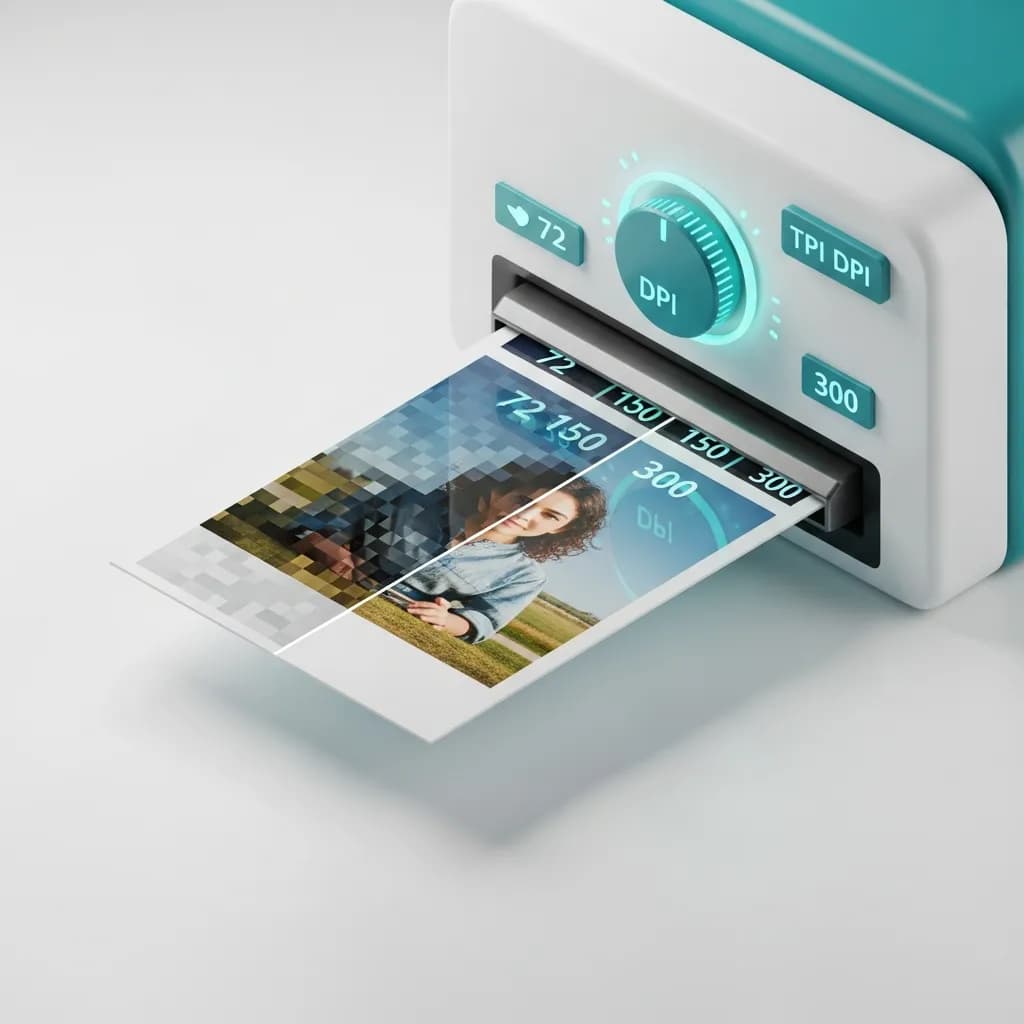
DPI مخفف dots per inch (نقطه در هر اینچ) است — این واحد اندازهگیری تعداد نقاط جوهری است که چاپگر در هر اینچ کاغذ قرار میدهد. وقتی DPI یک تصویر را تبدیل میکنید، در واقع دستورالعملهایی را تغییر میدهید که به چاپگر میگویند تصویر را در چه اندازهای بازتولید کند. هرچه DPI بالاتر باشد، جزئیات بیشتری در هر اینچ چاپ فشرده میشود.
اینجاست که بیشتر افراد گیج میشوند: تغییر مقدار DPI به تنهایی هیچ جزئیات جدیدی به تصویر شما اضافه نمیکند. اگر تصویری با ابعاد 1000 × 1000 پیکسل در 250 DPI داشته باشید، چاپگر شما یک چاپ 4 × 4 اینچی تولید میکند. آن را به 100 DPI تغییر دهید و همان پیکسلها اکنون روی چاپ 10 × 10 اینچی کشیده میشوند — اما تعداد واقعی پیکسلها همان 1000 × 1000 باقی میماند. تصویر به طور جادویی وضوح بیشتری پیدا نمیکند.
DPI در مقابل PPI: تفاوت چیست؟
اغلب میبینید که DPI و PPI (پیکسل در هر اینچ) به جای هم استفاده میشوند، اما آنها یکسان نیستند. DPI به خروجی چاپ اشاره دارد — نقاط فیزیکی جوهر روی کاغذ. PPI به نمایش دیجیتال اشاره دارد — تعداد پیکسلهایی که روی صفحه نمایش شما نشان داده میشوند. هنگام آمادهسازی تصاویر برای چاپ، DPI مهم است. برای استفاده در وب و صفحه نمایش، ابعاد پیکسلی و PPI اهمیت دارند.
ریاضیات ساده پشت DPI
دو فرمول تقریباً هر سناریویی را که با آن مواجه میشوید پوشش میدهند:
- اندازه چاپ = ابعاد پیکسلی ÷ DPI
- پیکسلهای مورد نیاز = اندازه چاپ × DPI
به عنوان مثال، اگر به یک چاپ 5 × 7 اینچی در 300 DPI نیاز دارید، به تصویری با حداقل ابعاد 1500 × 2100 پیکسل نیاز خواهید داشت.
چرا DPI برای چاپ و دیجیتال اهمیت دارد
چاپ: استاندارد طلایی 300 DPI
صنعت چاپ 300 DPI را به عنوان معیار کیفیت حرفهای پذیرفته است. در این وضوح، نقاط جوهر به اندازه کافی فشرده هستند تا چشم انسان تصاویر صاف و واضحی را در فاصله مطالعه عادی ببیند. کارت ویزیت، بروشور، جلد کتاب و عکسها همگی در 300 DPI یا بالاتر بهترین ظاهر را دارند.
برای کاربردهای تخصصی، ممکن است به وضوح بالاتری نیاز داشته باشید:
- چاپ مجلات و گالریها: 600 DPI یا بالاتر برای جزئیات بینقص
- اسناد پر متن: 400 DPI برای حفظ خوانایی فونتهای ریز
- چاپ اداری روزمره: 150–300 DPI معمولاً کافی است
وب: مهم پیکسلها هستند، نه DPI
در صفحه نمایشهای دیجیتال، ابرداده DPI عملاً بیمعنی است. یک تصویر 72 DPI و یک تصویر 7000 DPI با ابعاد پیکسلی یکسان روی مانیتور شما دقیقاً یکسان به نظر میرسند. تصاویر وب معمولاً از 72–96 DPI استفاده میکنند صرفاً به این دلیل که ابرداده کوچکتر به معنای حجم فایل کمی کوچکتر است — که به بارگذاری سریعتر صفحات ترجمه میشود.
نتیجه: برای هر چیزی که روی صفحه نمایش نشان داده میشود، روی ابعاد پیکسلی و حجم فایل تمرکز کنید، نه DPI. برای چاپ، DPI همه چیز است.
فاصله دید چگونه قوانین را تغییر میدهد
هرچه فرد از چاپ دورتر بایستد، DPI کمتری نیاز دارید. چشم انسان به سادگی نمیتواند جزئیات ریز را از فاصله دور تشخیص دهد. به همین دلیل است که یک بیلبورد میتواند در 15 DPI کاملاً واضح به نظر برسد در حالی که یک کارت ویزیت به 300 نیاز دارد.
| فاصله دید | DPI توصیه شده | کاربرد معمول |
|---|---|---|
| فاصله دست (~1.5 ft) | 300 DPI | کارت ویزیت، عکس، بروشور |
| 3–5 feet | 150–200 DPI | پوستر، چاپ قابشده |
| 5–10 feet | 60–120 DPI | نمایشگاههای تجاری، بنر |
| 10+ feet | 30–60 DPI | بنرهای بزرگ، نقاشی دیواری |
| 33+ feet | 15–20 DPI | بیلبورد، پوشش ساختمان |
مرجع سریع کیفیت DPI
| محدوده DPI | سطح کیفیت | بهترین برای |
|---|---|---|
| زیر 150 DPI | پایین | پیشنویس، نمونههای داخلی، تصاویر فقط وب |
| 150–299 DPI | متوسط | خبرنامه، تراکت ساده، چاپ روزمره |
| 300 DPI | بالا (استاندارد) | چاپ حرفهای: بروشور، عکس، کارت |
| 400–600+ DPI | ممتاز | هنر ناب، مجلات، اسناد پر متن |
نحوه تبدیل DPI (3 روش)
روش 1: استفاده از مبدل DPI در PandaToolz (رایگان — بدون ثبتنام)
سریعترین راه برای تغییر DPI تصویر، استفاده از مبدل DPI رایگان PandaToolz است. کاملاً در مرورگر شما اجرا میشود، نیاز به حساب کاربری ندارد و تبدیل را در چند ثانیه انجام میدهد:
- ابزار تغییر DPI را باز کنید
- تصویر خود را بارگذاری کنید (پشتیبانی از JPG، PNG، TIFF، BMP و موارد دیگر)
- مقدار DPI هدف را وارد کنید (مثلاً 300 برای چاپ، 72 برای وب)
- روی تبدیل کلیک کنید و تصویر بهروز شده خود را دانلود کنید
روش 2: استفاده از Adobe Photoshop (نرمافزار حرفهای)
اگر از قبل در Adobe Photoshop کار میکنید، کنترل دقیق DPI را ارائه میدهد:
Adobe Photoshop را امتحان کنید — استاندارد صنعت برای ویرایش تصویر- تصویر خود را در Photoshop باز کنید (File > Open)
- به Image > Image Size بروید
- فیلد Resolution را در بخش Document Size پیدا کنید
- DPI هدف را وارد کنید (300 برای چاپ استاندارد است)
- مهم: اگر میخواهید ابعاد پیکسلی بدون تغییر بمانند، قبل از تنظیم، تیک "Resample" را بردارید. این فقط دستورالعملهای چاپ را تغییر میدهد، نه دادههای واقعی پیکسل.
- OK را کلیک کنید و ذخیره کنید
Photoshop قویترین گزینه است وقتی نیاز دارید تغییرات DPI را با رتوش، تصحیح رنگ یا ویرایشهای پیشرفته دیگر ترکیب کنید.
روش 3: سایر ابزارهای آنلاین DPI
اگر به جایگزینهایی فراتر از PandaToolz نیاز دارید، چندین ابزار رایگان آنلاین دیگر میتوانند تبدیل پایه DPI را انجام دهند:
- Clideo DPI Converter — از دستگاه یا فضای ذخیرهسازی ابری (Google Drive، Dropbox) بارگذاری کنید، یک DPI از پیش تعیینشده (600، 300، 200، 150، 100، 72) انتخاب کنید یا مقدار سفارشی وارد کنید و دانلود کنید. توجه: فایلها بعد از 24 ساعت به طور خودکار حذف میشوند. مشاهده Clideo
- Convert Town — یک مبدل ساده سه مرحلهای. DPI را انتخاب کنید، بارگذاری کنید، دانلود کنید. همچنین یک نسخه دسکتاپ با تبدیل دستهای برای مدیریت چندین فایل به طور همزمان ارائه میدهد. مشاهده Convert Town
- DPI Converter (convert-dpi.com) — دو روش تبدیل ارائه میدهد: تغییرات فقط ابرداده یا بازنمونهبرداری کامل تصویر. حتی با فرمتهایی که ابرداده DPI را به صورت بومی ذخیره نمیکنند هم کار میکند. مشاهده DPI Converter
5 مبدل DPI رایگان برتر در 2026
در اینجا انتخاب ما از بهترین مبدلهای DPI رایگان، رتبهبندی شده بر اساس سهولت استفاده، ویژگیها و قابلیت اطمینان آمده است.
| رتبه | ابزار | بهترین برای | فرمتها | قیمت |
|---|---|---|---|---|
| #1 | PandaToolz | تبدیل سریع، خصوصی، بدون ثبتنام | JPG, PNG, TIFF, BMP+ | رایگان |
| #2 | Adobe Photoshop | ویرایش پیشرفته + کنترل DPI | تمام فرمتهای اصلی | از $22.99/mo |
| #3 | Clideo | یکپارچهسازی با فضای ابری | JPEG, PNG, TIFF, BMP, PPM | رایگان (محدود) |
| #4 | Convert Town | تبدیل دستهای (دسکتاپ) | JPG, PNG, TIF, BMP, ICO | رایگان |
| #5 | DPI Converter | انتخاب بین ابرداده و بازنمونهبرداری | JPG, PNG, TIF, BMP, ICO | رایگان |
1. مبدل DPI در PandaToolz (انتخاب سردبیر)
ابزار تغییر DPI در PandaToolz در صدر فهرست ما قرار دارد زیرا اصول اولیه را به درستی رعایت میکند: سریع، رایگان، خصوصی و بدون نیاز به ثبتنام. تصویر خود را بارگذاری کنید، DPI هدف را تنظیم کنید و کار تمام است. از آنجایی که تبدیل کاملاً در مرورگر شما اجرا میشود، فایلهای شما هرگز دستگاهتان را ترک نمیکنند.
فراتر از تبدیل DPI، PandaToolz مجموعه کاملی از ابزارهای رایگان تصویر شامل تغییر اندازه، فشردهسازی، تبدیل فرمت و موارد دیگر ارائه میدهد — و آن را به فروشگاه یکجا برای بهینهسازی تصویر تبدیل میکند.
2. Adobe Photoshop
Adobe Photoshop به دلیل خوبی استاندارد صنعت است. دقیقترین کنترل DPI را همراه با مجموعه ویرایش حرفهای کامل ارائه میدهد. اگر از قبل در اکوسیستم Adobe هستید، انتخاب طبیعی است. منحنی یادگیری تندتر است، اما قدرت آن بینظیر است.
Photoshop از $22.99/mo به عنوان بخشی از طرح عکاسی Adobe شروع میشود که شامل Lightroom نیز میشود.
3. Clideo
Clideo با یکپارچهسازی بیدرز فضای ذخیرهسازی ابری متمایز است. میتوانید مستقیماً از Google Drive یا Dropbox بارگذاری کنید، یک مقدار DPI از پیش تعیینشده انتخاب کنید و دانلود کنید. از فرمتهای JPEG، PNG، TIFF، BMP و PPM پشتیبانی میکند. مبادله: فایلهای شما روی سرورهای آنها پردازش میشوند (بعد از 24 ساعت به طور خودکار حذف میشوند).
4. Convert Town
Convert Town به سادگی ممکن است: DPI را انتخاب کنید، بارگذاری کنید، دانلود کنید. آنچه آن را متمایز میکند نسخه دسکتاپ آن است که تبدیل دستهای و عملکرد کلیک راست اضافه میکند — عالی اگر مرتباً چندین فایل تبدیل میکنید. نسخه وب JPG، PNG، TIF، BMP و ICO را پشتیبانی میکند.
5. DPI Converter (convert-dpi.com)
DPI Converter انتخابی به شما میدهد که بیشتر دیگران نمیدهند: تغییرات فقط ابرداده در مقابل بازنمونهبرداری کامل. اگر فقط نیاز دارید برچسب DPI را بدون تغییر پیکسلها بهروز کنید، میتواند این کار را انجام دهد. اگر نیاز دارید تصویر به ابعاد جدید بازنمونهبرداری شود، آن را هم انجام میدهد. برای موارد خاصی که ابزارهای دیگر کم میآورند مفید است.
نکات حرفهای برای تبدیل بهتر DPI
-
با تصاویر منبع با وضوح بالا شروع کنید. این مهمترین قانون است. افزایش نمونه تصویر کموضوح به 300 DPI جزئیاتی اضافه نمیکند — نرمافزار فقط پیکسلهای موجود را کش میدهد و چاپ نرم و پیکسلی به شما میدهد. همیشه با بالاترین وضوح ممکن عکس بگیرید یا اسکن کنید.
-
DPI را با خروجی خود تطبیق دهید. همه چیز را کورکورانه روی 300 DPI تنظیم نکنید. اگر بنری میسازید که از فاصله 10 feet دیده میشود، 60–120 DPI کافی است. DPI بیش از حد بالا در چاپهای بزرگ، زمان پردازش را هدر میدهد و فایلهای غیرضروری بزرگ ایجاد میکند.
-
ابعاد پیکسلی را بررسی کنید، نه فقط DPI. تصویر 300 DPI که فقط 300 × 300 پیکسل است، تنها در اندازه 1 × 1 اینچ چاپ میشود. از فرمول استفاده کنید: پیکسل ÷ DPI = اندازه چاپ بر حسب اینچ.
-
از ابزار مناسب برای کار استفاده کنید. برای تبدیل سریع یکباره، PandaToolz آن را در چند ثانیه انجام میدهد. برای پردازش دستهای یا ویرایشهای پیشرفته، Photoshop یا ابزار دسکتاپ منطقیتر است.
-
فرمت فایل را در نظر بگیرید. TIFF بیشترین کیفیت را برای گردشکارهای چاپ حفظ میکند. JPEG مصنوعات فشردهسازی ایجاد میکند. PNG بدون اتلاف است اما میتواند فایلهای بزرگ ایجاد کند. فرمت خود را بر اساس اینکه کیفیت مهمتر است یا حجم فایل انتخاب کنید.
نکات کلیدی
-
چاپ به 300 DPI نیاز دارد برای کیفیت حرفهای. تصاویر وب فقط به 72–96 DPI برای بارگذاری سریع و نمایش تمیز روی صفحه نیاز دارند.
-
DPI دستورالعملهای چاپ را تغییر میدهد، نه کیفیت تصویر. تبدیل تصویر کموضوح به DPI بالاتر جزئیات یا پیکسلهای گمشده را اضافه نمیکند.
-
فاصله دید، هدف DPI شما را تعیین میکند. مواد نزدیک به 300 DPI نیاز دارند؛ بنرها و بیلبوردها میتوانند از 15–150 DPI استفاده کنند.
-
ابزارهای رایگان تبدیل DPI را بیدردسر میکنند. مبدل DPI در PandaToolz آن را در چند ثانیه بدون ثبتنام، بدون آپلود به سرورها و بدون هزینه انجام میدهد.
-
همیشه با بهترین تصویر منبعی که میتوانید بگیرید شروع کنید. اصلهای با وضوح بالا به شما انعطافپذیری میدهند تا در هر اندازهای بدون فدا کردن کیفیت چاپ کنید.
سوالات متداول
تفاوت بین 300 DPI و 72 DPI چیست؟
300 DPI استاندارد مواد چاپی با کیفیت بالا است — کارت ویزیت، عکس، بروشور. 72 DPI معمولاً برای تصاویری استفاده میشود که روی صفحه نمایش نشان داده میشوند. مقدار DPI به چاپگرها میگوید نقاط جوهر را با چه تراکمی بچینند. روی صفحه نمایش دیجیتال، ابرداده DPI بر ظاهر تصویر تأثیری ندارد؛ فقط ابعاد پیکسلی اهمیت دارد.
چگونه میتوانم تصویری را از 72 DPI به 300 DPI تبدیل کنم؟
سریعترین راه استفاده از یک ابزار رایگان آنلاین مانند مبدل DPI در PandaToolz است. فقط تصویر خود را بارگذاری کنید، 300 را به عنوان DPI هدف وارد کنید و دانلود کنید. همچنین میتوانید از Photoshop استفاده کنید (Image > Image Size > Resolution). به خاطر داشته باشید که افزایش DPI به تنهایی جزئیات جدیدی به تصویر کموضوح اضافه نمیکند.
آیا تغییر DPI بر کیفیت تصویر تأثیر میگذارد؟
نه مستقیماً. تغییر DPI دستورالعملهای چاپ تعبیهشده در فایل را تغییر میدهد — به چاپگر میگوید چند نقطه در هر اینچ استفاده کند. دادههای واقعی پیکسل بدون تغییر باقی میمانند. برای بهبود واقعی کیفیت چاپ، باید با تصویر منبع با وضوح بالاتر شروع کنید.
برای تصاویر وب از چه DPI استفاده کنم؟
72–96 DPI برای استفاده وب استاندارد است، هرچند خود مقدار DPI برای صفحه نمایشها زیاد مهم نیست. آنچه واقعاً ظاهر یک تصویر آنلاین را تعیین میکند ابعاد پیکسلی و حجم فایل آن است. ابرداده DPI پایینتر فقط به کوچک نگه داشتن حجم فایلها برای بارگذاری سریعتر صفحات کمک میکند.
فاصله دید چگونه بر نیازهای DPI تأثیر میگذارد؟
هرچه فرد از چاپ دورتر بایستد، DPI میتواند کمتر باشد. در فاصله دست، برای واضح دیدن تصویر به 300 DPI نیاز دارید. در فاصله 10 feet، 60 DPI کافی است. در فاصله 33+ feet (بیلبوردها)، حتی 15–20 DPI کار میکند زیرا چشم نمیتواند نقاط منفرد را از آن فاصله تشخیص دهد.
آیا میتوانم DPI را روی گوشی خود تبدیل کنم؟
بله. ابزارهای مبتنی بر مرورگر مانند PandaToolz روی هر دستگاهی با مرورگر کار میکنند، از جمله گوشیها و تبلتها. نیازی به دانلود اپلیکیشن نیست.