
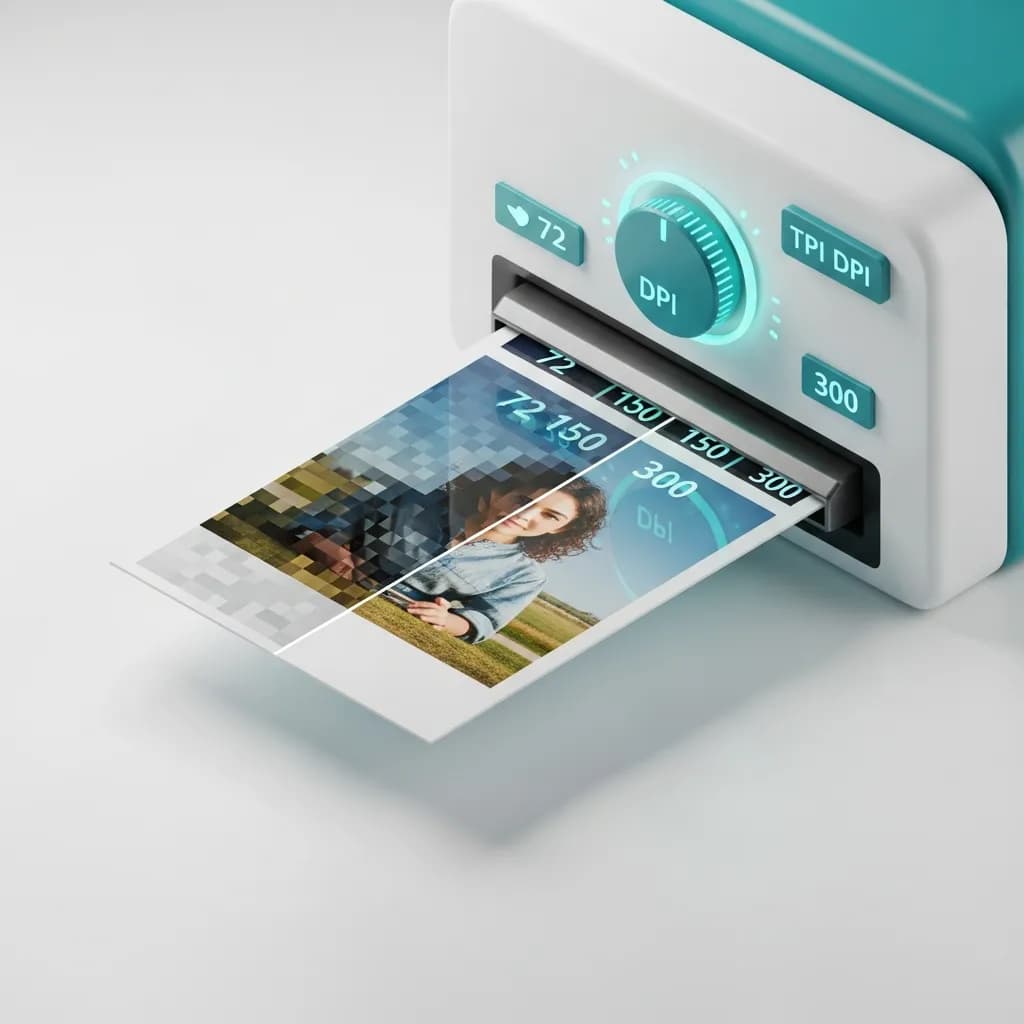
Conversión de DPI simplificada: todo lo que necesitas saber
Tabla de contenidos
¿Qué es la conversión de DPI?
DPI significa dots per inch (puntos por pulgada) — mide cuántos puntos de tinta una impresora coloca dentro de una pulgada de papel. Cuando conviertes el DPI de una imagen, estás cambiando las instrucciones que le indican a las impresoras a qué tamaño reproducir esa imagen. Cuanto mayor sea el DPI, más detalle se empaqueta en cada pulgada de impresión.
Esto es lo que confunde a la mayoría: cambiar solo el valor del DPI no añade ningún detalle nuevo a tu imagen. Si tienes una imagen de 1000 × 1000 píxeles a 250 DPI, tu impresora producirá una impresión de 4 × 4 inches. Cámbialo a 100 DPI y los mismos píxeles se extienden ahora sobre una impresión de 10 × 10 inches — pero el número real de píxeles sigue siendo 1000 × 1000. La imagen no gana nitidez por arte de magia.
DPI vs. PPI: ¿cuál es la diferencia?
A menudo verás DPI y PPI (pixels per inch, píxeles por pulgada) usados indistintamente, pero no son lo mismo. DPI se refiere a la salida impresa — los puntos físicos de tinta sobre el papel. PPI se refiere a la visualización digital — la cantidad de píxeles mostrados en tu pantalla. Al preparar imágenes para impresión, el DPI es lo que importa. Para la web y el uso en pantalla, lo importante son las dimensiones en píxeles y el PPI.
Las fórmulas simples detrás del DPI
Dos fórmulas cubren prácticamente todos los escenarios que encontrarás:
- Tamaño de impresión = Dimensiones en píxeles ÷ DPI
- Píxeles necesarios = Tamaño de impresión × DPI
Por ejemplo, si necesitas una impresión de 5 × 7 inches a 300 DPI, necesitarás una imagen fuente de al menos 1500 × 2100 píxeles.
Por qué el DPI importa para la impresión y lo digital
Impresión: el estándar de oro de 300 DPI
La industria de la impresión ha establecido 300 DPI como la referencia para la calidad profesional. A esta resolución, los puntos de tinta están lo suficientemente apretados para que el ojo humano perciba imágenes suaves y nítidas a una distancia de lectura normal. Tarjetas de visita, folletos, portadas de libros y fotografías lucen mejor a 300 DPI o más.
Para casos de uso especializados, podrías necesitar una resolución aún mayor:
- Impresiones para revistas y galerías: 600 DPI o más para un detalle impecable
- Documentos con mucho texto: 400 DPI para mantener la legibilidad de la tipografía fina
- Impresión de oficina cotidiana: 150–300 DPI suele ser suficiente
Web: se trata de píxeles, no de DPI
En las pantallas digitales, los metadatos de DPI son esencialmente irrelevantes. Una imagen de 72 DPI y una de 7000 DPI con dimensiones de píxeles idénticas se verán exactamente igual en tu monitor. Las imágenes web normalmente usan 72–96 DPI simplemente porque metadatos más pequeños significan archivos ligeramente más pequeños — lo que se traduce en tiempos de carga más rápidos.
En resumen: para cualquier cosa que se muestre en pantalla, concéntrate en las dimensiones en píxeles y el tamaño del archivo, no en el DPI. Para la impresión, el DPI lo es todo.
Cómo la distancia de visión cambia las reglas
Cuanto más lejos esté alguien de tu impresión, menos DPI necesitas realmente. El ojo humano simplemente no puede resolver detalles finos a distancia. Por eso un cartel publicitario puede verse perfectamente nítido a 15 DPI mientras que una tarjeta de visita necesita 300.
| Distancia de visión | DPI recomendado | Caso de uso típico |
|---|---|---|
| Al alcance del brazo (~1.5 ft) | 300 DPI | Tarjetas de visita, fotos, folletos |
| 3–5 feet | 150–200 DPI | Pósters, impresiones enmarcadas |
| 5–10 feet | 60–120 DPI | Expositores de ferias, banners |
| 10+ feet | 30–60 DPI | Banners grandes, murales de pared |
| 33+ feet | 15–20 DPI | Vallas publicitarias, envolventes de edificios |
Referencia rápida de calidad DPI
| Rango DPI | Nivel de calidad | Ideal para |
|---|---|---|
| Menos de 150 DPI | Bajo | Borradores, pruebas internas, imágenes solo para web |
| 150–299 DPI | Medio | Boletines, flyers básicos, impresión cotidiana |
| 300 DPI | Alto (estándar) | Impresión profesional: folletos, fotos, tarjetas |
| 400–600+ DPI | Premium | Bellas artes, revistas, documentos con mucho texto |
Cómo convertir DPI (3 métodos)
Método 1: Usa el convertidor DPI de PandaToolz (gratis — sin registro)
La forma más rápida de cambiar el DPI de tu imagen es con el convertidor DPI gratuito de PandaToolz. Se ejecuta completamente en tu navegador, no requiere cuenta y realiza la conversión en segundos:
- Abre la herramienta Change DPI
- Sube tu imagen (soporta JPG, PNG, TIFF, BMP y más)
- Introduce el valor DPI deseado (por ej. 300 para impresión, 72 para web)
- Haz clic en Convertir y descarga tu imagen actualizada
Método 2: Usa Adobe Photoshop (software profesional)
Si ya trabajas con Adobe Photoshop, este ofrece un control preciso del DPI:
Prueba Adobe Photoshop — el estándar de la industria para edición de imágenes- Abre tu imagen en Photoshop (File > Open)
- Ve a Image > Image Size
- Encuentra el campo Resolution en la sección Document Size
- Introduce el DPI deseado (300 para impresión es el estándar)
- Importante: Si quieres mantener las dimensiones de píxeles sin cambios, desmarca «Resample» antes de ajustar. Esto cambia solo las instrucciones de impresión, no los datos reales de píxeles.
- Haz clic en OK y guarda
Photoshop es la opción más potente cuando necesitas combinar cambios de DPI con retoque, corrección de color u otras ediciones avanzadas.
Método 3: Otras herramientas DPI en línea
Si necesitas alternativas a PandaToolz, varias otras herramientas gratuitas en línea pueden manejar la conversión básica de DPI:
- Clideo DPI Converter — Sube desde tu dispositivo o almacenamiento en la nube (Google Drive, Dropbox), elige un DPI predefinido (600, 300, 200, 150, 100, 72) o introduce un valor personalizado, y descarga. Nota: los archivos se eliminan automáticamente después de 24 horas. Visitar Clideo
- Convert Town — Un convertidor minimalista de tres pasos. Elige el DPI, sube, descarga. También ofrece una versión de escritorio con conversión por lotes para manejar múltiples archivos a la vez. Visitar Convert Town
- DPI Converter (convert-dpi.com) — Ofrece dos métodos de conversión: cambios solo en los metadatos o remuestreo completo de la imagen. Funciona incluso con formatos que no almacenan de forma nativa los metadatos DPI. Visitar DPI Converter
Los 5 mejores convertidores DPI gratuitos en 2026
Aquí está nuestra selección de los mejores convertidores DPI gratuitos, clasificados por usabilidad, funcionalidades y fiabilidad.
| Puesto | Herramienta | Ideal para | Formatos | Precio |
|---|---|---|---|---|
| #1 | PandaToolz | Conversiones rápidas, privadas, sin registro | JPG, PNG, TIFF, BMP+ | Gratis |
| #2 | Adobe Photoshop | Edición avanzada + control DPI | Todos los formatos principales | Desde $22.99/mo |
| #3 | Clideo | Integración con almacenamiento en la nube | JPEG, PNG, TIFF, BMP, PPM | Gratis (limitado) |
| #4 | Convert Town | Conversión por lotes (escritorio) | JPG, PNG, TIF, BMP, ICO | Gratis |
| #5 | DPI Converter | Opción metadatos vs. remuestreo | JPG, PNG, TIF, BMP, ICO | Gratis |
1. Convertidor DPI de PandaToolz (elección del editor)
La herramienta Change DPI de PandaToolz encabeza nuestra lista porque clava lo fundamental: es rápida, gratuita, privada y no requiere registro alguno. Sube tu imagen, establece tu DPI objetivo y listo. Como la conversión se ejecuta completamente en tu navegador, tus archivos nunca salen de tu dispositivo.
Más allá de la conversión DPI, PandaToolz ofrece una suite completa de herramientas de imagen gratuitas que incluyen redimensionamiento, compresión, conversión de formato y más — convirtiéndola en una solución todo en uno para la optimización de imágenes.
2. Adobe Photoshop
Adobe Photoshop es el estándar de la industria por una buena razón. Ofrece el control de DPI más preciso combinado con una suite de edición profesional completa. Si ya estás en el ecosistema Adobe, es la elección natural. La curva de aprendizaje es más pronunciada, pero el poder no tiene igual.
Photoshop empieza en $22.99/month como parte del plan Photography de Adobe, que también incluye Lightroom.
3. Clideo
Clideo destaca por su integración fluida con el almacenamiento en la nube. Puedes subir directamente desde Google Drive o Dropbox, elegir un valor DPI predefinido y descargar. Soporta formatos JPEG, PNG, TIFF, BMP y PPM. La contrapartida: tus archivos se procesan en sus servidores (se eliminan automáticamente después de 24 horas).
4. Convert Town
Convert Town es tan simple como puede ser: elige el DPI, sube, descarga. Lo que lo diferencia es su versión de escritorio que añade conversión por lotes y funcionalidad de clic derecho — perfecto si conviertes regularmente múltiples archivos. La versión web maneja JPG, PNG, TIF, BMP e ICO.
5. DPI Converter (convert-dpi.com)
DPI Converter te da una opción que la mayoría de los demás no tienen: cambios solo en los metadatos vs. remuestreo completo. Si solo necesitas actualizar la etiqueta DPI sin alterar los píxeles, puede hacerlo. Si necesitas remuestrear la imagen a nuevas dimensiones, también lo maneja. Útil para casos particulares donde otras herramientas se quedan cortas.
Consejos profesionales para una mejor conversión DPI
-
Comienza con imágenes fuente de alta resolución. Esta es la regla más importante. Sobremuestrear una imagen de baja resolución a 300 DPI no añadirá detalle — el software simplemente estira los píxeles existentes, dejándote con una impresión suave y pixelada. Siempre fotografía o escanea a la resolución más alta posible.
-
Ajusta el DPI a tu salida. No configures todo ciegamente a 300 DPI. Si estás haciendo un banner que se verá desde 10 feet de distancia, 60–120 DPI está bien. Un DPI excesivamente alto en impresiones de gran formato desperdicia tiempo de procesamiento y crea archivos innecesariamente grandes.
-
Verifica las dimensiones en píxeles, no solo el DPI. Una imagen de 300 DPI que solo tiene 300 × 300 píxeles se imprimirá a solo 1 × 1 inch. Usa la fórmula: Píxeles ÷ DPI = Tamaño de impresión en inches.
-
Usa la herramienta adecuada para el trabajo. Para una conversión rápida puntual, PandaToolz lo resuelve en segundos. Para procesamiento por lotes o ediciones avanzadas, Photoshop o una herramienta de escritorio tiene más sentido.
-
Considera el formato de archivo. TIFF preserva la mayor calidad para flujos de trabajo de impresión. JPEG introduce artefactos de compresión. PNG es sin pérdida pero puede crear archivos grandes. Elige tu formato según si la calidad o el tamaño del archivo importa más.
Puntos clave
-
La impresión necesita 300 DPI para calidad profesional. Las imágenes web solo necesitan 72–96 DPI para una carga rápida y una visualización nítida en pantalla.
-
El DPI cambia las instrucciones de impresión, no la calidad de la imagen. Convertir una imagen de baja resolución a un DPI más alto no añadirá los detalles o píxeles faltantes.
-
La distancia de visión determina tu objetivo de DPI. Los materiales de cerca necesitan 300 DPI; los banners y vallas publicitarias pueden usar 15–150 DPI.
-
Las herramientas gratuitas hacen la conversión DPI sin esfuerzo. El convertidor DPI de PandaToolz lo resuelve en segundos sin registro, sin subidas a servidores y sin costo.
-
Siempre comienza con la mejor imagen fuente que puedas conseguir. Los originales en alta resolución te dan la flexibilidad de imprimir en cualquier tamaño sin sacrificar calidad.
Preguntas frecuentes
¿Cuál es la diferencia entre 300 DPI y 72 DPI?
300 DPI es el estándar para materiales impresos de alta calidad — tarjetas de visita, fotos, folletos. 72 DPI se usa típicamente para imágenes mostradas en pantalla. El valor DPI indica a las impresoras cuán apretados colocar los puntos de tinta. En una pantalla digital, los metadatos DPI no afectan cómo se ve la imagen; solo las dimensiones en píxeles importan.
¿Cómo puedo convertir una imagen de 72 DPI a 300 DPI?
La forma más rápida es usar una herramienta gratuita en línea como el convertidor DPI de PandaToolz. Simplemente sube tu imagen, introduce 300 como DPI objetivo y descarga. También puedes usar Photoshop (Image > Image Size > Resolution). Ten en cuenta que aumentar el DPI solo no añadirá nuevos detalles a una imagen de baja resolución.
¿Cambiar el DPI afecta la calidad de la imagen?
No directamente. Cambiar el DPI altera las instrucciones de impresión integradas en el archivo — le dice a la impresora cuántos puntos por pulgada usar. Los datos reales de píxeles permanecen sin cambios. Para mejorar genuinamente la calidad de impresión, necesitas comenzar con una imagen fuente de mayor resolución.
¿Qué DPI debo usar para imágenes web?
72–96 DPI es el estándar para uso web, aunque el valor DPI en sí no importa mucho para las pantallas. Lo que realmente determina cómo se ve una imagen en línea son sus dimensiones en píxeles y el tamaño del archivo. Los metadatos DPI más bajos simplemente ayudan a mantener los archivos ligeramente más pequeños para cargas de página más rápidas.
¿Cómo afecta la distancia de visión a las necesidades de DPI?
Cuanto más lejos esté alguien de una impresión, menor puede ser el DPI. Al alcance del brazo, necesitas 300 DPI para que la imagen se vea nítida. A 10 feet, 60 DPI es suficiente. A 33+ feet (vallas publicitarias), incluso 15–20 DPI funciona porque el ojo no puede resolver los puntos individuales a esa distancia.
¿Puedo convertir el DPI en mi teléfono?
Sí. Las herramientas basadas en navegador como PandaToolz funcionan en cualquier dispositivo con navegador, incluyendo teléfonos y tabletas. No se requiere descarga de aplicación.