
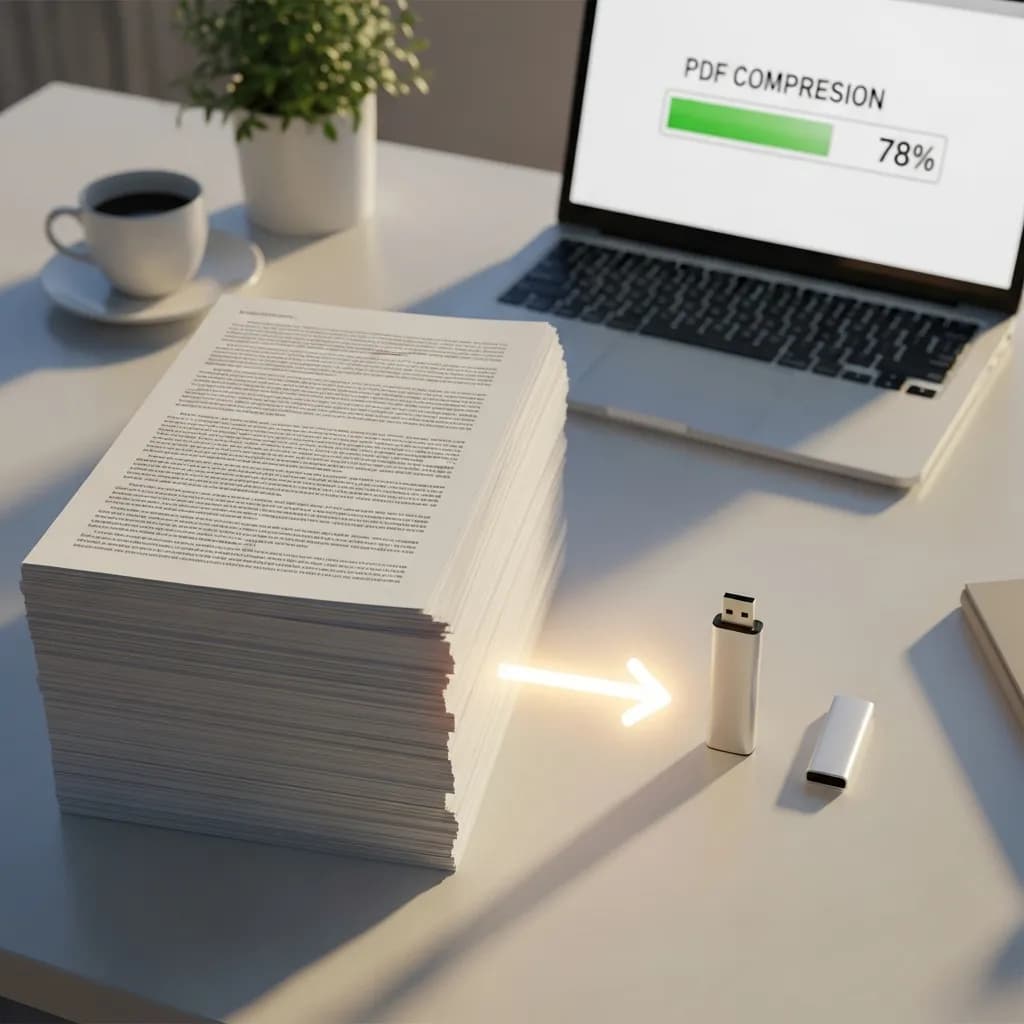
PDF komprimieren ohne Qualitaetsverlust
Inhaltsverzeichnis
Warum sind PDF-Dateien so gross?
Du hast gerade einen Bericht, ein Portfolio oder eine Praesentation fertiggestellt. Du klickst auf "Als PDF exportieren" und starrst ploetzlich auf eine 47-MB-Datei, die sich nicht per E-Mail verschicken laesst. Kommt dir bekannt vor?
PDFs werden aus einigen vorhersehbaren Gruenden aufgeblaeht — und diese zu verstehen ist der erste Schritt, um effektiv zu komprimieren, ohne die Qualitaet zu ruinieren.
1. Hochaufloesende Bilder
Das ist mit Abstand der groesste Uebeltaeter. Ein einziges ganzseitiges Foto mit 300 DPI kann dutzende Megabyte zu deiner PDF hinzufuegen. Wenn dein Dokument mehrere Bilder enthaelt — denk an Produktkataloge, Foto-Portfolios oder Design-Praesentationen — summiert sich die Dateigroesse schnell.
Der Clou: Die meisten dieser Bilder haben Druckaufloesung (300 DPI), aber wenn du die PDF nur digital teilst, sieht 150 DPI auf dem Bildschirm praktisch identisch aus und reduziert die Dateigroesse erheblich.
2. Eingebettete Schriftarten
Damit deine PDF auf jedem Geraet gleich aussieht, bettet die Datei die tatsaechlichen Schriftdaten ein. Das ist eine kluge Designentscheidung — bis du 5 verschiedene Schriftfamilien verwendest und jede 2-5 MB zur Datei hinzufuegt. Schlimmer noch: Viele PDFs betten den gesamten Schriftsatz ein, obwohl nur eine Handvoll Zeichen verwendet wird.
3. Metadaten und versteckte Daten
Autoreninfos, Details zum Erstellungstool, Aenderungshistorie, Kommentare, Anmerkungen, Miniaturansichten — all diese unsichtbaren Daten verstecken sich in deiner PDF und blaehen die Dateigroesse still und leise auf. Du kannst sie nicht sehen, aber sie sind da.
4. Gescannte Dokumente
Wenn deine PDF von einem Scanner stammt, wird jede Seite als ganzseitiges Bild statt als Text gespeichert. Ein 20-seitiges gescanntes Dokument kann leicht 50-100 MB erreichen, weil keine Textkomprimierung stattfindet — es sind einfach gestapelte Bilder.
5. Doppelte Objekte
Wiederkehrende Elemente wie Logos, Kopfzeilen oder Hintergruende werden manchmal als separate Kopien auf jeder Seite eingebettet, anstatt nur einmal referenziert zu werden. Ein Firmenlogo auf 30 Seiten kann 30 Kopien derselben Bilddatei in der PDF bedeuten.
6. Bearbeitungsebenen und Verlauf
Dateien, die aus Design-Tools wie Photoshop, Illustrator oder InDesign exportiert wurden, behalten manchmal Bearbeitungsebenen, Versionsverlaeufe oder Transparenzdaten bei. Dieser versteckte Overhead kann die Dateigroesse verdoppeln oder verdreifachen, ohne visuellen Mehrwert zu bieten.
Die 3 Komprimierungsmethoden (und was sie tatsaechlich bewirken)
Nicht jede PDF-Komprimierung ist gleich. Hier erfaehrst du, was unter der Haube passiert, wenn du eine PDF "komprimierst".
Methode 1: Bild-Neukodierung
Hier kommen die groessten Einsparungen. Der Kompressor nimmt jedes Bild in deiner PDF und kodiert es mit niedrigerer Aufloesung oder hoeherem Kompressionsverhaeltnis neu. Ein 300-DPI-Bild wird auf 150 DPI heruntergerechnet. Ein verlustfreies PNG wird in ein optimiertes JPEG umgewandelt.
Am besten fuer: Bildlastige Dokumente wie Praesentationen, Portfolios und Berichte mit Fotos.
Qualitaetsauswirkung: Minimal, wenn es richtig gemacht wird. Der Unterschied zwischen 300 DPI und 150 DPI ist auf Bildschirmen unsichtbar. Du bemerkst ihn nur, wenn du die komprimierte PDF in grossen Formaten ausdruckst.
Methode 2: Entfernung von Metadaten und redundanten Daten
Diese Methode entfernt alles, was nicht zur Anzeige des Dokuments benoetigt wird: Autoreninfos, Erstellungszeitstempel, Bearbeitungsverlauf, Miniaturansichten, doppelte Objekte, ungenutzte Schriftarten und eingebettete Dateianhenge.
Am besten fuer: Dokumente, die mehrfach bearbeitet oder aus komplexer Design-Software exportiert wurden.
Qualitaetsauswirkung: Null. Du entfernst unsichtbare Daten — das Dokument sieht exakt gleich aus.
Methode 3: Ebenen und Transparenz zusammenfuehren
Designlastige PDFs enthalten oft mehrere Ebenen, Transparenzeffekte und Formularfelder. Das Zusammenfuehren vereint diese zu einer einzigen visuellen Ebene, was die Komplexitaet und Dateigroesse dramatisch reduziert.
Am besten fuer: PDFs, die aus Illustrator, InDesign oder Photoshop mit vielen Ebenen exportiert wurden. Auch nuetzlich fuer ausfuellbare Formulare, die nicht mehr bearbeitbar sein muessen.
Qualitaetsauswirkung: Das visuelle Erscheinungsbild bleibt gleich, aber interaktive Elemente (Formularfelder, bearbeitbare Ebenen) werden statisch.
PDF komprimieren (Schritt fuer Schritt)
Der schnelle Weg: PandaToolz PDF-Kompressor (Kostenlos — Keine Anmeldung)
Der schnellste Weg, deine PDF zu verkleinern, ist mit dem kostenlosen PDF-Kompressor von PandaToolz. Er laeuft in deinem Browser, erfordert kein Konto und erledigt die Komprimierung in Sekunden:
- Gehe zu PandaToolz PDF komprimieren
- Lade deine PDF hoch (per Drag & Drop oder Klick zum Durchsuchen)
- Waehle deine Komprimierungsstufe (leicht, mittel oder stark)
- Klicke auf Komprimieren und lade deine kleinere PDF herunter
Da alles clientseitig in deinem Browser verarbeitet wird, bleiben deine Dokumente privat — nichts wird auf einen externen Server hochgeladen. Das macht es perfekt fuer die Komprimierung sensibler Geschaeftsdokumente, Vertraege oder persoenlicher Dateien.
Auf dem Mac: Mit Vorschau (integriert)
macOS hat einen einfachen PDF-Kompressor direkt in die Vorschau-App integriert:
- Oeffne deine PDF in Vorschau
- Gehe zu Ablage > Exportieren
- Waehle im Dropdown "Quartz-Filter" die Option "Dateigroesse reduzieren"
- Speichere die neue Datei
Der Haken: Die Komprimierung von Vorschau ist aggressiv und gibt dir keine Kontrolle ueber die Qualitaet. Sie ueberkomprimiert Bilder oft, sodass sie merklich unscharf werden. Fuer bessere Ergebnisse mit feiner Kontrolle nutze stattdessen PandaToolz.
Unter Windows: Drucken als PDF
Windows hat keinen integrierten Kompressor, aber du kannst den Workaround "Drucken als PDF" verwenden:
- Oeffne deine PDF in einem beliebigen Viewer (Edge, Chrome, Adobe Reader)
- Druecke Strg + P, um den Druckdialog zu oeffnen
- Waehle "Microsoft Print to PDF" als Drucker
- Klicke auf Drucken und speichere
Der Haken: Dies rendert die PDF in Bildschirmaufloesung neu, was die Groesse reduziert, aber Lesezeichen, Links und Formularfelder entfernen kann. Es ist ein grobes Werkzeug. Fuer praezise Komprimierung, die die Dokumentstruktur bewahrt, liefert ein spezialisiertes Tool wie PandaToolz deutlich bessere Ergebnisse.
Auf dem Smartphone
Keine App noetig — browserbasierte Tools wie PandaToolz funktionieren auf jedem Geraet. Oeffne den Link auf deinem Handy, lade die PDF aus deinen Dateien hoch, komprimiere und lade herunter. Gleicher Ablauf, gleiche Ergebnisse.
Fuer Power-User: Adobe Acrobat Pro
Wenn du regelmaessig grosse Mengen an PDFs bearbeitest, bietet Adobe Acrobat Pro die detaillierteste Kontrolle:
- Oeffne deine PDF in Acrobat Pro
- Gehe zu Datei > Speichern unter > Reduzierte Groesse PDF (fuer schnelle Komprimierung)
- Oder nutze Datei > Speichern unter > Optimiertes PDF fuer volle Kontrolle ueber Bildqualitaet, Schrifteinbettung und Metadaten-Entfernung
- Der PDF-Optimierer laesst dich genau pruefen, was Platz verbraucht, und gezielt bestimmte Elemente ansprechen
Acrobat Pro erfordert ein kostenpflichtiges Abonnement und lohnt sich, wenn du taeglich dutzende PDFs verarbeitest oder Batch-Komprimierung auf Enterprise-Niveau fuer ueber 100 Dateien brauchst. Fuer gelegentliche Komprimierung reichen die oben genannten kostenlosen Tools voellig aus.
PDF auf unter 1 MB fuer E-Mail bringen
Dies ist eines der haeufigsten Szenarien bei der PDF-Komprimierung. E-Mail-Anbieter begrenzen Anhaenge typischerweise auf 10-25 MB, und viele Online-Formulare verlangen Dateien unter 1-2 MB. So erreichst du dieses Ziel:
Schritt 1: Pruefe, was den Aufblaeher verursacht
Bevor du blind komprimierst, verstehe, was deine PDF gross macht:
- Viele Bilder? Die groessten Einsparungen erzielst du durch Bild-Neukodierung.
- Gescanntes Dokument? Die gesamte Datei besteht aus Bildern — Komprimierung hilft viel, aber erwaege, bei unkritischer Qualitaet mit niedrigerer Aufloesung erneut zu scannen.
- Textlastig mit wenigen Bildern? Die Datei sollte nicht gross sein. Pruefe auf eingebettete Schriftarten und Metadaten.
Schritt 2: Mit den richtigen Einstellungen komprimieren
- Lade deine PDF zum PandaToolz-Kompressor hoch
- Beginne mit mittlerer Komprimierung — das reduziert die Dateigroesse typischerweise um 60-80% bei minimalem Qualitaetsverlust
- Pruefe das Ergebnis. Wenn es noch zu gross ist, probiere starke Komprimierung
- Wenn du noch kleiner werden musst, erwaege, die PDF mit dem PandaToolz PDF-Splitter in kleinere Abschnitte aufzuteilen und diese separat zu versenden
Schritt 3: Wenn sie immer noch zu gross ist
Wenn Komprimierung allein nicht reicht:
- Entferne unnoetige Seiten vor der Komprimierung
- Wandle gescannte Seiten in Text um mittels OCR (das ersetzt schwere Bilder durch leichtgewichtigen Text)
- Wechsle zu Graustufen, wenn Farbe nicht unbedingt noetig ist — das allein kann die Dateigroesse um 30-50% reduzieren
- Verlinke statt anhaengen — lade auf Google Drive, Dropbox oder OneDrive hoch und teile den Link
Top 5 kostenlose PDF-Kompressoren im Vergleich
| Rang | Tool | Am besten fuer | Datenschutz | Max. Dateigroesse | Preis |
|---|---|---|---|---|---|
| #1 | PandaToolz | Schnelle, private Komprimierung ohne Anmeldung | Clientseitig (Dateien bleiben lokal) | Unbegrenzt | Kostenlos |
| #2 | Adobe Acrobat Pro | Batch-Verarbeitung, detaillierte Kontrolle | Cloud-basiert | Unbegrenzt | Kostenpflichtiges Abo |
| #3 | Smallpdf | Uebersichtliche Oberflaeche, Cloud-Integration | Serverseitig (Dateien werden nach 1 Std. geloescht) | 5 MB (kostenlose Version) | Kostenlos (eingeschraenkt) |
| #4 | iLovePDF | Mehrere PDF-Tools an einem Ort | Serverseitig (Dateien werden nach 2 Std. geloescht) | 25 MB (kostenlose Version) | Kostenlos (eingeschraenkt) |
| #5 | PDF24 | Desktop-App mit Offline-Komprimierung | Lokale Verarbeitung (Desktop) | Unbegrenzt | Kostenlos |
1. PandaToolz PDF-Kompressor (Empfehlung der Redaktion)
PandaToolz gewinnt den Spitzenplatz, weil es schnell, kostenlos, privat und ohne jegliche Anmeldung funktioniert. Alles laeuft in deinem Browser, sodass deine Dokumente dein Geraet nie verlassen. Fuer alle, denen Datenschutz wichtig ist — oder die einfach Komprimierung ohne Aufwand wollen — ist dies die erste Wahl.
Ueber die Komprimierung hinaus bietet PandaToolz ein komplettes PDF-Toolkit mit Zusammenfuehren, Aufteilen, Konvertieren und mehr.
2. Adobe Acrobat Pro
Adobe Acrobat Pro ist der Industriestandard fuer PDF-Verwaltung. Der PDF-Optimierer gibt dir chirurgische Kontrolle — du kannst gezielt bestimmte Bilder ansprechen, bestimmte Metadaten entfernen, Schriftarten auf Teilmengen reduzieren und genau pruefen, wo Dateigroesse verbraucht wird. Wenn du beruflich mit PDFs arbeitest und ueber 100 Dateien im Batch komprimieren musst, ist Acrobat das Abo wert.
Acrobat Pro erfordert ein kostenpflichtiges Abonnement als Teil von Adobes Document Cloud.
3. Smallpdf
Smallpdf bietet eine saubere, intuitive Oberflaeche mit Integration von Google Drive und Dropbox. Die kostenlose Version beschraenkt dich auf 5-MB-Dateien und zwei Aufgaben pro Tag, was fuer gelegentliche Nutzung ausreicht. Dateien werden auf deren Servern verarbeitet und nach einer Stunde geloescht.
4. iLovePDF
iLovePDF buendelt Komprimierung mit einer breiten Palette von PDF-Tools (Zusammenfuehren, Aufteilen, Konvertieren, Wasserzeichen). Die kostenlose Version verarbeitet Dateien bis 25 MB. Wie bei Smallpdf werden Dateien serverseitig verarbeitet und nach zwei Stunden geloescht. Die Oberflaeche ist uebersichtlich, aber im kostenlosen Plan werbelastig.
5. PDF24
PDF24 hebt sich durch eine Desktop-Anwendung neben den Web-Tools ab. Wenn du Offline-Komprimierung fuer datenschutzsensible Dokumente bevorzugst und kein browserbasiertes Tool verwenden moechtest, verarbeitet die PDF24-Desktop-App alles lokal. Sie ist voellig kostenlos und ohne Dateigroessenbeschraenkung.
Profi-Tipps fuer kleinere PDFs (bevor du ueberhaupt komprimierst)
Vorbeugung ist besser als Komprimierung. Diese Gewohnheiten halten deine PDFs von Anfang an schlank:
-
Optimiere Bilder, bevor du sie einfuegst. Aendere die Groesse von Fotos auf die Masse, in denen sie tatsaechlich angezeigt werden — wirf kein 4000 x 3000 Pixel grosses Foto in ein Dokument, in dem es bei 800 x 600 angezeigt wird.
-
Nutze "Speichern unter" statt "Speichern". Wenn du bearbeitest und "Speichern" drueckst, haengen die meisten PDF-Editoren Aenderungen an die bestehende Datei an und behalten alte Daten bei. "Speichern unter" schreibt eine frische Datei von Grund auf, was die Groesse um 10-30% reduzieren kann — ohne jeglichen Qualitaetsverlust.
-
Reduziere deine Schriftarten auf Teilmengen. Wenn dein PDF-Tool die Option bietet, bette nur die Zeichen ein, die du tatsaechlich aus jeder Schriftart verwendest (Subsetting), statt die gesamte Schriftfamilie. Das allein kann mehrere Megabyte einsparen.
-
Waehle RGB statt CMYK. CMYK-Farbprofile sind fuer professionellen Druck gedacht und verwenden vier Farkkanaele statt drei. Wenn deine PDF fuer die Bildschirmanzeige ist, spart RGB etwa 25% bei den Bilddaten.
-
Verwende moeglichst Standard-Systemschriften. Arial, Times New Roman und Helvetica muessen nicht eingebettet werden, weil sie auf praktisch jedem Geraet vorhanden sind. Jede Schriftart, die du nicht einbettest, spart ein paar hundert KB.
-
Exportiere mit der richtigen Aufloesung. Stelle beim Erstellen deiner PDF die Bildaufloesung auf 150 DPI fuer Bildschirmnutzung oder 300 DPI fuer Druck ein. Es gibt keinen Grund, mit 600 DPI zu exportieren, wenn das Dokument nur per E-Mail verschickt oder online angesehen wird.
Die wichtigsten Erkenntnisse
-
Bilder sind der Hauptgrund, warum PDFs gross werden. Hochaufloesende Fotos, gescannte Seiten und doppelte Grafiken machen den Grossteil des Aufblaedens bei uebergrossen PDFs aus.
-
Drei Komprimierungsmethoden decken alles ab: Bild-Neukodierung (groesste Einsparungen), Metadaten-Entfernung (null Qualitaetsverlust) und Ebenen-Zusammenfuehrung (fuer designlastige Dateien).
-
Du brauchst keine teure Software. Der kostenlose PDF-Kompressor von PandaToolz erledigt die Komprimierung in Sekunden, direkt in deinem Browser, ohne Anmeldung und ohne dass Dateien dein Geraet verlassen.
-
Mittlere Komprimierung reicht meistens aus. Sie reduziert die Dateigroesse typischerweise um 60-80% ohne sichtbaren Qualitaetsverlust. Nutze starke Komprimierung nur, wenn du ein bestimmtes Groessenlimit anstrebst.
-
Vorbeugung schlaegt Komprimierung. Bilder optimieren, Standardschriften verwenden und mit der richtigen Aufloesung exportieren haelt PDFs schlank, bevor du sie ueberhaupt komprimieren musst.
Haeufig gestellte Fragen
Verschlechtert das Komprimieren einer PDF die Qualitaet?
Es kommt auf die Komprimierungsstufe an. Leichte und mittlere Komprimierung sind praktisch verlustfrei — du wirst keinen Unterschied auf dem Bildschirm oder bei Standardausdrucken bemerken. Starke Komprimierung kann die Bildschaerfe leicht reduzieren, aber fuer Dokumente, die per E-Mail geteilt oder digital angesehen werden, ist es selten auffaellig. Text, Vektorgrafiken und die Dokumentstruktur werden durch Komprimierung nie beeintraechtigt.
Wie komprimiere ich eine PDF auf unter 1 MB?
Lade deine PDF zum PandaToolz-Kompressor hoch und probiere zuerst mittlere Komprimierung. Wenn die Datei immer noch ueber 1 MB ist, versuche starke Komprimierung. Bei sehr grossen Dateien (ueber 50 MB) musst du moeglicherweise Komprimierung mit dem Entfernen unnoetigter Seiten oder der Umwandlung gescannter Seiten in Graustufen kombinieren.
Kann ich eine PDF auf meinem Handy komprimieren?
Ja. Browserbasierte Tools wie PandaToolz funktionieren auf jedem Geraet — iPhone, Android, Tablet. Oeffne einfach den Link in deinem Browser, lade hoch, komprimiere und lade herunter. Keine App-Installation noetig.
Was ist der beste kostenlose PDF-Kompressor?
Fuer die meisten Menschen ist PandaToolz die beste kostenlose Option, weil es unbegrenzt ist, kein Konto erfordert und Dateien lokal in deinem Browser verarbeitet — fuer maximalen Datenschutz. Fuer Offline-Desktop-Komprimierung ist PDF24 eine starke Alternative. Fuer Power-User, die Batch-Verarbeitung und detaillierte Kontrolle benoetigen, ist Adobe Acrobat Pro das Abo wert.
Warum ist meine PDF nach der Komprimierung immer noch gross?
Wenn die Komprimierung die Dateigroesse kaum reduziert hat, enthaelt deine PDF wahrscheinlich nicht viel komprimierbaren Inhalt. Textlastige PDFs mit wenigen Bildern sind bereits klein — da gibt es nicht viel zu komprimieren. Gescannte Dokumente brauchen moeglicherweise staerkere Komprimierungseinstellungen oder OCR-Umwandlung. PDFs mit Vektorgrafiken (Diagramme, Schaubilder) lassen sich ebenfalls weniger stark komprimieren als bildlastige Dateien.
Ist es sicher, PDFs online zu komprimieren?
Es kommt auf das Tool an. PandaToolz verarbeitet alles clientseitig in deinem Browser — deine Dateien verlassen nie dein Geraet, was es sicher fuer sensible Dokumente macht. Tools wie Smallpdf und iLovePDF laden Dateien zur Verarbeitung auf ihre Server hoch (und loeschen sie innerhalb von 1-2 Stunden). Fuer vertrauliche Dokumente bleibe bei clientseitigen Tools oder Desktop-Software wie PDF24.
Was ist der Unterschied zwischen "Dateigroesse reduzieren" und "Optimiertes PDF" in Acrobat?
"Dateigroesse reduzieren" (oder "Komprimiertes PDF") wendet eine Ein-Klick-Voreinstellung an, die Bilder verkleinert und einige Metadaten entfernt. "Optimiertes PDF" oeffnet den vollstaendigen PDF-Optimierer, mit dem du genau steuern kannst, welche Bilder neu berechnet, welche Schriftarten auf Teilmengen reduziert und welche Metadaten entfernt werden. Nutze "Dateigroesse reduzieren" fuer schnelle Ergebnisse und "Optimiertes PDF", wenn du Praezision brauchst.
Kann ich eine passwortgeschuetzte PDF komprimieren?
Du musst zuerst das Passwort eingeben, um die Datei zu entsperren, und sie dann komprimieren. Die meisten Online-Kompressoren (einschliesslich PandaToolz) koennen entsperrte PDFs verarbeiten. Wenn du das Passwort nicht hast, kannst du die Datei nicht komprimieren — die Verschluesselung verhindert jegliche Aenderung.