
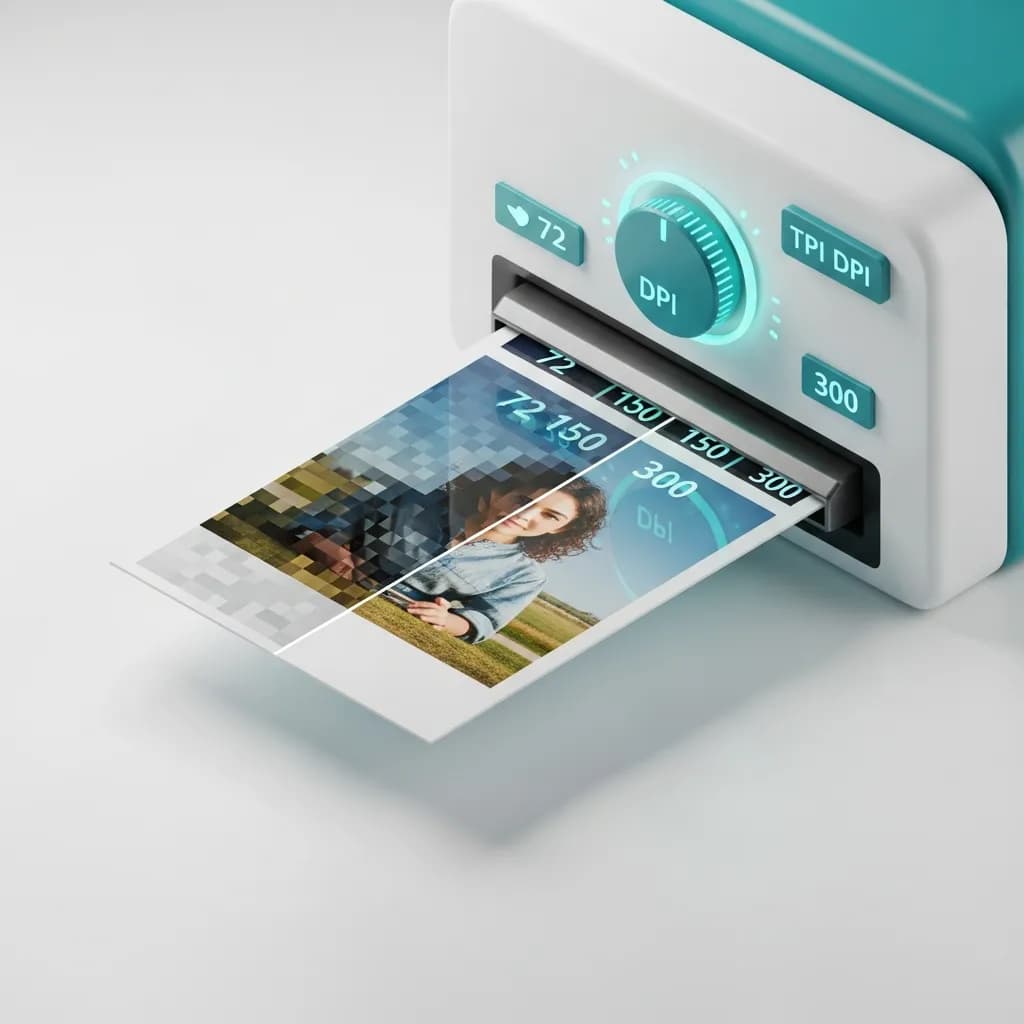
DPI-Konvertierung leicht gemacht: Alles, was du wissen musst
Inhaltsverzeichnis
Was ist DPI-Konvertierung?
DPI steht für dots per inch (Punkte pro Zoll) — es misst, wie viele Tintenpunkte ein Drucker innerhalb eines Zolls Papier platziert. Wenn du die DPI eines Bildes konvertierst, änderst du die Anweisungen, die dem Drucker sagen, wie groß oder klein er dieses Bild reproduzieren soll. Je höher die DPI, desto mehr Detail wird in jeden Zoll des Drucks gepackt.
Das verwirrt die meisten Leute: Den DPI-Wert allein zu ändern, fügt deinem Bild keine neuen Details hinzu. Wenn du ein 1000 × 1000 Pixel großes Bild bei 250 DPI hast, produziert dein Drucker einen 4 × 4 Inch großen Druck. Ändere das auf 100 DPI, und dieselben Pixel erstrecken sich jetzt über einen 10 × 10 Inch großen Druck — aber die tatsächliche Pixelanzahl bleibt bei 1000 × 1000. Das Bild gewinnt nicht auf magische Weise an Schärfe.
DPI vs. PPI: Was ist der Unterschied?
Du wirst oft sehen, dass DPI und PPI (pixels per inch, Pixel pro Zoll) austauschbar verwendet werden, aber sie sind nicht dasselbe. DPI bezieht sich auf die Druckausgabe — die physischen Tintenpunkte auf dem Papier. PPI bezieht sich auf die digitale Anzeige — die Anzahl der Pixel, die auf deinem Bildschirm dargestellt werden. Bei der Vorbereitung von Bildern für den Druck ist DPI entscheidend. Für Web und Bildschirmnutzung kommt es auf die Pixelabmessungen und PPI an.
Die einfache Mathematik hinter DPI
Zwei Formeln decken fast jedes Szenario ab, dem du begegnen wirst:
- Druckgröße = Pixelabmessungen ÷ DPI
- Benötigte Pixel = Druckgröße × DPI
Wenn du beispielsweise einen 5 × 7 Inch großen Druck bei 300 DPI benötigst, brauchst du ein Quellbild von mindestens 1500 × 2100 Pixeln.
Warum DPI für Druck und Digital wichtig ist
Druck: Der 300-DPI-Goldstandard
Die Druckindustrie hat sich auf 300 DPI als Maßstab für professionelle Qualität geeinigt. Bei dieser Auflösung sind die Tintenpunkte dicht genug gepackt, dass das menschliche Auge glatte, scharfe Bilder bei normalem Leseabstand wahrnimmt. Visitenkarten, Broschüren, Buchcover und Fotos sehen bei 300 DPI oder darüber am besten aus.
Für spezialisierte Anwendungsfälle benötigst du möglicherweise eine noch höhere Auflösung:
- Magazin- und Galeriedrucke: 600 DPI oder höher für makellose Details
- Textlastige Dokumente: 400 DPI, um die Lesbarkeit feiner Schrift zu gewährleisten
- Alltäglicher Bürodruck: 150–300 DPI reicht normalerweise aus
Web: Es geht um Pixel, nicht um DPI
Auf digitalen Bildschirmen sind die DPI-Metadaten im Wesentlichen bedeutungslos. Ein 72-DPI-Bild und ein 7000-DPI-Bild mit identischen Pixelabmessungen sehen auf deinem Monitor exakt gleich aus. Webbilder verwenden typischerweise 72–96 DPI, einfach weil kleinere Metadaten etwas kleinere Dateigrößen bedeuten — was sich in schnelleren Ladezeiten übersetzt.
Fazit: Für alles, was auf dem Bildschirm angezeigt wird, konzentriere dich auf Pixelabmessungen und Dateigröße, nicht auf DPI. Für den Druck ist DPI alles.
Wie der Betrachtungsabstand die Regeln ändert
Je weiter jemand von deinem Druck entfernt steht, desto weniger DPI brauchst du tatsächlich. Das menschliche Auge kann feine Details aus der Entfernung einfach nicht auflösen. Deshalb kann eine Plakatwand bei 15 DPI perfekt scharf aussehen, während eine Visitenkarte 300 braucht.
| Betrachtungsabstand | Empfohlene DPI | Typischer Anwendungsfall |
|---|---|---|
| Armlänge (~1.5 ft) | 300 DPI | Visitenkarten, Fotos, Broschüren |
| 3–5 feet | 150–200 DPI | Poster, gerahmte Drucke |
| 5–10 feet | 60–120 DPI | Messeaufsteller, Banner |
| 10+ feet | 30–60 DPI | Großbanner, Wandbilder |
| 33+ feet | 15–20 DPI | Plakatwände, Gebäudeverkleidungen |
DPI-Qualitäts-Kurzübersicht
| DPI-Bereich | Qualitätsstufe | Am besten für |
|---|---|---|
| Unter 150 DPI | Niedrig | Entwürfe, interne Probedrucke, reine Web-Bilder |
| 150–299 DPI | Mittel | Newsletter, einfache Flyer, Alltagsdruck |
| 300 DPI | Hoch (Standard) | Professioneller Druck: Broschüren, Fotos, Karten |
| 400–600+ DPI | Premium | Kunstdrucke, Magazine, textlastige Dokumente |
DPI umwandeln (3 Methoden)
Methode 1: PandaToolz DPI-Konverter verwenden (kostenlos — ohne Anmeldung)
Der schnellste Weg, die DPI deines Bildes zu ändern, ist der kostenlose DPI-Konverter von PandaToolz. Er läuft komplett in deinem Browser, erfordert kein Konto und erledigt die Konvertierung in Sekunden:
- Öffne das Change DPI-Tool
- Lade dein Bild hoch (unterstützt JPG, PNG, TIFF, BMP und mehr)
- Gib deinen Ziel-DPI-Wert ein (z. B. 300 für Druck, 72 für Web)
- Klicke auf Konvertieren und lade dein aktualisiertes Bild herunter
Methode 2: Adobe Photoshop verwenden (Profi-Software)
Wenn du bereits mit Adobe Photoshop arbeitest, bietet es präzise DPI-Kontrolle:
Adobe Photoshop ausprobieren — der Industriestandard für Bildbearbeitung- Öffne dein Bild in Photoshop (File > Open)
- Gehe zu Image > Image Size
- Finde das Feld Resolution im Abschnitt Document Size
- Gib deine Ziel-DPI ein (300 für Druck ist der Standard)
- Wichtig: Wenn du deine Pixelabmessungen unverändert lassen möchtest, deaktiviere „Resample" bevor du anpasst. Das ändert nur die Druckanweisungen, nicht die eigentlichen Pixeldaten.
- Klicke auf OK und speichere
Photoshop ist die leistungsstärkste Option, wenn du DPI-Änderungen mit Retusche, Farbkorrektur oder anderen fortgeschrittenen Bearbeitungen kombinieren musst.
Methode 3: Andere Online-DPI-Tools
Wenn du Alternativen zu PandaToolz brauchst, können mehrere andere kostenlose Online-Tools die grundlegende DPI-Konvertierung übernehmen:
- Clideo DPI Converter — Lade von deinem Gerät oder Cloud-Speicher (Google Drive, Dropbox) hoch, wähle einen voreingestellten DPI-Wert (600, 300, 200, 150, 100, 72) oder gib einen eigenen Wert ein, und lade herunter. Hinweis: Dateien werden nach 24 Stunden automatisch gelöscht. Clideo besuchen
- Convert Town — Ein schlanker Drei-Schritte-Konverter. DPI wählen, hochladen, herunterladen. Bietet auch eine Desktop-Version mit Stapelverarbeitung für die Bearbeitung mehrerer Dateien gleichzeitig. Convert Town besuchen
- DPI Converter (convert-dpi.com) — Bietet zwei Konvertierungsmethoden: Nur-Metadaten-Änderungen oder vollständiges Bild-Resampling. Funktioniert auch mit Formaten, die DPI-Metadaten nicht nativ speichern. DPI Converter besuchen
Top 5 der kostenlosen DPI-Konverter 2026
Hier ist unsere Auswahl der besten kostenlosen DPI-Konverter, bewertet nach Benutzerfreundlichkeit, Funktionen und Zuverlässigkeit.
| Rang | Tool | Am besten für | Formate | Preis |
|---|---|---|---|---|
| #1 | PandaToolz | Schnelle, private Konvertierungen ohne Anmeldung | JPG, PNG, TIFF, BMP+ | Kostenlos |
| #2 | Adobe Photoshop | Erweiterte Bearbeitung + DPI-Kontrolle | Alle gängigen Formate | Ab $22.99/mo |
| #3 | Clideo | Cloud-Speicher-Integration | JPEG, PNG, TIFF, BMP, PPM | Kostenlos (eingeschränkt) |
| #4 | Convert Town | Stapelverarbeitung (Desktop) | JPG, PNG, TIF, BMP, ICO | Kostenlos |
| #5 | DPI Converter | Wahl zwischen Metadaten und Resampling | JPG, PNG, TIF, BMP, ICO | Kostenlos |
1. PandaToolz DPI-Konverter (Empfehlung der Redaktion)
Das Change DPI-Tool von PandaToolz steht an der Spitze unserer Liste, weil es die Grundlagen perfekt beherrscht: Es ist schnell, kostenlos, privat und erfordert keinerlei Anmeldung. Lade dein Bild hoch, stelle deine Ziel-DPI ein, und fertig. Da die Konvertierung komplett in deinem Browser läuft, verlassen deine Dateien nie dein Gerät.
Über die DPI-Konvertierung hinaus bietet PandaToolz eine vollständige Suite kostenloser Bildtools einschließlich Größenänderung, Komprimierung, Formatkonvertierung und mehr — und ist damit eine Komplettlösung für die Bildoptimierung.
2. Adobe Photoshop
Adobe Photoshop ist aus gutem Grund der Industriestandard. Es bietet die präziseste DPI-Kontrolle kombiniert mit einer vollständigen professionellen Bearbeitungssuite. Wenn du bereits im Adobe-Ökosystem bist, ist es die natürliche Wahl. Die Lernkurve ist steiler, aber die Leistung ist unübertroffen.
Photoshop beginnt bei $22.99/month als Teil von Adobes Photography-Plan, der auch Lightroom beinhaltet.
3. Clideo
Clideo sticht durch seine nahtlose Cloud-Speicher-Integration hervor. Du kannst direkt von Google Drive oder Dropbox hochladen, einen voreingestellten DPI-Wert wählen und herunterladen. Es unterstützt die Formate JPEG, PNG, TIFF, BMP und PPM. Der Kompromiss: Deine Dateien werden auf deren Servern verarbeitet (automatische Löschung nach 24 Stunden).
4. Convert Town
Convert Town ist so einfach wie es nur geht: DPI wählen, hochladen, herunterladen. Was es abhebt, ist seine Desktop-Version, die Stapelverarbeitung und Rechtsklick-Funktionalität hinzufügt — perfekt, wenn du regelmäßig mehrere Dateien konvertierst. Die Webversion verarbeitet JPG, PNG, TIF, BMP und ICO.
5. DPI Converter (convert-dpi.com)
DPI Converter gibt dir eine Wahl, die die meisten anderen nicht bieten: Nur-Metadaten-Änderungen vs. vollständiges Resampling. Wenn du nur das DPI-Tag aktualisieren musst, ohne die Pixel zu verändern, kann es das. Wenn du das Bild auf neue Abmessungen resamplen musst, erledigt es das ebenfalls. Nützlich für Sonderfälle, bei denen andere Tools an ihre Grenzen stoßen.
Profi-Tipps für bessere DPI-Konvertierung
-
Beginne mit hochauflösenden Quellbildern. Das ist die wichtigste Regel überhaupt. Ein niedrig aufgelöstes Bild auf 300 DPI hochzurechnen fügt keine Details hinzu — die Software streckt einfach die vorhandenen Pixel, und du erhältst einen weichen, pixeligen Druck. Fotografiere oder scanne immer mit der höchstmöglichen Auflösung.
-
Passe die DPI an deine Ausgabe an. Stelle nicht blindlings alles auf 300 DPI ein. Wenn du ein Banner erstellst, das aus 10 feet Entfernung betrachtet wird, reichen 60–120 DPI aus. Übermäßig hohe DPI bei Großformatdrucken verschwendet Verarbeitungszeit und erzeugt unnötig große Dateien.
-
Prüfe die Pixelabmessungen, nicht nur die DPI. Ein 300-DPI-Bild, das nur 300 × 300 Pixel hat, wird nur 1 × 1 Inch groß gedruckt. Verwende die Formel: Pixel ÷ DPI = Druckgröße in Inches.
-
Verwende das richtige Tool für die Aufgabe. Für eine schnelle Einzelkonvertierung erledigt PandaToolz das in Sekunden. Für Stapelverarbeitung oder erweiterte Bearbeitungen ist Photoshop oder ein Desktop-Tool sinnvoller.
-
Beachte das Dateiformat. TIFF bewahrt die höchste Qualität für Druck-Workflows. JPEG führt zu Kompressionsartefakten. PNG ist verlustfrei, kann aber große Dateien erzeugen. Wähle dein Format danach, ob Qualität oder Dateigröße wichtiger ist.
Wichtige Erkenntnisse
-
Druck braucht 300 DPI für professionelle Qualität. Webbilder brauchen nur 72–96 DPI für schnelles Laden und saubere Bildschirmdarstellung.
-
DPI ändert die Druckanweisungen, nicht die Bildqualität. Ein niedrig aufgelöstes Bild auf höhere DPI zu konvertieren, fügt keine fehlenden Details oder Pixel hinzu.
-
Der Betrachtungsabstand bestimmt dein DPI-Ziel. Materialien für die Nahbetrachtung brauchen 300 DPI; Banner und Plakatwände können 15–150 DPI verwenden.
-
Kostenlose Tools machen die DPI-Konvertierung mühelos. Der DPI-Konverter von PandaToolz erledigt das in Sekunden ohne Anmeldung, ohne Uploads auf Server und ohne Kosten.
-
Beginne immer mit dem besten Quellbild, das du bekommen kannst. Hochauflösende Originale geben dir die Flexibilität, in jeder Größe zu drucken, ohne die Qualität zu opfern.
Häufig gestellte Fragen
Was ist der Unterschied zwischen 300 DPI und 72 DPI?
300 DPI ist der Standard für hochwertige Druckerzeugnisse — Visitenkarten, Fotos, Broschüren. 72 DPI wird typischerweise für Bilder auf Bildschirmen verwendet. Der DPI-Wert sagt Druckern, wie dicht die Tintenpunkte gepackt werden sollen. Auf einem digitalen Bildschirm beeinflussen DPI-Metadaten nicht, wie das Bild aussieht; nur die Pixelabmessungen zählen.
Wie kann ich ein Bild von 72 DPI auf 300 DPI konvertieren?
Der schnellste Weg ist ein kostenloses Online-Tool wie der DPI-Konverter von PandaToolz. Lade einfach dein Bild hoch, gib 300 als Ziel-DPI ein und lade herunter. Du kannst auch Photoshop verwenden (Image > Image Size > Resolution). Bedenke, dass das alleinige Erhöhen der DPI einem niedrig aufgelösten Bild keine neuen Details hinzufügt.
Beeinflusst das Ändern der DPI die Bildqualität?
Nicht direkt. Das Ändern der DPI verändert die in der Datei eingebetteten Druckanweisungen — es sagt dem Drucker, wie viele Punkte pro Zoll er verwenden soll. Die tatsächlichen Pixeldaten bleiben unverändert. Um die Druckqualität wirklich zu verbessern, musst du mit einem höher aufgelösten Quellbild beginnen.
Welche DPI sollte ich für Webbilder verwenden?
72–96 DPI ist der Standard für die Webnutzung, obwohl der DPI-Wert selbst für Bildschirme nicht besonders wichtig ist. Was tatsächlich bestimmt, wie ein Bild online aussieht, sind seine Pixelabmessungen und die Dateigröße. Niedrigere DPI-Metadaten helfen lediglich, die Dateigröße für schnellere Seitenladezeiten etwas kleiner zu halten.
Wie beeinflusst der Betrachtungsabstand den DPI-Bedarf?
Je weiter jemand von einem Druck entfernt steht, desto niedriger kann die DPI sein. Auf Armlänge brauchst du 300 DPI, damit das Bild scharf aussieht. Bei 10 feet reichen 60 DPI. Bei 33+ feet (Plakatwände) funktionieren sogar 15–20 DPI, weil das Auge einzelne Punkte aus dieser Entfernung nicht auflösen kann.
Kann ich DPI auf meinem Handy konvertieren?
Ja. Browserbasierte Tools wie PandaToolz funktionieren auf jedem Gerät mit einem Browser, einschließlich Handys und Tablets. Kein App-Download erforderlich.