
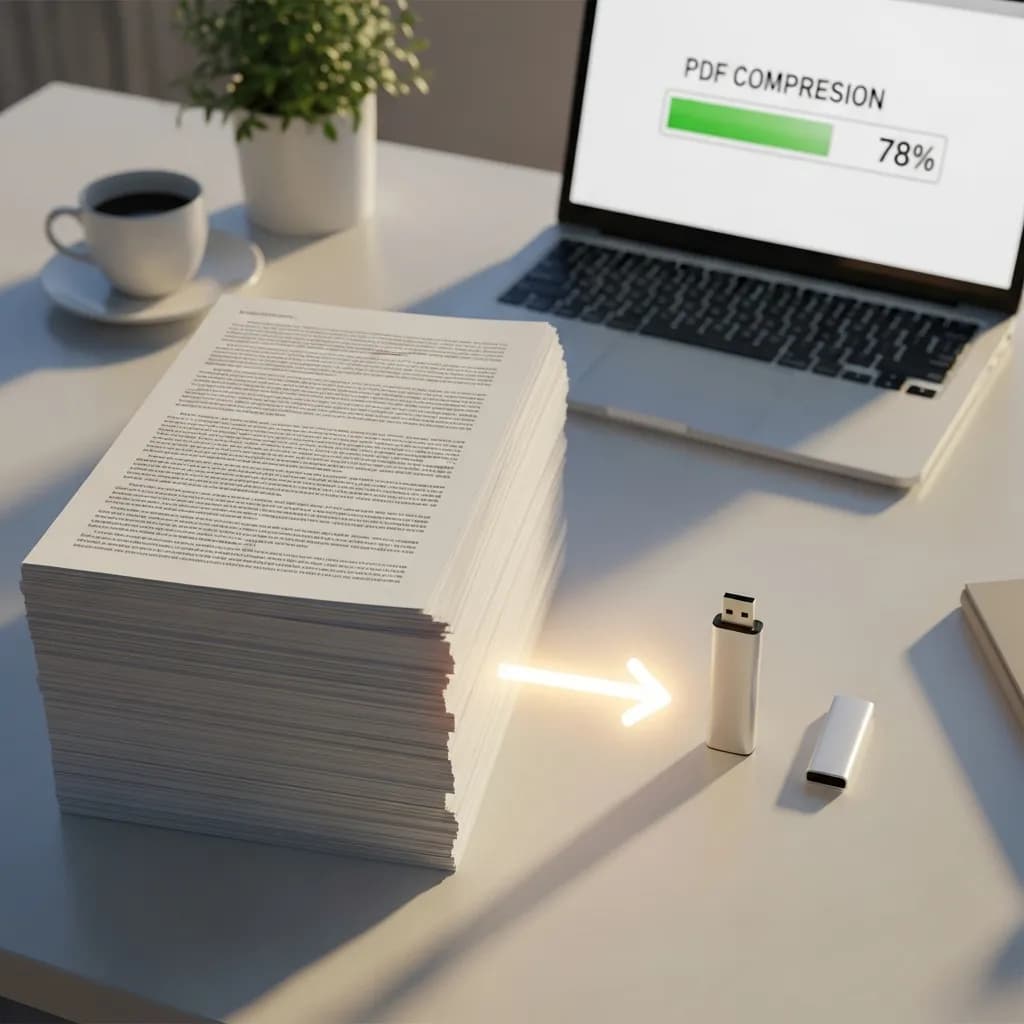
মান না কমিয়ে কীভাবে PDF কম্প্রেস করবেন
সূচিপত্র
PDF ফাইল এত বড় কেন?
আপনি সবেমাত্র একটি রিপোর্ট, একটি পোর্টফোলিও, বা একটি প্রেজেন্টেশন শেষ করেছেন। আপনি "Export to PDF"-এ ক্লিক করলেন এবং হঠাৎ একটি 47 MB ফাইলের দিকে তাকিয়ে আছেন যা ইমেইলে অ্যাটাচ হচ্ছে না। পরিচিত লাগছে?
PDF ফাইল কিছু অনুমানযোগ্য কারণে ফুলে যায় — এবং সেগুলো বোঝাই হলো মান নষ্ট না করে কার্যকরভাবে কম্প্রেস করার প্রথম ধাপ।
১. উচ্চ-রেজোলিউশন ইমেজ
এটি এখন পর্যন্ত সবচেয়ে বড় অপরাধী। 300 DPI-তে একটি একক ফুল-পেজ ফটো আপনার PDF-এ কয়েক দশ মেগাবাইট যোগ করতে পারে। যদি আপনার ডকুমেন্টে একাধিক ইমেজ থাকে — প্রোডাক্ট ক্যাটালগ, ফটো পোর্টফোলিও, বা ডিজাইন প্রেজেন্টেশনের কথা ভাবুন — ফাইলের আকার দ্রুত বাড়তে থাকে।
মজার বিষয়: এই ইমেজগুলোর বেশিরভাগই প্রিন্ট রেজোলিউশনে (300 DPI) থাকে, কিন্তু আপনি যদি শুধু ডিজিটালভাবে PDF শেয়ার করছেন, 150 DPI স্ক্রিনে কার্যত অভিন্ন দেখায় এবং ফাইলের আকার নাটকীয়ভাবে কমিয়ে দেয়।
২. এমবেডেড ফন্ট
আপনার PDF যাতে প্রতিটি ডিভাইসে একই রকম দেখায়, তার জন্য ফাইলটি প্রকৃত ফন্ট ডেটা এমবেড করে। এটি একটি বুদ্ধিমান ডিজাইন সিদ্ধান্ত — যতক্ষণ না আপনি ৫টি ভিন্ন ফন্ট ফ্যামিলি ব্যবহার করেন এবং প্রতিটি ফাইলে 2–5 MB যোগ করে। আরও খারাপ, অনেক PDF সম্পূর্ণ ফন্ট সেট এমবেড করে যখন তারা শুধু কয়েকটি ক্যারেক্টার ব্যবহার করে।
৩. মেটাডেটা এবং লুকানো ডেটা
লেখকের তথ্য, তৈরির টুলের বিবরণ, সংশোধনের ইতিহাস, মন্তব্য, টীকা, থাম্বনেইল — এই সমস্ত অদৃশ্য ডেটা আপনার PDF-এর ভেতরে লুকিয়ে থাকে এবং নীরবে ফাইলের আকার বাড়ায়। আপনি এটি দেখতে পান না, কিন্তু এটি সেখানে আছে।
৪. স্ক্যান করা ডকুমেন্ট
যদি আপনার PDF একটি স্ক্যানার থেকে আসে, প্রতিটি পৃষ্ঠা টেক্সটের পরিবর্তে ফুল-পেজ ইমেজ হিসেবে সংরক্ষিত হয়। একটি 20-পৃষ্ঠার স্ক্যান করা ডকুমেন্ট সহজেই 50–100 MB হতে পারে কারণ কোনো টেক্সট কম্প্রেশন হচ্ছে না — এটি শুধু স্তূপীকৃত ইমেজ।
৫. ডুপ্লিকেট অবজেক্ট
লোগো, হেডার, বা ব্যাকগ্রাউন্ডের মতো পুনরাবৃত্ত উপাদান কখনো কখনো একবার রেফারেন্স করার পরিবর্তে প্রতিটি পৃষ্ঠায় আলাদা কপি হিসেবে এমবেড হয়। 30 পৃষ্ঠায় একটি কোম্পানির লোগো মানে হতে পারে PDF-এর ভেতরে সেই একই ইমেজ ফাইলের 30টি কপি।
৬. এডিটিং লেয়ার এবং ইতিহাস
Photoshop, Illustrator, বা InDesign-এর মতো ডিজাইন টুল থেকে এক্সপোর্ট করা ফাইল কখনো কখনো এডিটিং লেয়ার, ভার্সন হিস্ট্রি, বা ট্রান্সপারেন্সি ডেটা ধরে রাখে। এই লুকানো ওভারহেড কোনো ভিজ্যুয়াল মূল্য না যোগ করেই ফাইলের আকার দ্বিগুণ বা তিনগুণ করতে পারে।
৩টি কম্প্রেশন পদ্ধতি (এবং সেগুলো আসলে কী করে)
সব PDF কম্প্রেশন একই নয়। আপনি যখন একটি PDF "কম্প্রেস" করেন তখন ভেতরে কী ঘটছে তা এখানে দেওয়া হলো।
পদ্ধতি ১: ইমেজ রি-এনকোডিং
এখানেই সবচেয়ে বড় সাশ্রয় আসে। কম্প্রেসর আপনার PDF-এর প্রতিটি ইমেজ নিয়ে কম রেজোলিউশন বা উচ্চতর কম্প্রেশন রেশিওতে রি-এনকোড করে। একটি 300 DPI ইমেজ 150 DPI-তে ডাউনস্যাম্পল হয়। একটি ললেস PNG একটি অপটিমাইজড JPEG-এ রূপান্তরিত হয়।
সেরা ব্যবহার: ইমেজ-ভারী ডকুমেন্ট যেমন প্রেজেন্টেশন, পোর্টফোলিও, এবং ফটোসহ রিপোর্ট।
মানের প্রভাব: সঠিকভাবে করলে ন্যূনতম। 300 DPI এবং 150 DPI-র মধ্যে পার্থক্য স্ক্রিনে অদৃশ্য। আপনি শুধু তখনই লক্ষ্য করবেন যখন কম্প্রেস করা PDF বড় আকারে প্রিন্ট করবেন।
পদ্ধতি ২: মেটাডেটা এবং অপ্রয়োজনীয় ডেটা অপসারণ
এই পদ্ধতি ডকুমেন্ট প্রদর্শনের জন্য প্রয়োজন নেই এমন সবকিছু সরিয়ে দেয়: লেখকের তথ্য, তৈরির টাইমস্ট্যাম্প, এডিট হিস্ট্রি, থাম্বনেইল, ডুপ্লিকেট অবজেক্ট, অব্যবহৃত ফন্ট, এবং এমবেডেড ফাইল অ্যাটাচমেন্ট।
সেরা ব্যবহার: এমন ডকুমেন্ট যা একাধিকবার সম্পাদনা করা হয়েছে বা জটিল ডিজাইন সফটওয়্যার থেকে এক্সপোর্ট করা হয়েছে।
মানের প্রভাব: শূন্য। আপনি অদৃশ্য ডেটা সরাচ্ছেন — ডকুমেন্টটি হুবহু একই রকম দেখায়।
পদ্ধতি ৩: লেয়ার এবং ট্রান্সপারেন্সি ফ্ল্যাটেনিং
ডিজাইন-ভারী PDF-এ প্রায়ই একাধিক লেয়ার, ট্রান্সপারেন্সি ইফেক্ট, এবং ফর্ম ফিল্ড থাকে। ফ্ল্যাটেনিং এগুলোকে একটি একক ভিজ্যুয়াল লেয়ারে মার্জ করে, যা নাটকীয়ভাবে জটিলতা এবং ফাইলের আকার কমায়।
সেরা ব্যবহার: Illustrator, InDesign, বা Photoshop থেকে এক্সপোর্ট করা অনেক লেয়ারবিশিষ্ট PDF। এছাড়াও ফিলযোগ্য ফর্মের জন্য উপযোগী যা আর এডিটেবল হওয়ার প্রয়োজন নেই।
মানের প্রভাব: ভিজ্যুয়াল চেহারা একই থাকে, কিন্তু ইন্টারঅ্যাক্টিভ উপাদান (ফর্ম ফিল্ড, এডিটেবল লেয়ার) স্ট্যাটিক হয়ে যায়।
কীভাবে PDF কম্প্রেস করবেন (ধাপে ধাপে)
দ্রুত উপায়: PandaToolz PDF Compressor (বিনামূল্যে — সাইনআপ নেই)
আপনার PDF-এর আকার কমানোর সবচেয়ে দ্রুত উপায় হলো PandaToolz-এর বিনামূল্যে PDF কম্প্রেসর। এটি আপনার ব্রাউজারে চলে, কোনো অ্যাকাউন্টের প্রয়োজন নেই, এবং সেকেন্ডের মধ্যে কম্প্রেশন সম্পন্ন করে:
- PandaToolz Compress PDF-এ যান
- আপনার PDF আপলোড করুন (ড্র্যাগ অ্যান্ড ড্রপ করুন বা ব্রাউজ করতে ক্লিক করুন)
- আপনার কম্প্রেশন লেভেল বেছে নিন (লাইট, মিডিয়াম, বা স্ট্রং)
- Compress-এ ক্লিক করুন এবং আপনার ছোট PDF ডাউনলোড করুন
যেহেতু সবকিছু আপনার ব্রাউজারে ক্লায়েন্ট-সাইডে প্রক্রিয়া হয়, আপনার ডকুমেন্ট ব্যক্তিগত থাকে — কিছুই কোনো বাহ্যিক সার্ভারে আপলোড হয় না। এটি সংবেদনশীল ব্যবসায়িক ডকুমেন্ট, চুক্তিপত্র, বা ব্যক্তিগত ফাইল কম্প্রেস করার জন্য আদর্শ।
Mac-এ: Preview ব্যবহার করে (বিল্ট-ইন)
macOS-এ Preview-তে একটি বেসিক PDF কম্প্রেসর বিল্ট-ইন আছে:
- আপনার PDF Preview-তে খুলুন
- File > Export-এ যান
- "Quartz Filter" ড্রপডাউনে, "Reduce File Size" নির্বাচন করুন
- নতুন ফাইল সেভ করুন
সমস্যা: Preview-এর কম্প্রেশন আক্রমণাত্মক এবং মানের উপর আপনাকে নিয়ন্ত্রণ দেয় না। এটি প্রায়ই ইমেজ অতিরিক্ত কম্প্রেস করে, যার ফলে সেগুলো লক্ষণীয়ভাবে ঝাপসা হয়ে যায়। সূক্ষ্ম নিয়ন্ত্রণসহ আরও ভালো ফলাফলের জন্য, পরিবর্তে PandaToolz ব্যবহার করুন।
Windows-এ: Print to PDF ব্যবহার করে
Windows-এ বিল্ট-ইন কম্প্রেসর নেই, তবে আপনি "Print to PDF" ওয়ার্কঅ্যারাউন্ড ব্যবহার করতে পারেন:
- আপনার PDF যেকোনো ভিউয়ারে খুলুন (Edge, Chrome, Adobe Reader)
- প্রিন্ট ডায়ালগ খুলতে Ctrl + P চাপুন
- প্রিন্টার হিসেবে "Microsoft Print to PDF" নির্বাচন করুন
- Print-এ ক্লিক করুন এবং সেভ করুন
সমস্যা: এটি স্ক্রিন রেজোলিউশনে PDF রি-রেন্ডার করে, যা আকার কমায় কিন্তু বুকমার্ক, লিঙ্ক, এবং ফর্ম ফিল্ড সরিয়ে দিতে পারে। এটি একটি অসূক্ষ্ম টুল। ডকুমেন্ট স্ট্রাকচার সংরক্ষণ করে সুনির্দিষ্ট কম্প্রেশনের জন্য, PandaToolz-এর মতো একটি ডেডিকেটেড টুল অনেক ভালো ফলাফল দেয়।
আপনার ফোনে
কোনো অ্যাপের প্রয়োজন নেই — PandaToolz-এর মতো ব্রাউজার-ভিত্তিক টুল যেকোনো ডিভাইসে কাজ করে। আপনার ফোনে লিঙ্ক খুলুন, আপনার ফাইল থেকে PDF আপলোড করুন, কম্প্রেস করুন, এবং ডাউনলোড করুন। একই প্রক্রিয়া, একই ফলাফল।
পাওয়ার ইউজারদের জন্য: Adobe Acrobat Pro
আপনি যদি নিয়মিত বড় ব্যাচের PDF নিয়ে কাজ করেন, Adobe Acrobat Pro সবচেয়ে সূক্ষ্ম নিয়ন্ত্রণ প্রদান করে:
- আপনার PDF Acrobat Pro-তে খুলুন
- File > Save As Other > Reduced Size PDF-এ যান (দ্রুত কম্প্রেশনের জন্য)
- অথবা ইমেজ কোয়ালিটি, ফন্ট এমবেডিং, এবং মেটাডেটা অপসারণের উপর সম্পূর্ণ নিয়ন্ত্রণের জন্য File > Save As Other > Optimized PDF ব্যবহার করুন
- PDF Optimizer আপনাকে ঠিক কী জায়গা নিচ্ছে তা অডিট করতে এবং নির্দিষ্ট উপাদানগুলো টার্গেট করতে দেয়
Acrobat Pro-এর একটি পেইড সাবস্ক্রিপশন প্রয়োজন এবং আপনি যদি প্রতিদিন ডজন ডজন PDF প্রক্রিয়া করেন বা 100+ ফাইল জুড়ে এন্টারপ্রাইজ-লেভেল ব্যাচ কম্প্রেশনের প্রয়োজন হয় তাহলে এটি মূল্যবান। মাঝে মাঝে কম্প্রেশনের জন্য, উপরের বিনামূল্যে টুলগুলো সবকিছু ভালোভাবেই সামলায়।
ইমেইলের জন্য PDF 1 MB-র নিচে কীভাবে আনবেন
এটি সবচেয়ে সাধারণ PDF কম্প্রেশন পরিস্থিতিগুলোর একটি। ইমেইল প্রদানকারীরা সাধারণত অ্যাটাচমেন্ট 10–25 MB-তে সীমাবদ্ধ করে, এবং অনেক অনলাইন ফর্ম 1–2 MB-র নিচে ফাইল দাবি করে। সেই লক্ষ্যে পৌঁছানোর উপায় এখানে:
ধাপ ১: কী কারণে ফোলা হচ্ছে তা পরীক্ষা করুন
অন্ধভাবে কম্প্রেস করার আগে, আপনার PDF কেন বড় তা বুঝুন:
- অনেক ইমেজ? ইমেজ রি-এনকোডিং থেকে আপনি সবচেয়ে বড় সাশ্রয় পাবেন।
- স্ক্যান করা ডকুমেন্ট? পুরো ফাইলটাই ইমেজ — কম্প্রেশন অনেক সাহায্য করবে, তবে মান খুব গুরুত্বপূর্ণ না হলে কম রেজোলিউশনে পুনরায় স্ক্যান করার কথা ভাবুন।
- কম ইমেজসহ টেক্সট-ভারী? ফাইলটি বড় হওয়া উচিত নয়। এমবেডেড ফন্ট এবং মেটাডেটা পরীক্ষা করুন।
ধাপ ২: সঠিক সেটিংস দিয়ে কম্প্রেস করুন
- আপনার PDF PandaToolz-এর কম্প্রেসরে আপলোড করুন
- মিডিয়াম কম্প্রেশন দিয়ে শুরু করুন — এটি সাধারণত ন্যূনতম মানের ক্ষতিতে ফাইলের আকার 60–80% কমায়
- ফলাফল পরীক্ষা করুন। যদি এখনও খুব বড় হয়, স্ট্রং কম্প্রেশন চেষ্টা করুন
- আরও ছোট করতে হলে, PandaToolz PDF স্প্লিটার ব্যবহার করে PDF-কে ছোট অংশে ভাগ করে আলাদাভাবে পাঠানোর কথা ভাবুন
ধাপ ৩: যদি এখনও খুব বড় হয়
যখন শুধু কম্প্রেশন যথেষ্ট নয়:
- কম্প্রেস করার আগে অপ্রয়োজনীয় পৃষ্ঠাগুলো সরিয়ে দিন
- OCR ব্যবহার করে স্ক্যান করা পৃষ্ঠাগুলো টেক্সটে রূপান্তর করুন (এটি ভারী ইমেজগুলোকে হালকা টেক্সট দিয়ে প্রতিস্থাপন করে)
- রঙ অপরিহার্য না হলে গ্রেস্কেলে পরিবর্তন করুন — এটি একাই ফাইলের আকার 30–50% কমাতে পারে
- অ্যাটাচ করার বদলে লিঙ্ক দিন — Google Drive, Dropbox, বা OneDrive-এ আপলোড করুন এবং লিঙ্ক শেয়ার করুন
সেরা ৫টি বিনামূল্যে PDF কম্প্রেসর তুলনা
| র্যাংক | টুল | সেরা ব্যবহার | গোপনীয়তা | সর্বোচ্চ ফাইল সাইজ | মূল্য |
|---|---|---|---|---|---|
| #1 | PandaToolz | দ্রুত, ব্যক্তিগত, সাইনআপ-ছাড়া কম্প্রেশন | ক্লায়েন্ট-সাইড (ফাইল লোকালে থাকে) | সীমাহীন | বিনামূল্যে |
| #2 | Adobe Acrobat Pro | ব্যাচ প্রক্রিয়াকরণ, সূক্ষ্ম নিয়ন্ত্রণ | ক্লাউড-ভিত্তিক | সীমাহীন | পেইড সাবস্ক্রিপশন |
| #3 | Smallpdf | পরিষ্কার ইন্টারফেস, ক্লাউড ইন্টিগ্রেশন | সার্ভার-সাইড (1 ঘণ্টা পর ফাইল মুছে যায়) | 5 MB (ফ্রি টিয়ার) | বিনামূল্যে (সীমিত) |
| #4 | iLovePDF | একই জায়গায় একাধিক PDF টুল | সার্ভার-সাইড (2 ঘণ্টা পর ফাইল মুছে যায়) | 25 MB (ফ্রি টিয়ার) | বিনামূল্যে (সীমিত) |
| #5 | PDF24 | অফলাইন কম্প্রেশনসহ ডেস্কটপ অ্যাপ | লোকাল প্রক্রিয়াকরণ (ডেস্কটপ) | সীমাহীন | বিনামূল্যে |
১. PandaToolz PDF Compressor (সম্পাদকের পছন্দ)
PandaToolz শীর্ষ স্থান জিতেছে কারণ এটি দ্রুত, বিনামূল্যে, ব্যক্তিগত, এবং কোনো সাইনআপ প্রয়োজন নেই। সবকিছু আপনার ব্রাউজারে চলে, তাই আপনার ডকুমেন্ট কখনো আপনার ডিভাইস ছেড়ে যায় না। যারা গোপনীয়তার ব্যাপারে যত্নশীল — বা শুধু ঝামেলা ছাড়া কম্প্রেশন চান — তাদের জন্য এটিই সেরা পছন্দ।
কম্প্রেশনের বাইরে, PandaToolz মার্জিং, স্প্লিটিং, কনভার্টিং এবং আরও অনেক কিছুসহ একটি সম্পূর্ণ PDF টুলকিট অফার করে।
২. Adobe Acrobat Pro
Adobe Acrobat Pro হলো PDF ব্যবস্থাপনার শিল্প মানদণ্ড। এর PDF Optimizer আপনাকে সার্জিক্যাল নিয়ন্ত্রণ দেয় — আপনি নির্দিষ্ট ইমেজ টার্গেট করতে পারেন, নির্দিষ্ট মেটাডেটা সরাতে পারেন, ফন্ট সাবসেট করতে পারেন, এবং ফাইলের আকার ঠিক কোথায় খরচ হচ্ছে তা অডিট করতে পারেন। আপনি যদি পেশাদারভাবে PDF নিয়ে কাজ করেন এবং ব্যাচে 100+ ফাইল কম্প্রেস করতে চান, Acrobat সাবস্ক্রিপশনের মূল্যবান।
Acrobat Pro Adobe-এর Document Cloud-এর অংশ হিসেবে একটি পেইড সাবস্ক্রিপশন প্রয়োজন।
৩. Smallpdf
Smallpdf Google Drive এবং Dropbox-এর সাথে ইন্টিগ্রেশনসহ একটি পরিষ্কার, স্বজ্ঞাত ইন্টারফেস অফার করে। ফ্রি টিয়ার আপনাকে 5 MB ফাইল এবং প্রতিদিন দুটি কাজে সীমাবদ্ধ করে, যা মাঝে মাঝে ব্যবহারের জন্য যথেষ্ট। ফাইলগুলো তাদের সার্ভারে প্রক্রিয়া করা হয় এবং এক ঘণ্টা পর মুছে ফেলা হয়।
৪. iLovePDF
iLovePDF কম্প্রেশনের সাথে বিস্তৃত PDF টুল (মার্জ, স্প্লিট, কনভার্ট, ওয়াটারমার্ক) একত্রিত করে। ফ্রি টিয়ার 25 MB পর্যন্ত ফাইল সামলায়। Smallpdf-এর মতো, ফাইলগুলো সার্ভারে প্রক্রিয়া করা হয় এবং দুই ঘণ্টা পর মুছে ফেলা হয়। ইন্টারফেসটি সরল তবে ফ্রি প্ল্যানে বিজ্ঞাপন-ভারী।
৫. PDF24
PDF24 এর ওয়েব টুলের পাশাপাশি একটি ডেস্কটপ অ্যাপ্লিকেশন অফার করে আলাদা হয়ে দাঁড়ায়। আপনি যদি গোপনীয়তা-সংবেদনশীল ডকুমেন্টের জন্য অফলাইন কম্প্রেশন পছন্দ করেন এবং ব্রাউজার-ভিত্তিক টুল ব্যবহার করতে না চান, PDF24-এর ডেস্কটপ অ্যাপ সবকিছু লোকালি প্রক্রিয়া করে। এটি কোনো ফাইল সাইজ সীমা ছাড়াই সম্পূর্ণ বিনামূল্যে।
ছোট PDF-এর জন্য প্রো টিপস (কম্প্রেস করার আগেই)
প্রতিরোধ কম্প্রেশনের চেয়ে ভালো। এই অভ্যাসগুলো আপনার PDF শুরু থেকেই হালকা রাখে:
-
ইমেজ ঢোকানোর আগে অপটিমাইজ করুন। ফটোগুলো যে ডাইমেনশনে প্রদর্শিত হবে সেই আকারে রিসাইজ করুন — একটি ডকুমেন্টে 4000 x 3000 পিক্সেলের ফটো ফেলবেন না যেখানে এটি 800 x 600-তে দেখানো হবে।
-
"Save"-এর বদলে "Save As" ব্যবহার করুন। আপনি যখন এডিট করে "Save" করেন, বেশিরভাগ PDF এডিটর পুরানো ডেটা রেখে বিদ্যমান ফাইলে পরিবর্তন যোগ করে। "Save As" শূন্য থেকে একটি নতুন ফাইল লেখে, যা শূন্য মানের ক্ষতিতে আকার 10–30% কমাতে পারে।
-
আপনার ফন্ট সাবসেট করুন। যদি আপনার PDF টুল আপনাকে বিকল্প দেয়, সম্পূর্ণ ফন্ট ফ্যামিলির পরিবর্তে প্রতিটি ফন্ট থেকে শুধু আপনি যে ক্যারেক্টারগুলো ব্যবহার করেন সেগুলোই এমবেড করুন (সাবসেটিং)। এটি একাই কয়েক মেগাবাইট বাঁচাতে পারে।
-
CMYK-এর বদলে RGB বেছে নিন। CMYK কালার প্রোফাইল পেশাদার প্রিন্টিং-এর জন্য এবং তিনটির বদলে চারটি কালার চ্যানেল ব্যবহার করে। আপনার PDF যদি স্ক্রিনে দেখার জন্য হয়, RGB ইমেজ ডেটায় প্রায় 25% সাশ্রয় করে।
-
সম্ভব হলে স্ট্যান্ডার্ড সিস্টেম ফন্ট ব্যবহার করুন। Arial, Times New Roman, এবং Helvetica এমবেড করার দরকার নেই কারণ এগুলো কার্যত প্রতিটি ডিভাইসে বিদ্যমান। আপনি যে প্রতিটি ফন্ট এমবেড করবেন না, তাতে কয়েকশো KB সাশ্রয় হয়।
-
সঠিক রেজোলিউশনে এক্সপোর্ট করুন। আপনার PDF তৈরি করার সময়, স্ক্রিন ব্যবহারের জন্য ইমেজ রেজোলিউশন 150 DPI বা প্রিন্টের জন্য 300 DPI সেট করুন। যে ডকুমেন্ট শুধু ইমেইল করা হবে বা অনলাইনে দেখা হবে তার জন্য 600 DPI-তে এক্সপোর্ট করার কোনো কারণ নেই।
মূল বিষয়সমূহ
-
ইমেজ হলো PDF বড় হওয়ার #১ কারণ। উচ্চ-রেজোলিউশন ফটো, স্ক্যান করা পৃষ্ঠা, এবং ডুপ্লিকেট গ্রাফিক্স অতিরিক্ত বড় PDF-এর বেশিরভাগ ফোলাভাবের জন্য দায়ী।
-
তিনটি কম্প্রেশন পদ্ধতি সবকিছু সামলায়: ইমেজ রি-এনকোডিং (সবচেয়ে বড় সাশ্রয়), মেটাডেটা অপসারণ (শূন্য মানের ক্ষতি), এবং লেয়ার ফ্ল্যাটেনিং (ডিজাইন-ভারী ফাইলের জন্য)।
-
আপনার দামি সফটওয়্যারের প্রয়োজন নেই। PandaToolz-এর বিনামূল্যে PDF কম্প্রেসর সেকেন্ডের মধ্যে কম্প্রেশন সম্পন্ন করে, সরাসরি আপনার ব্রাউজারে, কোনো সাইনআপ ছাড়া এবং আপনার ডিভাইস থেকে কোনো ফাইল বের না হয়ে।
-
মিডিয়াম কম্প্রেশন সাধারণত যথেষ্ট। এটি সাধারণত কোনো দৃশ্যমান মানের ক্ষতি ছাড়াই ফাইলের আকার 60–80% কমায়। নির্দিষ্ট আকারের সীমা লক্ষ্য করলেই শুধু স্ট্রং কম্প্রেশনে যান।
-
প্রতিরোধ কম্প্রেশনকে হারায়। ইমেজ অপটিমাইজ করা, স্ট্যান্ডার্ড ফন্ট ব্যবহার করা, এবং সঠিক রেজোলিউশনে এক্সপোর্ট করা আপনার কখনো কম্প্রেস করার প্রয়োজন হওয়ার আগেই PDF হালকা রাখে।
প্রায়শই জিজ্ঞাসিত প্রশ্নাবলী
PDF কম্প্রেস করলে কি মান কমে?
এটি কম্প্রেশন লেভেলের উপর নির্ভর করে। লাইট এবং মিডিয়াম কম্প্রেশন কার্যত ললেস — আপনি স্ক্রিনে বা সাধারণ প্রিন্টে কোনো পার্থক্য দেখবেন না। স্ট্রং কম্প্রেশন সামান্য ইমেজ শার্পনেস কমাতে পারে, তবে ইমেইলের মাধ্যমে শেয়ার করা বা ডিজিটালভাবে দেখা ডকুমেন্টের জন্য, এটি খুব কমই লক্ষণীয়। টেক্সট, ভেক্টর গ্রাফিক্স, এবং ডকুমেন্ট স্ট্রাকচার কম্প্রেশনে কখনোই প্রভাবিত হয় না।
কীভাবে PDF 1 MB-র নিচে কম্প্রেস করব?
আপনার PDF PandaToolz-এর কম্প্রেসরে আপলোড করুন এবং প্রথমে মিডিয়াম কম্প্রেশন চেষ্টা করুন। ফাইল এখনও 1 MB-র বেশি হলে, স্ট্রং কম্প্রেশন চেষ্টা করুন। খুব বড় ফাইলের (50 MB+) জন্য, আপনাকে কম্প্রেশনের সাথে অপ্রয়োজনীয় পৃষ্ঠা সরানো বা স্ক্যান করা পৃষ্ঠা গ্রেস্কেলে রূপান্তর করার সমন্বয় করতে হতে পারে।
ফোনে কি PDF কম্প্রেস করা যায়?
হ্যাঁ। PandaToolz-এর মতো ব্রাউজার-ভিত্তিক টুল যেকোনো ডিভাইসে কাজ করে — iPhone, Android, ট্যাবলেট। শুধু আপনার ব্রাউজারে লিঙ্ক খুলুন, আপলোড করুন, কম্প্রেস করুন, এবং ডাউনলোড করুন। কোনো অ্যাপ ইনস্টলের প্রয়োজন নেই।
সেরা বিনামূল্যে PDF কম্প্রেসর কোনটি?
বেশিরভাগ মানুষের জন্য, PandaToolz সেরা বিনামূল্যে বিকল্প কারণ এটি সীমাহীন, কোনো অ্যাকাউন্ট প্রয়োজন নেই, এবং গোপনীয়তার জন্য আপনার ব্রাউজারে লোকালি ফাইল প্রক্রিয়া করে। অফলাইন ডেস্কটপ কম্প্রেশনের জন্য, PDF24 একটি শক্তিশালী বিকল্প। পাওয়ার ইউজারদের জন্য যাদের ব্যাচ প্রক্রিয়াকরণ এবং সূক্ষ্ম নিয়ন্ত্রণ প্রয়োজন, Adobe Acrobat Pro সাবস্ক্রিপশনের মূল্যবান।
কম্প্রেস করার পরেও আমার PDF কেন বড়?
যদি কম্প্রেশন ফাইলের আকার সামান্যই কমায়, আপনার PDF-এ সম্ভবত বেশি কম্প্রেসযোগ্য কনটেন্ট নেই। কম ইমেজসহ টেক্সট-ভারী PDF ইতিমধ্যেই ছোট — কম্প্রেস করার মতো বেশি কিছু নেই। স্ক্যান করা ডকুমেন্টের আরও শক্তিশালী কম্প্রেশন সেটিংস বা OCR রূপান্তরের প্রয়োজন হতে পারে। ভেক্টর গ্রাফিক্সবিশিষ্ট (চার্ট, ডায়াগ্রাম) PDF-ও ইমেজ-ভারী ফাইলের চেয়ে কম কম্প্রেস হয়।
অনলাইনে PDF কম্প্রেস করা কি নিরাপদ?
এটি টুলের উপর নির্ভর করে। PandaToolz সবকিছু আপনার ব্রাউজারে ক্লায়েন্ট-সাইডে প্রক্রিয়া করে — আপনার ফাইল কখনো আপনার ডিভাইস ছেড়ে যায় না, যা সংবেদনশীল ডকুমেন্টের জন্য নিরাপদ করে তোলে। Smallpdf এবং iLovePDF-এর মতো টুল প্রক্রিয়াকরণের জন্য তাদের সার্ভারে ফাইল আপলোড করে (এবং 1–2 ঘণ্টার মধ্যে মুছে দেয়)। গোপনীয় ডকুমেন্টের জন্য, ক্লায়েন্ট-সাইড টুল বা PDF24-এর মতো ডেস্কটপ সফটওয়্যার ব্যবহার করুন।
Acrobat-এ "Reduce File Size" এবং "Optimized PDF"-এর মধ্যে পার্থক্য কী?
"Reduce File Size" (বা "Compressed PDF") একটি ওয়ান-ক্লিক প্রিসেট প্রয়োগ করে যা ইমেজ ছোট করে এবং কিছু মেটাডেটা সরায়। "Optimized PDF" সম্পূর্ণ PDF Optimizer খোলে, যা আপনাকে ঠিক কোন ইমেজ রিস্যাম্পল হবে, কোন ফন্ট সাবসেট হবে, এবং কোন মেটাডেটা সরানো হবে তা নিয়ন্ত্রণ করতে দেয়। দ্রুত ফলাফলের জন্য "Reduce File Size" এবং সুনির্দিষ্ট নিয়ন্ত্রণ প্রয়োজন হলে "Optimized PDF" ব্যবহার করুন।
পাসওয়ার্ড-সুরক্ষিত PDF কি কম্প্রেস করা যায়?
আপনাকে প্রথমে ফাইল আনলক করতে পাসওয়ার্ড দিতে হবে, তারপর কম্প্রেস করতে হবে। বেশিরভাগ অনলাইন কম্প্রেসর (PandaToolz সহ) আনলক করা PDF সামলাতে পারে। আপনার কাছে পাসওয়ার্ড না থাকলে, আপনি ফাইলটি কম্প্রেস করতে পারবেন না — এনক্রিপশন যেকোনো পরিবর্তন প্রতিরোধ করে।