
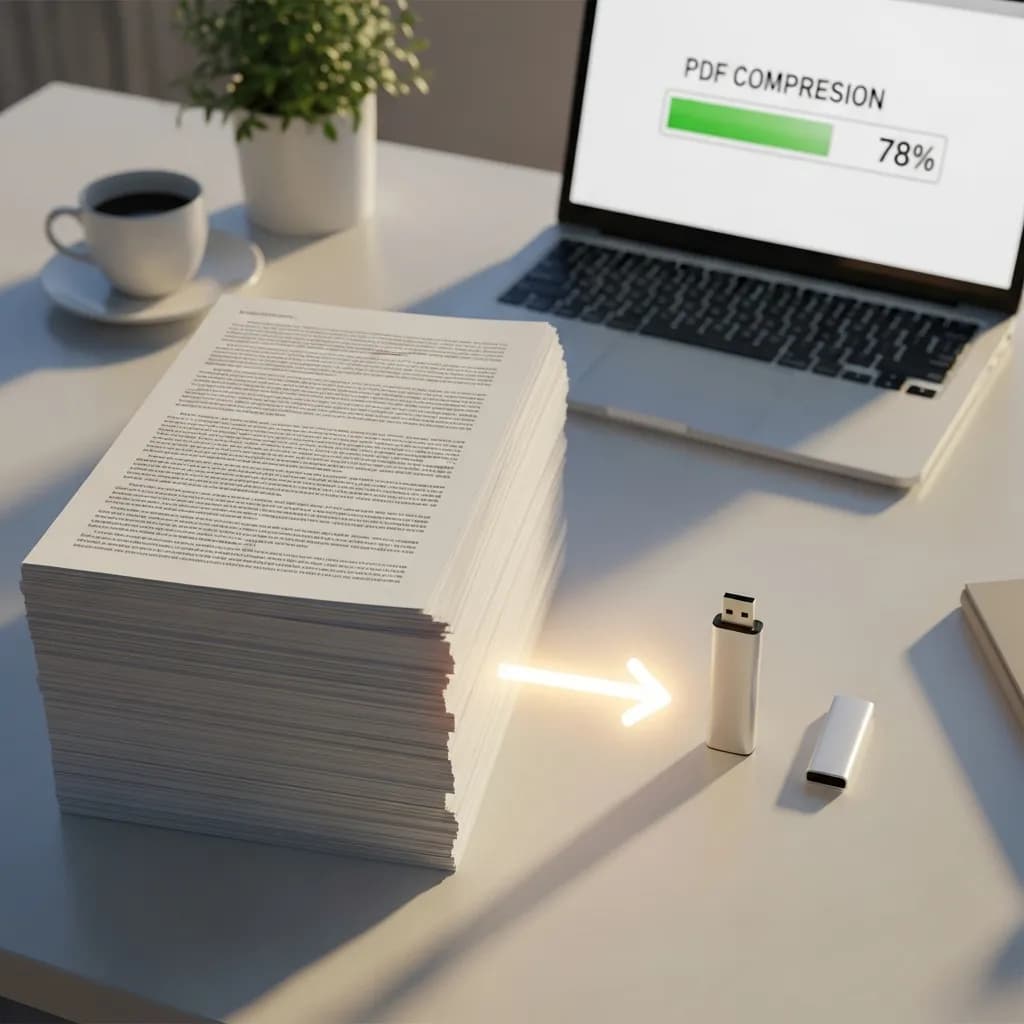
品質を落とさずにPDFを圧縮する方法
目次
なぜPDFファイルはこんなに大きくなるのか?
レポートやポートフォリオ、プレゼンテーションを仕上げて「PDFに書き出し」をクリックしたら、47MBのファイルができてメールに添付できない。こんな経験はありませんか?
PDFが肥大化する原因はいくつかのパターンに絞られます。その原因を理解することが、品質を損なわずに効果的に圧縮するための第一歩です。
1. 高解像度の画像
これが最大の原因です。300DPIのフルページ写真1枚だけで、PDFに数十メガバイトが加わることがあります。製品カタログやフォトポートフォリオ、デザインプレゼンテーションなど、画像が多いドキュメントではファイルサイズがあっという間に膨れ上がります。
重要なのは、これらの画像のほとんどが印刷用の解像度(300DPI)であるということです。しかし、PDFをデジタルで共有するだけなら、150DPIでも画面上ではほぼ同じ見た目で、ファイルサイズを大幅に削減できます。
2. 埋め込みフォント
PDFがどのデバイスでも同じように表示されるよう、ファイルにはフォントデータが埋め込まれます。これは優れた設計ですが、5種類のフォントファミリーを使うと、それぞれが2〜5MB追加されてしまいます。さらに悪いことに、多くのPDFでは一部の文字しか使っていないのにフォント全体が埋め込まれています。
3. メタデータと隠しデータ
著者情報、作成ツールの詳細、改訂履歴、コメント、注釈、サムネイル — これらの見えないデータがPDF内に潜んでおり、ファイルサイズを静かに増大させています。目には見えませんが、確実に存在しています。
4. スキャンされた文書
スキャナーで作成されたPDFの場合、各ページはテキストではなくフルページ画像として保存されます。テキスト圧縮が行われないため、20ページのスキャン文書は簡単に50〜100MBに達します。画像が積み重なっているだけなのです。
5. 重複オブジェクト
ロゴ、ヘッダー、背景などの繰り返し要素が、一度参照されるのではなく、各ページに別々のコピーとして埋め込まれることがあります。30ページにある会社のロゴは、同じ画像ファイルが30個PDF内に存在することを意味する場合があります。
6. 編集レイヤーと履歴
Photoshop、Illustrator、InDesignなどのデザインツールから書き出されたファイルには、編集レイヤー、バージョン履歴、透明度データが残っていることがあります。この隠れたオーバーヘッドにより、視覚的な価値を追加することなくファイルサイズが2倍から3倍になることがあります。
3つの圧縮方法(それぞれの仕組み)
PDF圧縮はすべて同じではありません。PDFを「圧縮」するとき、内部で何が行われているのかを説明します。
方法1:画像の再エンコード
ここが最も大きな削減効果を得られる部分です。圧縮ツールはPDF内のすべての画像を取り出し、より低い解像度またはより高い圧縮率で再エンコードします。300DPIの画像は150DPIにダウンサンプリングされ、ロスレスPNGは最適化されたJPEGに変換されます。
最適な用途: プレゼンテーション、ポートフォリオ、写真付きレポートなど画像が多いドキュメント。
品質への影響: 適切に行えば最小限です。300DPIと150DPIの違いは画面上では見えません。圧縮されたPDFを大きなサイズで印刷する場合にのみ気づく程度です。
方法2:メタデータと冗長データの削除
この方法は、ドキュメントの表示に不要なものをすべて取り除きます。著者情報、作成日時、編集履歴、サムネイル、重複オブジェクト、未使用フォント、埋め込みファイルの添付などです。
最適な用途: 複数回編集されたドキュメントや、複雑なデザインソフトウェアから書き出されたドキュメント。
品質への影響: ゼロです。見えないデータを削除するだけなので、ドキュメントの見た目はまったく同じです。
方法3:レイヤーと透明度のフラット化
デザインの多いPDFには、複数のレイヤー、透明効果、フォームフィールドが含まれていることがあります。フラット化によりこれらを1つの視覚レイヤーに統合し、複雑さとファイルサイズを大幅に削減します。
最適な用途: Illustrator、InDesign、Photoshopから書き出された多くのレイヤーを持つPDF。また、編集不要になった入力可能なフォームにも有効です。
品質への影響: 見た目は同じですが、インタラクティブ要素(フォームフィールド、編集可能なレイヤー)は静的になります。
PDFの圧縮方法(ステップバイステップ)
最速の方法:PandaToolz PDF圧縮ツール(無料・登録不要)
PDFサイズを最も簡単に縮小するには、PandaToolzの無料PDF圧縮ツールを使用します。ブラウザ上で動作し、アカウント不要で、数秒で圧縮が完了します:
- PandaToolz PDF圧縮にアクセス
- PDFをアップロード(ドラッグ&ドロップまたはクリックして参照)
- 圧縮レベルを選択(軽度、中度、強度)
- 圧縮をクリックして、小さくなったPDFをダウンロード
すべてがブラウザ内のクライアントサイドで処理されるため、ドキュメントのプライバシーが保たれます。外部サーバーにはアップロードされません。機密性の高いビジネス文書、契約書、個人ファイルの圧縮に最適です。
Mac:プレビューを使用する(内蔵機能)
macOSにはプレビューにPDF圧縮機能が組み込まれています:
- プレビューでPDFを開く
- ファイル > 書き出す を選択
- 「Quartzフィルタ」ドロップダウンで「ファイルサイズを減らす」を選択
- 新しいファイルを保存
注意点: プレビューの圧縮は強力すぎて、品質の制御ができません。画像を過度に圧縮してしまい、目に見えてぼやけることがよくあります。より良い結果と細かい制御が必要な場合は、代わりにPandaToolzをご利用ください。
Windows:PDF印刷を使用する
Windowsには圧縮機能が内蔵されていませんが、「PDFに印刷」の回避策が使えます:
- 任意のビューアー(Edge、Chrome、Adobe Reader)でPDFを開く
- Ctrl + Pで印刷ダイアログを開く
- プリンターとして「Microsoft Print to PDF」を選択
- 印刷をクリックして保存
注意点: これはPDFを画面解像度で再レンダリングするため、サイズは縮小されますが、ブックマーク、リンク、フォームフィールドが失われる可能性があります。大雑把な方法です。ドキュメント構造を保持した正確な圧縮には、PandaToolzのような専用ツールの方がはるかに良い結果が得られます。
スマートフォンで
アプリは不要です。PandaToolzのようなブラウザベースのツールはどのデバイスでも動作します。スマートフォンでリンクを開き、ファイルからPDFをアップロードして圧縮し、ダウンロードするだけです。同じ手順、同じ結果です。
パワーユーザー向け:Adobe Acrobat Pro
大量のPDFを定期的に扱う場合、Adobe Acrobat Proが最も細かい制御を提供します:
- Acrobat ProでPDFを開く
- ファイル > その他の形式で保存 > サイズが縮小されたPDF(クイック圧縮)
- または ファイル > その他の形式で保存 > 最適化されたPDF で画質、フォント埋め込み、メタデータ削除を完全に制御
- PDFオプティマイザーでは、何がスペースを占めているかを正確に監査し、特定の要素をターゲットにできます
Acrobat Proは有料サブスクリプションが必要で、毎日数十のPDFを処理する場合や100以上のファイルのエンタープライズレベルのバッチ圧縮が必要な場合に価値があります。たまに圧縮するだけなら、上記の無料ツールで十分対応できます。
メールのためにPDFを1MB以下にする方法
これはPDF圧縮で最もよくあるシナリオの1つです。メールプロバイダーは通常、添付ファイルを10〜25MBに制限し、多くのオンラインフォームでは1〜2MB以下のファイルが求められます。目標を達成する方法は以下の通りです:
ステップ1:肥大化の原因を確認する
やみくもに圧縮する前に、PDFが大きくなっている原因を理解しましょう:
- 画像が多い? 画像の再エンコードで最大の削減効果が得られます。
- スキャン文書? ファイル全体が画像です。圧縮は大いに役立ちますが、品質が重要でない場合は低い解像度で再スキャンすることも検討してください。
- 画像が少なくテキスト中心? ファイルは大きくないはずです。埋め込みフォントとメタデータを確認してください。
ステップ2:適切な設定で圧縮する
- PandaToolzの圧縮ツールにPDFをアップロード
- 中度圧縮から始めてください。通常、品質損失を最小限に抑えながらファイルサイズを60〜80%削減できます
- 結果を確認。まだ大きすぎる場合は強度圧縮を試してください
- さらに小さくする必要がある場合は、PandaToolz PDF分割ツールでPDFを小さなセクションに分割して別々に送信することを検討してください
ステップ3:それでもまだ大きい場合
圧縮だけでは不十分な場合:
- 圧縮前に不要なページを削除する
- スキャンページをテキストに変換する(OCRを使用。重い画像を軽量なテキストに置き換えます)
- グレースケールに切り替える — カラーが不要な場合、これだけでファイルサイズを30〜50%カットできます
- 添付ではなくリンクで共有 — Google Drive、Dropbox、OneDriveにアップロードしてリンクを共有
無料PDF圧縮ツール トップ5比較
| 順位 | ツール | 最適な用途 | プライバシー | 最大ファイルサイズ | 料金 |
|---|---|---|---|---|---|
| #1 | PandaToolz | 素早く、プライベートに、登録不要で圧縮 | クライアントサイド(ファイルはローカルに保持) | 無制限 | 無料 |
| #2 | Adobe Acrobat Pro | バッチ処理、細かい制御 | クラウドベース | 無制限 | 有料サブスクリプション |
| #3 | Smallpdf | 清潔なインターフェース、クラウド連携 | サーバーサイド(1時間後にファイル削除) | 5MB(無料プラン) | 無料(制限あり) |
| #4 | iLovePDF | 複数のPDFツールをまとめて | サーバーサイド(2時間後にファイル削除) | 25MB(無料プラン) | 無料(制限あり) |
| #5 | PDF24 | オフライン圧縮対応のデスクトップアプリ | ローカル処理(デスクトップ) | 無制限 | 無料 |
1. PandaToolz PDF圧縮ツール(編集部のおすすめ)
PandaToolzが1位を獲得した理由は、高速で、無料で、プライベートで、登録が一切不要だからです。すべてがブラウザ内で動作するため、ドキュメントがデバイスから離れることはありません。プライバシーを重視する方や、手間なく圧縮したい方に最適なツールです。
圧縮以外にも、PandaToolzは結合、分割、変換などを含む完全なPDFツールキットを提供しています。
2. Adobe Acrobat Pro
Adobe Acrobat ProはPDF管理の業界標準です。PDFオプティマイザーにより、特定の画像のターゲット化、特定のメタデータの削除、フォントのサブセット化、ファイルサイズがどこで消費されているかの正確な監査など、外科的な制御が可能です。PDFを業務で使用し、100以上のファイルを一括圧縮する必要がある場合、Acrobatはサブスクリプションの価値があります。
Acrobat ProはAdobeのDocument Cloudの一部として有料サブスクリプションが必要です。
3. Smallpdf
Smallpdfは、Google DriveやDropboxとの連携機能を備えた清潔で直感的なインターフェースを提供しています。無料プランでは5MBのファイルと1日2タスクに制限されていますが、たまに使うには十分です。ファイルはサーバーで処理され、1時間後に削除されます。
4. iLovePDF
iLovePDFは、圧縮と幅広いPDFツール(結合、分割、変換、透かし)をバンドルしています。無料プランでは25MBまでのファイルに対応。Smallpdfと同様、ファイルはサーバーで処理され、2時間後に削除されます。インターフェースは分かりやすいですが、無料プランでは広告が多めです。
5. PDF24
PDF24は、Webツールに加えてデスクトップアプリケーションを提供している点が特徴です。プライバシーに敏感なドキュメントのオフライン圧縮を好み、ブラウザベースのツールを使いたくない場合、PDF24のデスクトップアプリはすべてをローカルで処理します。ファイルサイズの制限なく完全に無料です。
より小さなPDFのためのプロのヒント(圧縮する前に)
圧縮よりも予防が大切です。以下の習慣で、最初からPDFをスリムに保てます:
-
挿入前に画像を最適化する。 写真を実際に表示されるサイズにリサイズしましょう。800 x 600で表示されるドキュメントに4000 x 3000ピクセルの写真をそのまま入れないでください。
-
「保存」ではなく「名前を付けて保存」を使う。 編集後に「保存」をすると、ほとんどのPDFエディターは既存のファイルに変更を追加し、古いデータを残します。「名前を付けて保存」は最初からファイルを新規作成するため、品質損失ゼロで10〜30%サイズを削減できます。
-
フォントをサブセット化する。 PDFツールにオプションがある場合、フォントファミリー全体ではなく、実際に使用する文字だけを各フォントから埋め込みましょう(サブセット化)。これだけで数メガバイト節約できます。
-
CMYKよりRGBを選ぶ。 CMYKカラープロファイルはプロの印刷用で、3つではなく4つのカラーチャネルを使用します。PDFが画面表示用なら、RGBを使えば画像データが約25%節約できます。
-
可能なら標準システムフォントを使う。 Arial、Times New Roman、Helveticaはほぼすべてのデバイスに存在するため、埋め込む必要がありません。埋め込まないフォント1つにつき数百KBの節約になります。
-
適切な解像度で書き出す。 PDFを作成する際、画面用なら画像解像度を150DPI、印刷用なら300DPIに設定してください。メールで送信するだけやオンラインで閲覧するだけのドキュメントに600DPIで書き出す理由はありません。
重要なポイント
-
PDFが大きくなる最大の原因は画像です。 高解像度の写真、スキャンページ、重複したグラフィックスが、サイズ超過のPDFのほとんどの肥大化の原因です。
-
3つの圧縮方法ですべて対応可能: 画像の再エンコード(最大の削減効果)、メタデータの削除(品質損失ゼロ)、レイヤーのフラット化(デザインが多いファイル向け)。
-
高価なソフトウェアは不要です。 PandaToolzの無料PDF圧縮ツールは、登録不要で、ファイルがデバイスから離れることなく、ブラウザ内で数秒で圧縮を処理します。
-
中度圧縮で通常十分です。 通常、目に見える品質損失なしにファイルサイズを60〜80%削減できます。特定のサイズ制限を目指す場合にのみ強度圧縮を使用してください。
-
圧縮より予防です。 画像の最適化、標準フォントの使用、適切な解像度での書き出しにより、圧縮が必要になる前からPDFをスリムに保てます。
よくある質問
PDFを圧縮すると品質は落ちますか?
圧縮レベルによります。軽度および中度の圧縮はほぼロスレスで、画面上や標準的な印刷では違いが分かりません。強度の圧縮では画像のシャープさがわずかに低下する場合がありますが、メールで共有したりデジタルで閲覧するドキュメントでは、ほとんど気にならないレベルです。テキスト、ベクターグラフィックス、ドキュメント構造は圧縮の影響を受けません。
PDFを1MB以下に圧縮するにはどうすればいいですか?
PandaToolzの圧縮ツールにPDFをアップロードし、まず中度圧縮を試してください。それでも1MBを超える場合は、強度圧縮を試してください。非常に大きなファイル(50MB以上)の場合は、圧縮と不要なページの削除やスキャンページのグレースケール変換を組み合わせる必要があるかもしれません。
スマートフォンでPDFを圧縮できますか?
はい。PandaToolzのようなブラウザベースのツールは、iPhone、Android、タブレットなどどのデバイスでも動作します。ブラウザでリンクを開き、アップロードして圧縮し、ダウンロードするだけです。アプリのインストールは不要です。
最高の無料PDF圧縮ツールは何ですか?
ほとんどの方には、PandaToolzが最良の無料オプションです。無制限で、アカウント不要で、プライバシーのためにブラウザ内でローカルにファイルを処理します。オフラインのデスクトップ圧縮には、PDF24が優れた代替手段です。バッチ処理と細かい制御が必要なパワーユーザーには、Adobe Acrobat Proがサブスクリプションの価値があります。
圧縮してもPDFがまだ大きいのはなぜですか?
圧縮でファイルサイズがほとんど減らなかった場合、PDFには圧縮可能なコンテンツがあまり含まれていない可能性があります。画像が少ないテキスト中心のPDFはすでに小さいため、圧縮する余地が少ないのです。スキャン文書にはより強い圧縮設定やOCR変換が必要な場合があります。ベクターグラフィックス(チャート、図表)を含むPDFも、画像が多いファイルほどは圧縮されません。
オンラインでPDFを圧縮するのは安全ですか?
ツールによります。PandaToolzはすべてをブラウザ内のクライアントサイドで処理するため、ファイルがデバイスから離れることがなく、機密文書にも安全です。SmallpdfやiLovePDFなどのツールはファイルをサーバーにアップロードして処理します(1〜2時間以内に削除されます)。機密文書には、クライアントサイドツールまたはPDF24のようなデスクトップソフトウェアをご利用ください。
Acrobatの「ファイルサイズを縮小」と「最適化されたPDF」の違いは何ですか?
「ファイルサイズを縮小」(または「圧縮されたPDF」)は、ワンクリックのプリセットを適用して画像を縮小し、一部のメタデータを削除します。「最適化されたPDF」はフルPDFオプティマイザーを開き、どの画像をリサンプリングするか、どのフォントをサブセット化するか、どのメタデータを削除するかを正確に制御できます。素早い結果には「ファイルサイズを縮小」、精密な制御が必要な場合は「最適化されたPDF」を使用してください。
パスワード保護されたPDFを圧縮できますか?
まずパスワードを入力してファイルのロックを解除し、それから圧縮する必要があります。PandaToolzを含むほとんどのオンライン圧縮ツールは、ロック解除されたPDFを処理できます。パスワードが分からない場合は、ファイルを圧縮できません。暗号化により、いかなる変更も防止されます。