
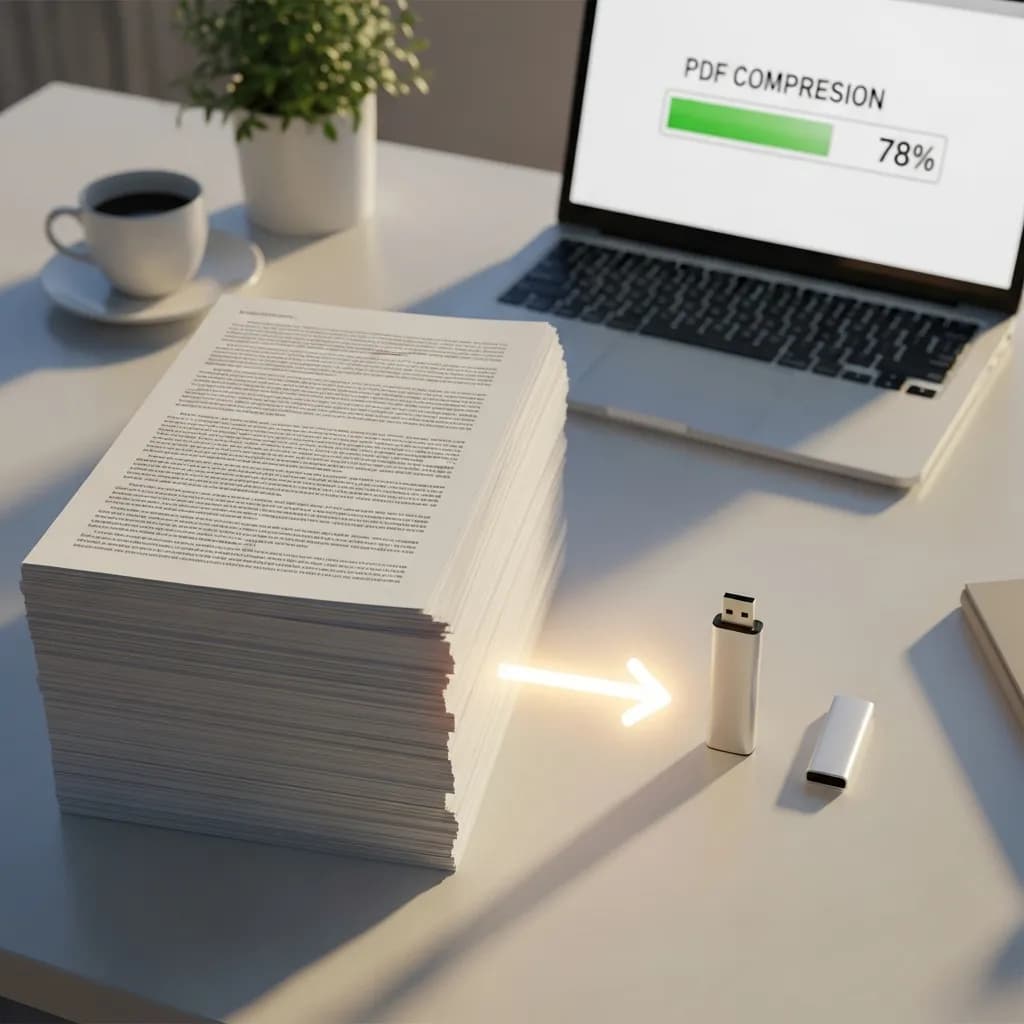
كيفية ضغط ملف PDF بدون فقدان الجودة
جدول المحتويات
لماذا تكون ملفات PDF كبيرة الحجم؟
لقد انتهيت للتو من إعداد تقرير أو ملف أعمال أو عرض تقديمي. تضغط على "تصدير كـ PDF" وفجأة تجد نفسك أمام ملف بحجم 47 ميجابايت لا يمكن إرفاقه بالبريد الإلكتروني. يبدو مألوفاً؟
تتضخم ملفات PDF لعدة أسباب متوقعة — وفهم هذه الأسباب هو الخطوة الأولى نحو ضغط فعّال دون تدمير الجودة.
1. الصور عالية الدقة
هذا هو السبب الأكبر على الإطلاق. صورة واحدة بملء الصفحة بدقة 300 DPI يمكن أن تضيف عشرات الميجابايت لملف PDF الخاص بك. إذا كان مستندك يحتوي على صور متعددة — مثل كتالوجات المنتجات أو ملفات الصور الفوتوغرافية أو العروض التصميمية — فإن حجم الملف يتراكم بسرعة.
المفاجأة: معظم تلك الصور بدقة الطباعة (300 DPI)، لكن إذا كنت تشارك ملف PDF رقمياً فقط، فإن 150 DPI يبدو متطابقاً تقريباً على الشاشة مع تقليل حجم الملف بشكل كبير.
2. الخطوط المضمّنة
لضمان ظهور ملف PDF بنفس الشكل على كل جهاز، يقوم الملف بتضمين بيانات الخطوط الفعلية. هذا خيار تصميمي ذكي — إلى أن تستخدم 5 عائلات خطوط مختلفة وكل واحدة تضيف 2–5 ميجابايت للملف. والأسوأ أن العديد من ملفات PDF تضمّن مجموعة الخط بالكامل بينما تستخدم فقط حفنة من الأحرف.
3. البيانات الوصفية والبيانات المخفية
معلومات المؤلف، تفاصيل أداة الإنشاء، سجل التعديلات، التعليقات، التوضيحات، الصور المصغرة — كل هذه البيانات غير المرئية تختبئ داخل ملف PDF وتضخّم حجمه بصمت. لا يمكنك رؤيتها، لكنها موجودة.
4. المستندات الممسوحة ضوئياً
إذا كان ملف PDF ناتجاً عن ماسح ضوئي، فكل صفحة تُخزّن كصورة بملء الصفحة بدلاً من نص. مستند ممسوح من 20 صفحة يمكن أن يصل بسهولة إلى 50–100 ميجابايت لأنه لا يوجد ضغط نصي — إنها مجرد صور مكدّسة.
5. العناصر المكررة
العناصر المتكررة مثل الشعارات والترويسات والخلفيات أحياناً تُضمّن كنسخ منفصلة في كل صفحة بدلاً من الإشارة إليها مرة واحدة. شعار شركة في 30 صفحة يمكن أن يعني 30 نسخة من نفس ملف الصورة داخل PDF.
6. طبقات التحرير والسجل
الملفات المصدّرة من أدوات التصميم مثل Photoshop أو Illustrator أو InDesign أحياناً تحتفظ بطبقات التحرير وسجل الإصدارات وبيانات الشفافية. هذا الحمل الإضافي المخفي يمكن أن يضاعف أو يضاعف ثلاث مرات حجم الملف دون إضافة أي قيمة بصرية.
طرق الضغط الثلاث (وما تفعله فعلاً)
ليس كل ضغط PDF متساوياً. إليك ما يحدث تحت الغطاء عندما "تضغط" ملف PDF.
الطريقة 1: إعادة ترميز الصور
هنا يأتي أكبر توفير في الحجم. يأخذ الضاغط كل صورة في ملف PDF ويعيد ترميزها بدقة أقل أو نسبة ضغط أعلى. صورة بدقة 300 DPI تُخفّض إلى 150 DPI. صورة PNG بدون فقدان تُحوّل إلى JPEG محسّن.
الأنسب لـ: المستندات الغنية بالصور مثل العروض التقديمية وملفات الأعمال والتقارير المحتوية على صور.
التأثير على الجودة: ضئيل إذا تم بشكل صحيح. الفرق بين 300 DPI و 150 DPI غير مرئي على الشاشات. ستلاحظه فقط إذا طبعت ملف PDF المضغوط بأحجام كبيرة.
الطريقة 2: إزالة البيانات الوصفية والبيانات الزائدة
هذه الطريقة تزيل كل ما لا يلزم لعرض المستند: معلومات المؤلف، طوابع وقت الإنشاء، سجل التعديلات، الصور المصغرة، العناصر المكررة، الخطوط غير المستخدمة، والمرفقات المضمّنة.
الأنسب لـ: المستندات التي تم تعديلها عدة مرات أو المصدّرة من برامج تصميم معقدة.
التأثير على الجودة: صفر. أنت تزيل بيانات غير مرئية — المستند يبدو تماماً كما هو.
الطريقة 3: تسطيح الطبقات والشفافية
ملفات PDF ذات التصميم المكثف غالباً تحتوي على طبقات متعددة وتأثيرات شفافية وحقول نماذج. التسطيح يدمج كل هذا في طبقة بصرية واحدة، مما يقلل التعقيد وحجم الملف بشكل كبير.
الأنسب لـ: ملفات PDF المصدّرة من Illustrator أو InDesign أو Photoshop مع الكثير من الطبقات. مفيدة أيضاً للنماذج القابلة للتعبئة التي لم تعد بحاجة لأن تكون قابلة للتحرير.
التأثير على الجودة: المظهر البصري يبقى كما هو، لكن العناصر التفاعلية (حقول النماذج، الطبقات القابلة للتحرير) تصبح ثابتة.
كيفية ضغط ملف PDF (خطوة بخطوة)
الطريقة السريعة: ضاغط PDF من PandaToolz (مجاني — بدون تسجيل)
أسرع طريقة لتقليل حجم ملف PDF هي باستخدام ضاغط PDF المجاني من PandaToolz. يعمل في متصفحك، لا يتطلب حساباً، وينجز الضغط في ثوانٍ:
- انتقل إلى PandaToolz ضغط PDF
- ارفع ملف PDF الخاص بك (اسحب وأفلت أو انقر للتصفح)
- اختر مستوى الضغط (خفيف، متوسط، أو قوي)
- انقر على ضغط وحمّل ملف PDF الأصغر
لأن كل شيء يُعالج من جانب العميل في متصفحك، تبقى مستنداتك خاصة — لا شيء يُرفع إلى خادم خارجي. هذا يجعله مثالياً لضغط مستندات الأعمال الحساسة والعقود والملفات الشخصية.
على Mac: باستخدام Preview (مدمج)
نظام macOS يحتوي على ضاغط PDF بسيط مدمج في Preview:
- افتح ملف PDF في Preview
- انتقل إلى File > Export
- في قائمة "Quartz Filter" المنسدلة، اختر "Reduce File Size"
- احفظ الملف الجديد
المشكلة: ضغط Preview عنيف ولا يمنحك تحكماً في الجودة. غالباً ما يبالغ في ضغط الصور، مما يجعلها ضبابية بشكل ملحوظ. للحصول على نتائج أفضل مع تحكم دقيق، استخدم PandaToolz بدلاً من ذلك.
على Windows: باستخدام الطباعة إلى PDF
لا يحتوي Windows على ضاغط مدمج، لكن يمكنك استخدام حيلة "الطباعة إلى PDF":
- افتح ملف PDF في أي عارض (Edge أو Chrome أو Adobe Reader)
- اضغط Ctrl + P لفتح نافذة الطباعة
- اختر "Microsoft Print to PDF" كطابعة
- انقر Print واحفظ
المشكلة: هذا يعيد عرض PDF بدقة الشاشة، مما يقلل الحجم لكنه قد يزيل الإشارات المرجعية والروابط وحقول النماذج. إنها أداة غير دقيقة. للحصول على ضغط دقيق يحافظ على بنية المستند، أداة مخصصة مثل PandaToolz تعطي نتائج أفضل بكثير.
على هاتفك
لا حاجة لتطبيق — الأدوات المبنية على المتصفح مثل PandaToolz تعمل على أي جهاز. افتح الرابط على هاتفك، ارفع ملف PDF من ملفاتك، اضغط، وحمّل. نفس العملية، نفس النتائج.
للمستخدمين المتقدمين: Adobe Acrobat Pro
إذا كنت تتعامل مع دفعات كبيرة من ملفات PDF بانتظام، يوفر Adobe Acrobat Pro أدق تحكم:
- افتح ملف PDF في Acrobat Pro
- انتقل إلى File > Save As Other > Reduced Size PDF (للضغط السريع)
- أو استخدم File > Save As Other > Optimized PDF للتحكم الكامل في جودة الصور وتضمين الخطوط وإزالة البيانات الوصفية
- يتيح لك PDF Optimizer مراجعة ما يشغل المساحة بالضبط واستهداف عناصر محددة
يتطلب Acrobat Pro اشتراكاً مدفوعاً وهو يستحق ذلك إذا كنت تعالج عشرات ملفات PDF يومياً أو تحتاج ضغطاً على مستوى المؤسسات لأكثر من 100 ملف. للضغط العرضي، الأدوات المجانية أعلاه تتولى كل شيء بنجاح.
كيف تجعل ملف PDF أقل من 1 ميجابايت للبريد الإلكتروني
هذا أحد أكثر سيناريوهات ضغط PDF شيوعاً. مزودو البريد الإلكتروني عادةً يحددون المرفقات بـ 10–25 ميجابايت، والعديد من النماذج عبر الإنترنت تطلب ملفات أقل من 1–2 ميجابايت. إليك كيف تصل لهذا الهدف:
الخطوة 1: تحقق مما يسبب التضخم
قبل الضغط بشكل عشوائي، افهم ما يجعل ملف PDF كبيراً:
- الكثير من الصور؟ ستحصل على أكبر توفير من إعادة ترميز الصور.
- مستند ممسوح ضوئياً؟ الملف بالكامل صور — الضغط سيساعد كثيراً، لكن فكّر في إعادة المسح بدقة أقل إذا لم تكن الجودة حرجة.
- نص كثير مع صور قليلة؟ لا ينبغي أن يكون الملف كبيراً. تحقق من الخطوط المضمّنة والبيانات الوصفية.
الخطوة 2: اضغط بالإعدادات الصحيحة
- ارفع ملف PDF إلى ضاغط PandaToolz
- ابدأ بـالضغط المتوسط — هذا عادةً يقلل حجم الملف بنسبة 60–80% مع فقدان جودة ضئيل
- تحقق من النتيجة. إذا كان لا يزال كبيراً جداً، جرّب الضغط القوي
- إذا كنت تحتاج حجماً أصغر، فكّر في تقسيم PDF إلى أقسام أصغر باستخدام أداة تقسيم PDF من PandaToolz وإرسالها بشكل منفصل
الخطوة 3: إذا كان لا يزال كبيراً جداً
عندما لا يكفي الضغط وحده:
- أزل الصفحات غير الضرورية قبل الضغط
- حوّل الصفحات الممسوحة إلى نص باستخدام OCR (هذا يستبدل الصور الثقيلة بنص خفيف)
- انتقل إلى التدرج الرمادي إذا لم يكن اللون ضرورياً — هذا وحده يمكن أن يقلل حجم الملف بنسبة 30–50%
- شارك رابطاً بدلاً من المرفق — ارفع إلى Google Drive أو Dropbox أو OneDrive وشارك الرابط
أفضل 5 ضواغط PDF مجانية بالمقارنة
| الترتيب | الأداة | الأنسب لـ | الخصوصية | الحد الأقصى لحجم الملف | السعر |
|---|---|---|---|---|---|
| #1 | PandaToolz | ضغط سريع وخاص بدون تسجيل | من جانب العميل (الملفات تبقى محلية) | غير محدود | مجاني |
| #2 | Adobe Acrobat Pro | معالجة دفعية، تحكم دقيق | سحابي | غير محدود | اشتراك مدفوع |
| #3 | Smallpdf | واجهة نظيفة، تكامل سحابي | من جانب الخادم (تُحذف الملفات بعد ساعة) | 5 ميجابايت (المجاني) | مجاني (محدود) |
| #4 | iLovePDF | أدوات PDF متعددة في مكان واحد | من جانب الخادم (تُحذف الملفات بعد ساعتين) | 25 ميجابايت (المجاني) | مجاني (محدود) |
| #5 | PDF24 | تطبيق مكتبي مع ضغط بدون اتصال | معالجة محلية (مكتبي) | غير محدود | مجاني |
1. ضاغط PDF من PandaToolz (اختيار المحرر)
PandaToolz يتصدر القائمة لأنه سريع ومجاني وخاص ولا يتطلب أي تسجيل. كل شيء يعمل في متصفحك، لذا مستنداتك لا تغادر جهازك أبداً. لأي شخص يهتم بالخصوصية — أو يريد فقط ضغطاً بدون عناء — هذا هو الخيار الأمثل.
بالإضافة إلى الضغط، يوفر PandaToolz مجموعة أدوات PDF كاملة تشمل الدمج والتقسيم والتحويل والمزيد.
2. Adobe Acrobat Pro
Adobe Acrobat Pro هو المعيار الصناعي لإدارة PDF. يمنحك PDF Optimizer تحكماً دقيقاً — يمكنك استهداف صور محددة وإزالة بيانات وصفية محددة واختيار أجزاء من الخطوط ومراجعة أين يُستهلك حجم الملف بالضبط. إذا كنت تعمل مع ملفات PDF باحتراف وتحتاج ضغط أكثر من 100 ملف دفعة واحدة، فإن Acrobat يستحق الاشتراك.
يتطلب Acrobat Pro اشتراكاً مدفوعاً كجزء من Adobe Document Cloud.
3. Smallpdf
Smallpdf يوفر واجهة نظيفة وسهلة الاستخدام مع تكامل مع Google Drive و Dropbox. الطبقة المجانية تحدك بملفات 5 ميجابايت ومهمتين في اليوم، وهو كافٍ للاستخدام العرضي. تُعالج الملفات على خوادمهم وتُحذف بعد ساعة واحدة.
4. iLovePDF
iLovePDF يجمع الضغط مع مجموعة واسعة من أدوات PDF (الدمج، التقسيم، التحويل، العلامة المائية). الطبقة المجانية تتعامل مع ملفات حتى 25 ميجابايت. مثل Smallpdf، تُعالج الملفات على الخادم وتُحذف بعد ساعتين. الواجهة بسيطة لكن مليئة بالإعلانات في الخطة المجانية.
5. PDF24
PDF24 يتميز بتقديم تطبيق مكتبي إلى جانب أدواته عبر الويب. إذا كنت تفضل الضغط بدون اتصال للمستندات الحساسة ولا تريد استخدام أداة مبنية على المتصفح، فإن تطبيق PDF24 المكتبي يعالج كل شيء محلياً. إنه مجاني بالكامل بدون حدود لحجم الملف.
نصائح احترافية لملفات PDF أصغر (قبل أن تضغط حتى)
الوقاية خير من الضغط. هذه العادات تبقي ملفات PDF خفيفة من البداية:
-
حسّن الصور قبل إدراجها. غيّر حجم الصور إلى الأبعاد التي ستُعرض بها فعلاً — لا تُسقط صورة بأبعاد 4000 × 3000 بكسل في مستند ستُعرض فيه بحجم 800 × 600.
-
استخدم "حفظ باسم" بدلاً من "حفظ". عند التعديل والضغط على "حفظ"، معظم محررات PDF تُلحق التغييرات بالملف الموجود، مع الاحتفاظ بالبيانات القديمة. "حفظ باسم" يكتب ملفاً جديداً من الصفر، مما يمكن أن يقلل الحجم بنسبة 10–30% بدون أي فقدان في الجودة.
-
اختر أجزاء من الخطوط. إذا كانت أداة PDF تمنحك الخيار، ضمّن فقط الأحرف التي تستخدمها فعلاً من كل خط (subsetting) بدلاً من عائلة الخط بالكامل. هذا وحده يمكن أن يوفر عدة ميجابايت.
-
اختر RGB بدلاً من CMYK. ملفات ألوان CMYK مخصصة للطباعة الاحترافية وتستخدم أربع قنوات لونية بدلاً من ثلاث. إذا كان ملف PDF للعرض على الشاشة، RGB يوفر حوالي 25% من بيانات الصور.
-
استخدم خطوط النظام القياسية عند الإمكان. Arial و Times New Roman و Helvetica لا تحتاج للتضمين لأنها موجودة على كل جهاز تقريباً. كل خط لا تضمّنه يوفر بضع مئات من الكيلوبايت.
-
صدّر بالدقة الصحيحة. عند إنشاء ملف PDF، اضبط دقة الصور على 150 DPI للاستخدام على الشاشة أو 300 DPI للطباعة. لا يوجد سبب للتصدير بـ 600 DPI لمستند سيُرسل بالبريد الإلكتروني أو يُعرض عبر الإنترنت فقط.
النقاط الرئيسية
-
الصور هي السبب الأول في كبر حجم ملفات PDF. الصور عالية الدقة والصفحات الممسوحة والرسومات المكررة تشكّل معظم التضخم في ملفات PDF كبيرة الحجم.
-
ثلاث طرق ضغط تتولى كل شيء: إعادة ترميز الصور (أكبر توفير)، إزالة البيانات الوصفية (بدون فقدان جودة)، وتسطيح الطبقات (للملفات ذات التصميم المكثف).
-
لا تحتاج برامج باهظة الثمن. ضاغط PDF المجاني من PandaToolz يتولى الضغط في ثوانٍ، مباشرة في متصفحك، بدون تسجيل وبدون خروج ملفاتك من جهازك.
-
الضغط المتوسط عادةً كافٍ. يقلل عادةً حجم الملف بنسبة 60–80% بدون فقدان جودة مرئي. انتقل للضغط القوي فقط إذا كنت تستهدف حداً محدداً للحجم.
-
الوقاية تتفوق على الضغط. تحسين الصور واستخدام الخطوط القياسية والتصدير بالدقة الصحيحة يبقي ملفات PDF خفيفة قبل أن تحتاج حتى للضغط.
الأسئلة الشائعة
هل ضغط ملف PDF يقلل الجودة؟
يعتمد على مستوى الضغط. الضغط الخفيف والمتوسط بدون فقدان تقريباً — لن ترى فرقاً على الشاشة أو في الطباعة العادية. الضغط القوي قد يقلل وضوح الصور قليلاً، لكن للمستندات المشاركة عبر البريد الإلكتروني أو المعروضة رقمياً، نادراً ما يكون ملحوظاً. النصوص والرسومات المتجهة وبنية المستند لا تتأثر أبداً بالضغط.
كيف أضغط ملف PDF ليصبح أقل من 1 ميجابايت؟
ارفع ملف PDF إلى ضاغط PandaToolz وجرّب الضغط المتوسط أولاً. إذا كان الملف لا يزال أكبر من 1 ميجابايت، جرّب الضغط القوي. للملفات الكبيرة جداً (أكثر من 50 ميجابايت)، قد تحتاج الجمع بين الضغط وإزالة الصفحات غير الضرورية أو تحويل الصفحات الممسوحة إلى تدرج رمادي.
هل يمكنني ضغط ملف PDF على هاتفي؟
نعم. الأدوات المبنية على المتصفح مثل PandaToolz تعمل على أي جهاز — آيفون، أندرويد، جهاز لوحي. فقط افتح الرابط في متصفحك، ارفع، اضغط، وحمّل. لا حاجة لتثبيت تطبيق.
ما هو أفضل ضاغط PDF مجاني؟
لمعظم الأشخاص، PandaToolz هو أفضل خيار مجاني لأنه غير محدود ولا يتطلب حساباً ويعالج الملفات محلياً في متصفحك للخصوصية. للضغط المكتبي بدون اتصال، PDF24 بديل قوي. للمستخدمين المتقدمين الذين يحتاجون معالجة دفعية وتحكماً دقيقاً، Adobe Acrobat Pro يستحق الاشتراك.
لماذا لا يزال ملف PDF كبيراً بعد الضغط؟
إذا كان الضغط بالكاد قلّل حجم الملف، فمن المحتمل أن ملف PDF لا يحتوي على محتوى قابل للضغط بشكل كبير. ملفات PDF الغنية بالنصوص مع صور قليلة صغيرة بالفعل — ليس هناك الكثير لضغطه. المستندات الممسوحة قد تحتاج إعدادات ضغط أقوى أو تحويل OCR. ملفات PDF ذات الرسومات المتجهية (المخططات والرسوم البيانية) تُضغط أقل من الملفات الغنية بالصور.
هل من الآمن ضغط ملفات PDF عبر الإنترنت؟
يعتمد على الأداة. PandaToolz يعالج كل شيء من جانب العميل في متصفحك — ملفاتك لا تغادر جهازك أبداً، مما يجعله آمناً للمستندات الحساسة. أدوات مثل Smallpdf و iLovePDF ترفع الملفات إلى خوادمها للمعالجة (وتحذفها خلال 1–2 ساعة). للمستندات السرية، التزم بالأدوات من جانب العميل أو البرامج المكتبية مثل PDF24.
ما الفرق بين "Reduce File Size" و "Optimized PDF" في Acrobat؟
"Reduce File Size" (أو "Compressed PDF") يطبق إعداداً مسبقاً بنقرة واحدة يصغّر الصور ويزيل بعض البيانات الوصفية. "Optimized PDF" يفتح PDF Optimizer الكامل، الذي يتيح لك التحكم بالضبط في الصور التي يُعاد أخذ عيناتها والخطوط التي تُختار أجزاء منها والبيانات الوصفية التي تُزال. استخدم "Reduce File Size" للمكاسب السريعة و "Optimized PDF" عندما تحتاج الدقة.
هل يمكنني ضغط ملف PDF محمي بكلمة مرور؟
ستحتاج إدخال كلمة المرور أولاً لفتح الملف، ثم ضغطه. معظم ضواغط الإنترنت (بما في ذلك PandaToolz) يمكنها التعامل مع ملفات PDF المفتوحة. إذا لم تكن تملك كلمة المرور، لن تتمكن من ضغط الملف — التشفير يمنع أي تعديل.