
تحويل DPI بكل سهولة: كل ما تحتاج معرفته
جدول المحتويات
ما هو تحويل DPI؟
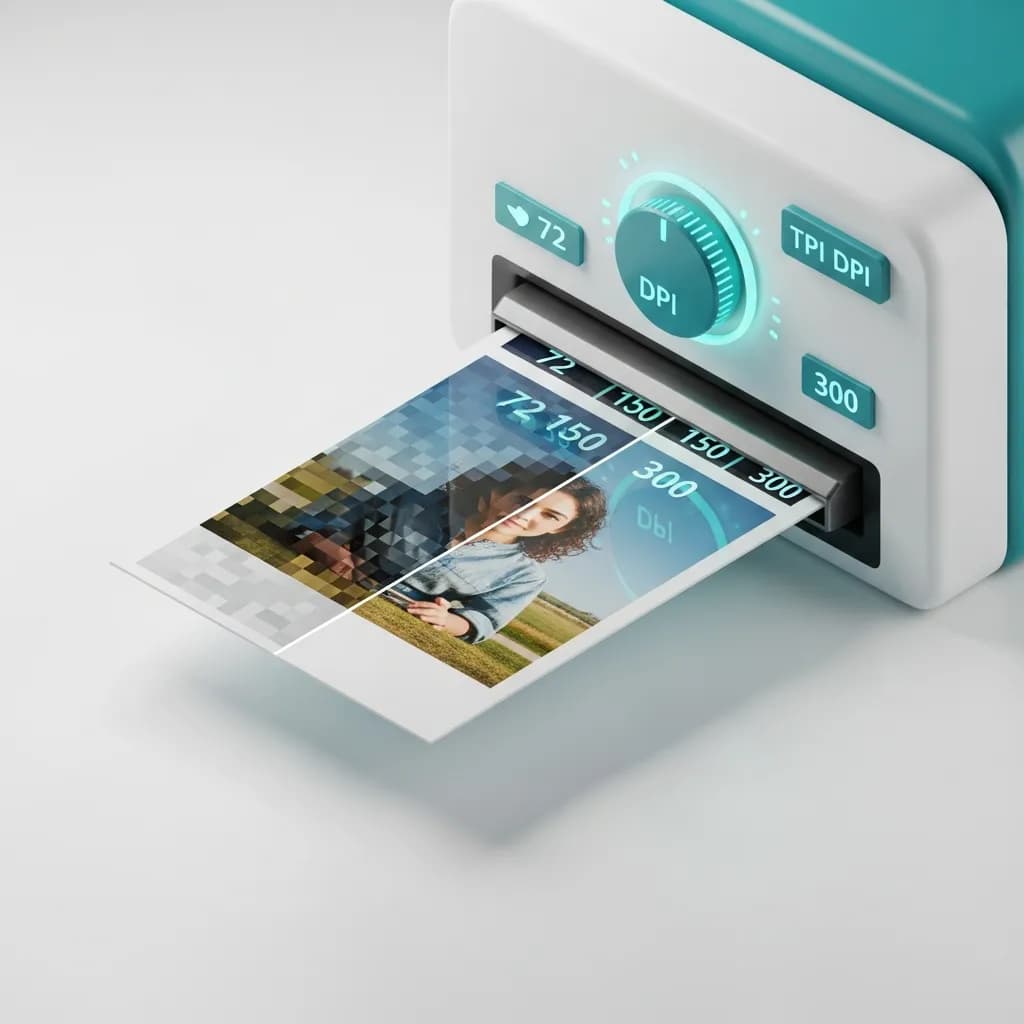
DPI تعني نقطة لكل بوصة — وهي تقيس عدد نقاط الحبر التي تضعها الطابعة في كل بوصة من الورق. عندما تحوّل DPI لصورة ما، فأنت تغيّر التعليمات التي تخبر الطابعة بحجم إنتاج تلك الصورة. كلما زاد DPI، زادت التفاصيل المحتواة في كل بوصة من الطباعة.
إليك ما يُربك أغلب الناس: تغيير قيمة DPI وحدها لا يضيف أي تفاصيل جديدة لصورتك. إذا كانت لديك صورة بأبعاد 1000 × 1000 بكسل عند 250 DPI، فستنتج طابعتك مطبوعة بحجم 4 × 4 بوصة. غيّرها إلى 100 DPI، ونفس وحدات البكسل ستمتد الآن على مطبوعة 10 × 10 بوصة — لكن العدد الفعلي للبكسل يبقى 1000 × 1000. الصورة لا تكتسب وضوحاً إضافياً بشكل سحري.
DPI مقابل PPI: ما الفرق؟
غالباً ما ترى DPI و PPI (بكسل لكل بوصة) يُستخدمان بالتبادل، لكنهما ليسا نفس الشيء. DPI يشير إلى المخرجات المطبوعة — النقاط الفعلية للحبر على الورق. PPI يشير إلى العرض الرقمي — عدد وحدات البكسل المعروضة على شاشتك. عند إعداد الصور للطباعة، DPI هو ما يهم. للاستخدام على الويب والشاشات، الأبعاد بالبكسل و PPI هما ما يهم فعلاً.
الرياضيات البسيطة وراء DPI
معادلتان تغطيان تقريباً كل سيناريو ستواجهه:
- حجم الطباعة = أبعاد البكسل ÷ DPI
- البكسلات المطلوبة = حجم الطباعة × DPI
على سبيل المثال، إذا كنت تحتاج مطبوعة 5 × 7 بوصة عند 300 DPI، فستحتاج صورة مصدر بأبعاد 1500 × 2100 بكسل على الأقل.
لماذا يهم DPI للطباعة والعرض الرقمي
الطباعة: معيار 300 DPI الذهبي
استقرت صناعة الطباعة على 300 DPI كمعيار للجودة الاحترافية. عند هذه الدقة، تكون نقاط الحبر متراصة بما يكفي لتبدو للعين البشرية كصور سلسة وواضحة على مسافة القراءة العادية. بطاقات العمل والكتيبات وأغلفة الكتب والصور الفوتوغرافية كلها تبدو بأفضل حالاتها عند 300 DPI أو أعلى.
للاستخدامات المتخصصة، قد تحتاج دقة أعلى:
- مطبوعات المجلات والمعارض: 600 DPI أو أعلى للحصول على تفاصيل فائقة النقاء
- المستندات كثيفة النصوص: 400 DPI للحفاظ على وضوح الخط الدقيق
- الطباعة المكتبية اليومية: 150–300 DPI تكفي عادةً
الويب: الأهم هو البكسلات وليس DPI
على الشاشات الرقمية، بيانات DPI الوصفية لا معنى لها عملياً. صورة بـ 72 DPI وصورة بـ 7000 DPI بنفس أبعاد البكسل ستبدوان متطابقتين تماماً على شاشتك. صور الويب عادةً تستخدم 72–96 DPI ببساطة لأن البيانات الوصفية الأصغر تعني حجم ملف أصغر قليلاً — مما يعني تحميلاً أسرع للصفحات.
الخلاصة: لأي شيء يُعرض على الشاشة، ركّز على أبعاد البكسل وحجم الملف، وليس DPI. أما للطباعة، فإن DPI هو كل شيء.
كيف تغيّر مسافة المشاهدة القواعد
كلما ابتعد الشخص عن المطبوعة، قلّ DPI الذي تحتاجه فعلاً. العين البشرية ببساطة لا تستطيع تمييز التفاصيل الدقيقة من مسافة بعيدة. لهذا السبب يمكن للوحة إعلانية أن تبدو واضحة تماماً عند 15 DPI بينما تحتاج بطاقة العمل إلى 300.
| مسافة المشاهدة | DPI الموصى به | الاستخدام النموذجي |
|---|---|---|
| على بُعد ذراع (~1.5 ft) | 300 DPI | بطاقات العمل، الصور، الكتيبات |
| 3–5 feet | 150–200 DPI | ملصقات، مطبوعات مؤطرة |
| 5–10 feet | 60–120 DPI | عروض المعارض التجارية، لافتات |
| 10+ feet | 30–60 DPI | لافتات كبيرة، جداريات حائطية |
| 33+ feet | 15–20 DPI | لوحات إعلانية، أغلفة مبانٍ |
مرجع سريع لجودة DPI
| نطاق DPI | مستوى الجودة | الأنسب لـ |
|---|---|---|
| أقل من 150 DPI | منخفضة | مسودات، نسخ تجريبية داخلية، صور للويب فقط |
| 150–299 DPI | متوسطة | نشرات إخبارية، منشورات بسيطة، طباعة يومية |
| 300 DPI | عالية (معيارية) | طباعة احترافية: كتيبات، صور، بطاقات |
| 400–600+ DPI | ممتازة | فن راقٍ، مجلات، مستندات كثيفة النصوص |
كيفية تحويل DPI (3 طرق)
الطريقة 1: استخدام محوّل DPI من PandaToolz (مجاني — بدون تسجيل)
أسرع طريقة لتغيير DPI لصورتك هي باستخدام محوّل DPI المجاني من PandaToolz. يعمل بالكامل في متصفحك، لا يتطلب حساباً، وينجز التحويل في ثوانٍ:
- افتح أداة تغيير DPI
- ارفع صورتك (يدعم JPG، PNG، TIFF، BMP، والمزيد)
- أدخل قيمة DPI المستهدفة (مثلاً 300 للطباعة، 72 للويب)
- انقر على تحويل وحمّل صورتك المحدّثة
الطريقة 2: استخدام Adobe Photoshop (برنامج احترافي)
إذا كنت تعمل بالفعل في Adobe Photoshop، فهو يوفر تحكماً دقيقاً في DPI:
جرّب Adobe Photoshop — المعيار الصناعي لتحرير الصور- افتح صورتك في Photoshop (File > Open)
- انتقل إلى Image > Image Size
- ابحث عن حقل Resolution في قسم Document Size
- أدخل DPI المستهدف (300 للطباعة هو المعيار)
- مهم: إذا كنت تريد الحفاظ على أبعاد البكسل دون تغيير، ألغِ تحديد "Resample" قبل التعديل. هذا يغيّر تعليمات الطباعة فقط، وليس بيانات البكسل الفعلية.
- انقر OK واحفظ
Photoshop هو الخيار الأقوى عندما تحتاج الجمع بين تغييرات DPI والتنقيح وتصحيح الألوان أو تعديلات متقدمة أخرى.
الطريقة 3: أدوات DPI أخرى عبر الإنترنت
إذا كنت تحتاج بدائل إلى جانب PandaToolz، هناك عدة أدوات مجانية أخرى عبر الإنترنت يمكنها التعامل مع تحويل DPI الأساسي:
- Clideo DPI Converter — ارفع من جهازك أو التخزين السحابي (Google Drive، Dropbox)، اختر DPI محدد مسبقاً (600، 300، 200، 150، 100، 72) أو أدخل قيمة مخصصة، وحمّل. ملاحظة: تُحذف الملفات تلقائياً بعد 24 ساعة. زيارة Clideo
- Convert Town — محوّل بسيط من ثلاث خطوات. اختر DPI، ارفع، حمّل. يوفر أيضاً نسخة مكتبية مع تحويل دفعي للتعامل مع ملفات متعددة في وقت واحد. زيارة Convert Town
- DPI Converter (convert-dpi.com) — يوفر طريقتين للتحويل: تغيير البيانات الوصفية فقط أو إعادة أخذ عينات كاملة للصورة. يعمل حتى مع الصيغ التي لا تخزّن بيانات DPI الوصفية أصلاً. زيارة DPI Converter
أفضل 5 محوّلات DPI مجانية في 2026
إليك اختيارنا لأفضل محوّلات DPI المجانية، مرتبة حسب سهولة الاستخدام والميزات والموثوقية.
| الترتيب | الأداة | الأنسب لـ | الصيغ | السعر |
|---|---|---|---|---|
| #1 | PandaToolz | تحويلات سريعة وخاصة بدون تسجيل | JPG, PNG, TIFF, BMP+ | مجاني |
| #2 | Adobe Photoshop | تحرير متقدم + تحكم في DPI | جميع الصيغ الرئيسية | من $22.99/mo |
| #3 | Clideo | تكامل مع التخزين السحابي | JPEG, PNG, TIFF, BMP, PPM | مجاني (محدود) |
| #4 | Convert Town | تحويل دفعي (مكتبي) | JPG, PNG, TIF, BMP, ICO | مجاني |
| #5 | DPI Converter | اختيار بين البيانات الوصفية وإعادة أخذ العينات | JPG, PNG, TIF, BMP, ICO | مجاني |
1. محوّل DPI من PandaToolz (اختيار المحرر)
أداة تغيير DPI من PandaToolz تتصدر قائمتنا لأنها تتقن الأساسيات: سريعة ومجانية وخاصة ولا تتطلب أي تسجيل. ارفع صورتك، اضبط DPI المستهدف، وانتهيت. بما أن التحويل يتم بالكامل في متصفحك، فملفاتك لا تغادر جهازك أبداً.
بالإضافة إلى تحويل DPI، يوفر PandaToolz مجموعة كاملة من أدوات الصور المجانية بما في ذلك تغيير الحجم والضغط وتحويل الصيغ والمزيد — مما يجعله متجراً شاملاً لتحسين الصور.
2. Adobe Photoshop
Adobe Photoshop هو المعيار الصناعي لسبب وجيه. يوفر أدق تحكم في DPI إلى جانب مجموعة تحرير احترافية كاملة. إذا كنت بالفعل في نظام Adobe البيئي، فهو الخيار الطبيعي. منحنى التعلم أكثر حدة، لكن القوة لا مثيل لها.
يبدأ Photoshop من $22.99/mo كجزء من خطة التصوير من Adobe، والتي تشمل أيضاً Lightroom.
3. Clideo
Clideo يتميز بـتكامله السلس مع التخزين السحابي. يمكنك الرفع مباشرة من Google Drive أو Dropbox، واختيار قيمة DPI محددة مسبقاً، والتحميل. يدعم صيغ JPEG و PNG و TIFF و BMP و PPM. المقابل: تتم معالجة ملفاتك على خوادمهم (تُحذف تلقائياً بعد 24 ساعة).
4. Convert Town
Convert Town بسيط قدر الإمكان: اختر DPI، ارفع، حمّل. ما يميزه هو نسخته المكتبية التي تضيف التحويل الدفعي ووظيفة النقر بالزر الأيمن — مثالي إذا كنت تحوّل ملفات متعددة بانتظام. النسخة عبر الويب تتعامل مع JPG و PNG و TIF و BMP و ICO.
5. DPI Converter (convert-dpi.com)
DPI Converter يمنحك خياراً لا يوفره معظم الآخرين: تغيير البيانات الوصفية فقط مقابل إعادة أخذ العينات الكاملة. إذا كنت تحتاج فقط تحديث علامة DPI دون تغيير البكسلات، يمكنه فعل ذلك. إذا كنت تحتاج إعادة أخذ عينات الصورة لأبعاد جديدة، يتعامل مع ذلك أيضاً. مفيد للحالات الاستثنائية التي تقصر فيها الأدوات الأخرى.
نصائح احترافية لتحويل DPI أفضل
-
ابدأ بصور مصدر عالية الدقة. هذه هي القاعدة الأهم على الإطلاق. رفع عينات صورة منخفضة الدقة إلى 300 DPI لن يضيف تفاصيل — البرنامج يمدد البكسلات الموجودة فحسب، مما يتركك بطباعة ناعمة ومبكسلة. التقط أو امسح دائماً بأعلى دقة ممكنة.
-
طابق DPI مع مخرجاتك. لا تضبط كل شيء على 300 DPI بشكل أعمى. إذا كنت تصنع لافتة ستُشاهد من مسافة 10 feet، فإن 60–120 DPI يكفي. DPI مرتفع بشكل مفرط على مطبوعات كبيرة الحجم يهدر وقت المعالجة ويُنتج ملفات كبيرة بلا داعٍ.
-
تحقق من أبعاد البكسل، وليس DPI فقط. صورة بـ 300 DPI بأبعاد 300 × 300 بكسل فقط ستُطبع بحجم 1 × 1 بوصة فقط. استخدم المعادلة: البكسلات ÷ DPI = حجم الطباعة بالبوصات.
-
استخدم الأداة المناسبة للمهمة. لتحويل سريع لمرة واحدة، PandaToolz ينجزه في ثوانٍ. للمعالجة الدفعية أو التعديلات المتقدمة، Photoshop أو أداة مكتبية أكثر ملاءمة.
-
ضع في الاعتبار صيغة الملف. TIFF يحافظ على أعلى جودة لسير عمل الطباعة. JPEG يُدخل تشوهات الضغط. PNG بدون فقدان لكن يمكن أن يُنتج ملفات كبيرة. اختر صيغتك بناءً على ما إذا كانت الجودة أو حجم الملف أهم.
النقاط الرئيسية
-
الطباعة تحتاج 300 DPI للجودة الاحترافية. صور الويب تحتاج فقط 72–96 DPI لتحميل سريع وعرض نظيف على الشاشة.
-
DPI يغيّر تعليمات الطباعة، وليس جودة الصورة. تحويل صورة منخفضة الدقة إلى DPI أعلى لن يضيف التفاصيل أو البكسلات المفقودة.
-
مسافة المشاهدة تحدد هدف DPI الخاص بك. المواد القريبة تحتاج 300 DPI؛ اللافتات واللوحات الإعلانية يمكنها استخدام 15–150 DPI.
-
الأدوات المجانية تجعل تحويل DPI سهلاً. محوّل DPI من PandaToolz ينجزه في ثوانٍ بدون تسجيل، بدون رفع للخوادم، وبدون تكلفة.
-
ابدأ دائماً بأفضل صورة مصدر يمكنك الحصول عليها. الصور الأصلية عالية الدقة تمنحك المرونة للطباعة بأي حجم دون التضحية بالجودة.
الأسئلة الشائعة
ما الفرق بين 300 DPI و 72 DPI؟
300 DPI هو المعيار للمواد المطبوعة عالية الجودة — بطاقات العمل والصور والكتيبات. 72 DPI يُستخدم عادةً للصور المعروضة على الشاشات. قيمة DPI تخبر الطابعات بمدى كثافة ترتيب نقاط الحبر. على الشاشة الرقمية، بيانات DPI الوصفية لا تؤثر على مظهر الصورة؛ أبعاد البكسل فقط هي ما يهم.
كيف يمكنني تحويل صورة من 72 DPI إلى 300 DPI؟
أسرع طريقة هي استخدام أداة مجانية عبر الإنترنت مثل محوّل DPI من PandaToolz. فقط ارفع صورتك، أدخل 300 كـ DPI المستهدف، وحمّل. يمكنك أيضاً استخدام Photoshop (Image > Image Size > Resolution). تذكر أن زيادة DPI وحدها لن تضيف تفاصيل جديدة لصورة منخفضة الدقة.
هل يؤثر تغيير DPI على جودة الصورة؟
ليس بشكل مباشر. تغيير DPI يعدّل تعليمات الطباعة المدمجة في الملف — يخبر الطابعة بعدد النقاط لكل بوصة المطلوب استخدامها. بيانات البكسل الفعلية تبقى دون تغيير. لتحسين جودة الطباعة فعلاً، تحتاج أن تبدأ بصورة مصدر أعلى دقة.
ما DPI الذي يجب أن أستخدمه لصور الويب؟
72–96 DPI هو المعيار لاستخدام الويب، رغم أن قيمة DPI نفسها لا تهم كثيراً للشاشات. ما يحدد فعلاً مظهر الصورة على الإنترنت هو أبعاد البكسل وحجم الملف. بيانات DPI الوصفية المنخفضة تساعد فقط في إبقاء أحجام الملفات أصغر قليلاً لتحميل أسرع للصفحات.
كيف تؤثر مسافة المشاهدة على احتياجات DPI؟
كلما ابتعد شخص عن المطبوعة، قلّ DPI المطلوب. على بُعد ذراع، تحتاج 300 DPI لتبدو الصورة واضحة. على مسافة 10 feet، يكفي 60 DPI. على مسافة 33+ feet (لوحات إعلانية)، حتى 15–20 DPI يعمل لأن العين لا تستطيع تمييز النقاط الفردية من تلك المسافة.
هل يمكنني تحويل DPI على هاتفي؟
نعم. الأدوات المبنية على المتصفح مثل PandaToolz تعمل على أي جهاز يحتوي على متصفح، بما في ذلك الهواتف والأجهزة اللوحية. لا حاجة لتحميل تطبيق.